Google reCAPTCHA Enterprise
Google reCAPTCHA Enterprise ger avancerat robotskydd för din Adobe Commerce as a Cloud Service-butik genom att använda adaptiv riskanalys och maskininlärning för att skilja mellan människor och botar. Detta bidrar till att förhindra bedrägliga aktiviteter, skräppost och missbruk på din webbplats.
Integrering med reCAPTCHA beskriver hur du lägger till stöd för reCAPTCHA Enterprise i din butik.
Se Google reCAPTCHA V3 och V2 för information om hur du konfigurerar andra versioner av Google reCAPTCHA.
Funktioner
Google reCAPTCHA Enterprise har följande funktioner:
- Avancerad robotidentifiering: Använder Google Clouds maskininlärningsmodeller för överlägsen robotidentifiering
- Riskanalys: Innehåller detaljerade riskpoäng (0,0-1,0) för varje interaktion
- Konfigurerbara tröskelvärden: Ange minimala godtagbara riskpoäng per klientorganisation
- Stöd för flera innehavare: Konfiguration per innehavare med isolerade Google Cloud-projekt
- Krypterade autentiseringsuppgifter: Tjänstkontots autentiseringsuppgifter lagras krypterade i en databas
- Formulärskydd: Skyddar alla Commerce-standardformulär, inklusive inloggning, utcheckning, produktrecensioner med mera.
Förutsättningar
Du behöver följande resurser innan du kan konfigurera Google reCAPTCHA Enterprise för din Adobe Commerce as a Cloud Service-butik:
- Ett aktivt Google Cloud-konto med reCAPTCHA Enterprise aktiverat.
- Tillgång till Google Cloud Console för att skapa och hantera reCAPTCHA Enterprise-nycklar.
På multi-tenant-installationer av Adobe Commerce as a Cloud Service måste varje klientorganisation ha ett eget Google Cloud-projekt och reCAPTCHA Enterprise-nycklar.
Steg 1: Konfigurera Google reCAPTCHA Enterprise
Följ de här allmänna stegen för att konfigurera Google reCAPTCHA Enterprise för din butik. Detaljerade instruktioner finns i Google reCAPTCHA Enterprise-dokumentationen.
-
Skapa ett Google Cloud-projekt för din reCAPTCHA Enterprise-implementering.
-
Aktivera reCAPTCHA Enterprise API.
-
Skapa en poängbaserad reCAPTCHA Enterprise webbplatsnyckel.
-
Skapa ett tjänstkonto med IAM-rollen
roles/recaptchaenterprise.admin. -
Ladda ned JSON-nyckelfilen för tjänstkontot, som innehåller de inloggningsuppgifter som krävs för att autentisera din Adobe Commerce as a Cloud Service-butik med Google reCAPTCHA Enterprise.
Steg 2: Konfigurera Google reCAPTCHA för butiken
-
Gå till > > Stores på sidofältet för Adobe Commerce SettingsAdmin Configuration.
-
Expandera Securityoch välj Google reCAPTCHA Storefront.
-
Bläddra ned till avsnittet reCAPTCHA Enterprise och slutför konfigurationen enligt följande.
-
För Site Key kopierar och klistrar du in din reCAPTCHA Enterprise-webbplatsnyckel från din Google Cloud-konsol.
-
För Google Cloud Project ID kopierar och klistrar du in projekt-ID:t från ditt Google Cloud-projekt.
-
För Service Account JSON kopierar du innehållet i JSON-nyckelfilen för tjänstkontot som du hämtade i Steg 1: Konfigurera Google reCAPTCHA Enterprise.
-
För Minimum Score Threshold anger du det lägsta poängvärdet (0,0-1,0) för att identifiera när en användarinteraktion har flaggats som en potentiell risk. Poängen 1.0 är en typisk användarinteraktion och 0.0 är troligen en robot.
-
För Badge Position väljer du positionen för det osynliga reCAPTCHA-märket på varje sida. Alternativ:
Inline/Bottom Right/Bottom Left. -
För Theme väljer du antingen
Light Theme(standard) ellerDark Themeför att fastställa formatet för rutan Google reCAPTCHA. -
För Language Code anger du en tvåteckenskod som anger vilket språk som används för Google reCAPTCHA-text och -meddelanden.
-
För Validation Failure Message kan du ändra meddelandet som visas i butiken när valideringen inte lyckas.
-
-
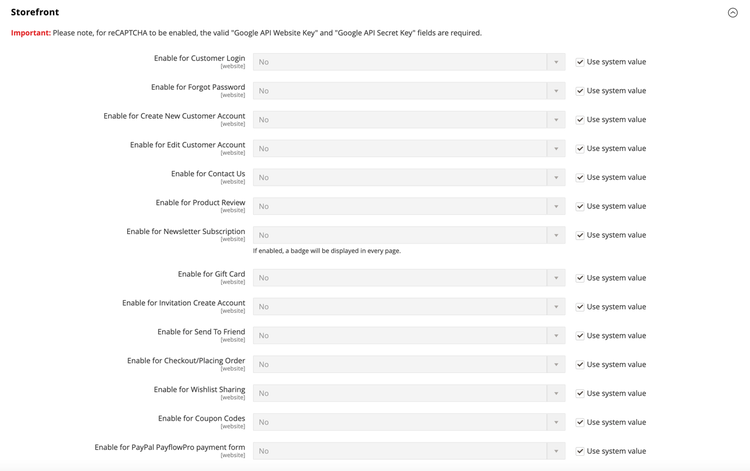
Expandera avsnittet Storefront och ange varje butiksformulär som du vill skydda till reCAPTCHA Enterprise.
-
Enable for Customer Login
-
Enable for Forgot Password
-
Enable for Create New Customer Account
-
Enable for Edit Customer Account
-
Enable for Create New Company Account (endast tillgängligt med Adobe Commerce B2B)
-
Enable for Contact Us
-
Enable for Product Review
-
Enable for Newsletter Subscription
-
Enable for Gift Card (endast Adobe Commerce)
-
Enable for Invitation Create Account
-
Enable for Send To Friend - [Endast PaaS]{class="badge informative" title="Gäller endast Adobe Commerce i molnprojekt (Adobe-hanterad PaaS-infrastruktur) och lokala projekt."}
-
Enable for Checkout/Placing Order
-
Enable for Wishlist Sharing
-
Enable for Coupon Codes
-
Enable for PayPal PayflowPro payment form - [Endast PaaS]{class="badge informative" title="Gäller endast Adobe Commerce i molnprojekt (Adobe-hanterad PaaS-infrastruktur) och lokala projekt."}
Steg 3: Spara konfigurationen
-
När konfigurationsinställningarna är klara klickar du på Save Config.
-
Klicka på Cache Management i meddelandet längst upp på arbetsytan och uppdatera varje ogiltig cache.