Leveransinställningar
Leveranskonfigurationen fastställer referenspunkten för alla leveranser, din leveranspolicy och hanteringen av leveranser till flera adresser.
Ursprungsplats
Ursprungspunkten används för att beräkna avgiften för försändelser som görs från din butik eller lagerställe, och fastställer även skattesatsen för sålda produkter. När du beräknar EU-skatt måste du se till att Standardberäkning för skattemål för varje butiksvy motsvarar ursprungspunkten för leveransinställningar.
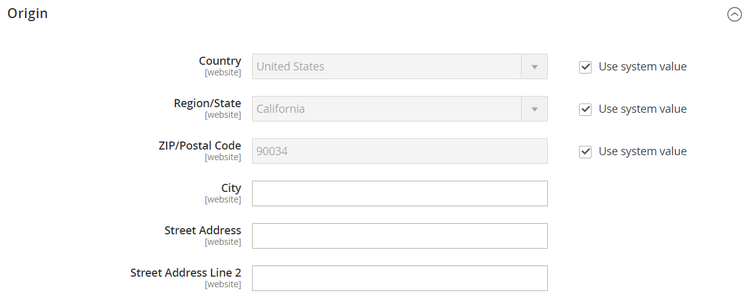
-
Gå till > > Stores på sidofältet SettingsAdmin Configuration.
-
Expandera Sales i den vänstra panelen och välj Shipping Settings.
-
Expandera

- Country
- Region / State
- ZIP / Postal Code
- City
- Street Address (och rad 2, om det behövs)
-
Klicka på Save Config.
Leveranspolicy
En fraktpolicy bör förklara företagets affärsregler och riktlinjer för leveranser. Om du till exempel har prisregler som utlöser fri frakt kan du förklara villkoren i din fraktpolicy.
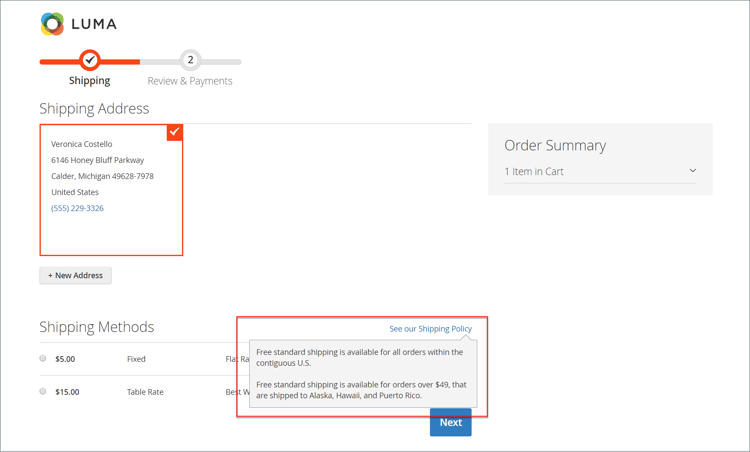
Om du vill visa din leveranspolicy under utcheckning fyller du i parametrarna för leveranspolicy i konfigurationen. Texten visas när kunderna klickar på Se vår leveranspolicy under utcheckningen.
-
Gå till > > Stores på sidofältet SettingsAdmin Configuration.
-
Expandera Sales i den vänstra panelen och välj Shipping Settings.
-
Expandera
-
Ange Apply Custom Shipping Policy till
Yes. -
Klistra in eller ange Shipping Policy i textrutan.
note note NOTE Om du använder en ordbehandlare för att komponera texten måste du spara dokumentet som en TXT-fil för att ta bort alla kontrolltecken från texten. Kopiera och klistra sedan in texten i textrutan Leveransregler. 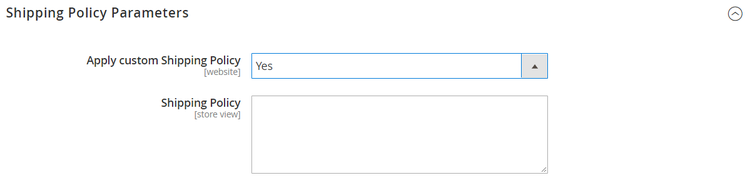
-
Klicka på Save Config.
Flera adresser
Med alternativen för leverans av flera adresser kan kunderna skicka en order till flera adresser under utcheckningen och bestämma det högsta antalet adresser som en order kan skickas till.
-
Gå till > > Stores på sidofältet SettingsAdmin Configuration.
-
Expandera Sales i den vänstra panelen och välj Multishipping Settings.
-
Expandera

-
Ange Allow Shipping to Multiple Addresses till
Yes. -
Ange Maximum Qty Allowed for Shipping to Multiple Addresses.
-
Klicka på Save Config.

URL:er för e-postleveransspårning
Som standard är leveransspårningsnummer som skickas i e-postmeddelanden från kunder oformaterad text. Du kan konvertera spårningsnumren till klickbara länkar genom att aktivera den anpassade spårnings-URL-funktionen. Med den här funktionen kan du definiera en mall för att spåra URL:er för olika fraktfirmor. Varje mall innehåller den fullständiga URL:en till spårningswebbplatsen och en platshållare för spårningsnumret. Commerce ersätter platshållaren med det faktiska spårningsnumret i e-postmeddelandet.
Följande fraktföretag stöds:
- United States Postal Service (USPS)
- United Parcel Service (UPS)
- Federal Express (FedEx)
- DHL Express (DHL)
Så här aktiverar eller redigerar du anpassade spårnings-URL
-
Gå till > > Stores på sidofältet SettingsAdmin Configuration.
-
Expandera Sales i den vänstra panelen och välj Shipping Settings.
-
Expandera
-
Ange Enable Custom Tracking URLs till
Yes. -
Standardmallar för URL:er anges för varje bärare som stöds. Om du behöver ändra något av dessa värden anger du en ny URL-mall i motsvarande fält. Använd
{{tracking_number}}som platshållare för det faktiska spårningsnumret. Om UPS till exempel ändrar sin URL tillhttps://www.ups.com/newtracker?tracknumberkan den nya URL-spårningsmallen se ut så här:code language-text https://www.ups.com/newtracker?tracknumber={{tracking_number}} -
Klicka på Save Config.