Automatiserad leverans automated-delivery
Med aktiviteten Automatiserad leverans kan du skapa, konfigurera och köra leveransåtgärder direkt i arbetsflödet. Använd det när du vill köra en fördefinierad leverans enligt ett schema eller som en del av ett automatiserat flöde, eller när du vill generera en ny leverans från en mall varje gång aktiviteten körs.
Så här konfigurerar du den här aktiviteten:
Definiera leveransinställningar delivery-settings
När du konfigurerar aktiviteten väljer du varifrån leveransen kommer. Det finns två alternativ i det här avsnittet:
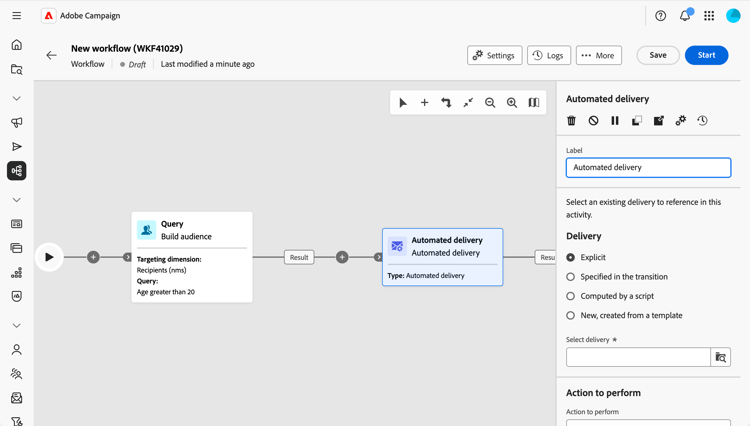
- Välj Explicit leverans när du vill agera på en befintlig leverans, till exempel en fristående leverans eller en leverans som skapats från en kampanj. Välj leverans med knappen Välj leverans. Varje gång arbetsflödet körs och når den här aktiviteten fungerar det på samma-leverans. Ingen ny leverans skapas per körning. Aktiviteten återanvänder samma leverans. Detta är användbart när du har en enstaka leverans som du vill förbereda eller skicka upprepade gånger, till exempel i ett schema eller efter ett godkännandesteg.
- Välj Nytt, skapat från en mall när du vill att en ny-leverans ska skapas varje gång aktiviteten körs. Välj leveransmall med knappen Välj mall. Varje körning genererar en ny leverans baserad på den mallen. Använd detta när varje arbetsflödeskörning ska resultera i en egen separat leverans (till exempel ett e-postmeddelande per körning).
Välj vilken åtgärd som ska utföras action-to-execute
I det här avsnittet väljer du vad aktiviteten gör med leveransen. Följande alternativ är tillgängliga:
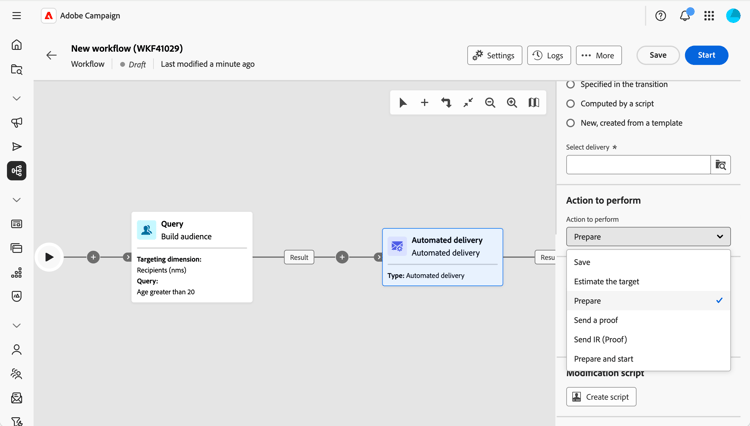
- Spara: Skapar och sparar leveransen utan att analysera eller skicka den.
- Uppskatta målet: Beräknar leveransmålet för att utvärdera dess potential (första analysfasen).
- Förbered: Kör den fullständiga analysen (målberäkning och förberedelse av innehåll). Leveransen har inte skickats.
- Skicka ett bevis: Skickar ett bevis på leveransen.
- Förbered och starta: Kör den fullständiga analysen (målberäkning och förberedelse av innehåll) och skickar leveransen.
Ställa in övergången transition-to-execute
I det här avsnittet kan du välja om du vill generera övergångar efter aktiviteten. Följande alternativ är tillgängliga:
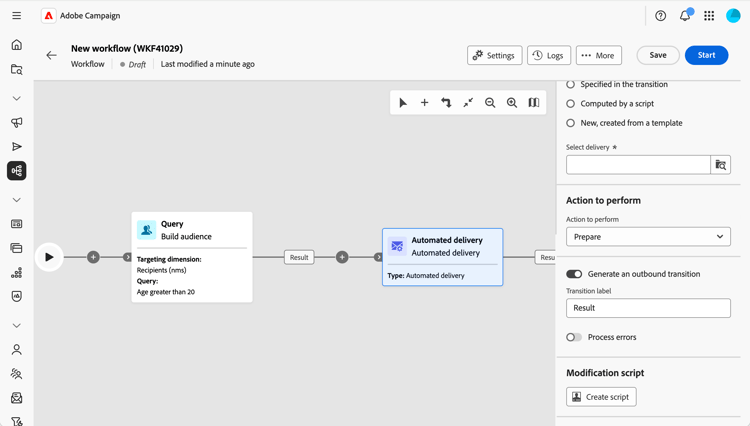
- Generera en utgående övergång: Genererar en utgående övergång när aktiviteten är klar.
- Övergångsetikett: Gör att du kan anpassa etiketten som visas vid övergången på arbetsytan.
- Processfel: Lägger till ytterligare en övergång för att hantera fel.
Definiera ett ändringsskript script
Du kan använda ett skript för att ändra aktivitetens beteende, till exempel leveransparametrar som aktivitetsetiketten. Använd detta när du behöver anpassad logik för den här aktiviteten.
Klicka på Skapa skript och skriv ändringslogiken i redigeraren.