Generera bilder med AI Assistant generative-image
Använd AI Assistant på Adobe Campaign Web för att skapa övertygande visuellt material som förbättrar budskapen i e-post, landningssidor och push-meddelanden. Med AI Assistant kan du generera och optimera bilder och säkerställa att innehållet är visuellt engagerande och anpassat till ert varumärke.
För e-post- och landningssidor email-web-channels
AI Assistant kan generera kompletta visuella upplevelser för e-postleveranser och landningssidor. Tack vare den här funktionen kan ni producera varumärkesanpassade och spännande bilder som får er att lyfta fram era målgrupper över alla digitala kontaktytor.
Åtkomst och konfiguration access-configure
Om du vill börja generera bilder med AI Assistant skapar du först leveransen och öppnar innehållsredigeraren. Följ stegen nedan för att förbereda arbetsytan och öppna AI Assistant-panelen.
-
Skapa och konfigurera leverans:
-
Markera den resurs som du vill ändra med AI Assistant och gå till menyn AI Assistant.
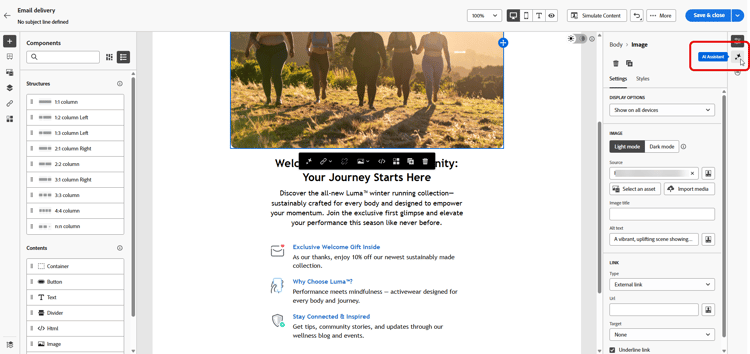
Generera innehåll generate-content
Lär dig skapa effektiva uppmaningar och konfigurera bildinställningar för att generera visuellt övertygande bilder med AI Assistant. Anpassa parametrar som proportioner, visuell intensitet och belysning för att skapa bilder som är anpassade efter ert varumärke och era kampanjmål.
-
Aktivera alternativet Reference style för AI Assistant för att anpassa nytt innehåll baserat på det valda innehållet.
-
Välj din Brand för att se till att det AI-genererade innehållet följer varumärkesspecifikationerna. Läs mer om varumärken.
-
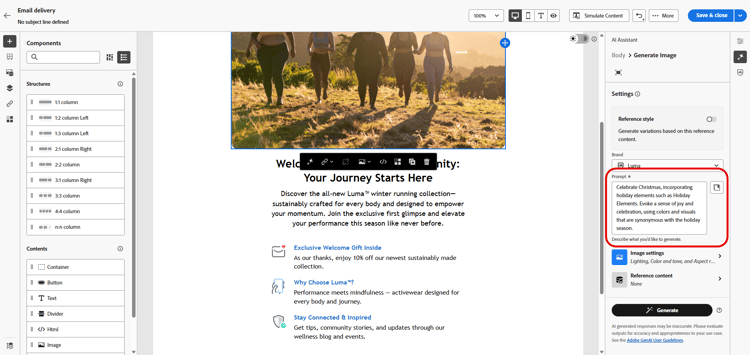
Finjustera innehållet genom att beskriva vad du vill generera i fältet Prompt.
Om du behöver hjälp med att skapa din fråga kan du få tillgång till Prompt Library, som innehåller en mängd olika tips för att förbättra dina leveranser. Läs mer om god praxis
-
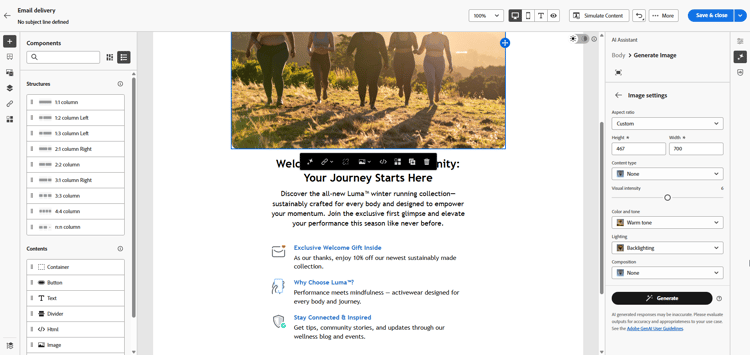
Skräddarsy din fråga med alternativet Image settings:
-
Generative model: Välj bland färdiga Adobe model, Partner model för specialfunktioner eller Custom models som är anpassade efter varumärkesresurser. Läs mer
-
Aspect ratio: Bestäm resursens bredd och höjd. Välj bland vanliga proportioner som 16:9, 4:3, 3:2 eller 1:1, eller ange en anpassad storlek.
-
Content type: Kategorisera det visuella elementets karaktär och skilja mellan olika former av visuell representation, till exempel foton, grafik eller grafik.
-
Visual intensity: Kontrollera bildens påverkan genom att justera dess intensitet. En lägre inställning (2) ger ett mjukare utseende, medan en högre inställning (10) gör bilden mer levande.
-
Color & tone: Justera det övergripande utseendet på färgerna och stämningen eller atmosfären som förmedlas.
-
Lighting: Ändra ljussättningen i bilden för att forma atmosfären och framhäva specifika element.
-
Composition: Ordna elementen i bildens ram.
-
-
Klicka på Reference content på menyn Upload file om du vill lägga till en varumärkesresurs som innehåller innehåll som kan ge ytterligare kontext-AI Assistant eller välja en tidigare överförd.
Tidigare överförda filer är tillgängliga i listrutan Uploaded reference content. Du behöver bara växla mellan de resurser du vill ha med i din generation.
-
När du är nöjd med promptkonfigurationen klickar du på Generate.
Förfina och slutför refine-finalize
När du har genererat bildvariationer kan du granska resultatet, kontrollera varumärkesjusteringen och välja det bästa alternativet för ditt innehåll.
-
Bläddra igenom den genererade Variations.
-
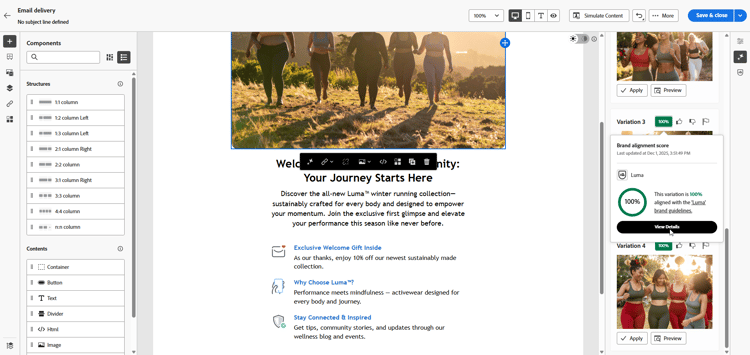
Klicka på procentikonen för att visa din Brand Alignment Score och identifiera eventuella feljusteringar av ditt varumärke.
Läs mer om varumärkesjusteringspoäng.
-
Klicka på Preview om du vill visa en fullskärmsversion av den markerade varianten eller på Apply om du vill ersätta det aktuella innehållet.
-
Välj Generate Similar om du vill visa relaterade bilder till den här varianten.
-
Öppna fliken Brand Alignment och se hur ditt innehåll överensstämmer med varumärkesriktlinjerna.
-
Klicka på Select när du har hittat rätt innehåll.
-
När du har definierat meddelandeinnehållet klickar du på knappen Simulate content för att kontrollera återgivningen och kontrollera personaliseringsinställningarna med testprofiler. Läs mer
-
Granska och aktivera ditt innehåll:
För mobila kanaler mobile-channels
Med AI Assistant kan du generera engagerande bilder för push-meddelanden, vilket hjälper dig att skapa visuellt övertygande mobilkommunikation som fångar uppmärksamheten och får genklang hos publiken.
Åtkomst och konfiguration mobile-access-configure
Om du vill börja generera bilder för push-meddelanden med AI Assistant skapar du först leveransen och öppnar AI-assistenten.
-
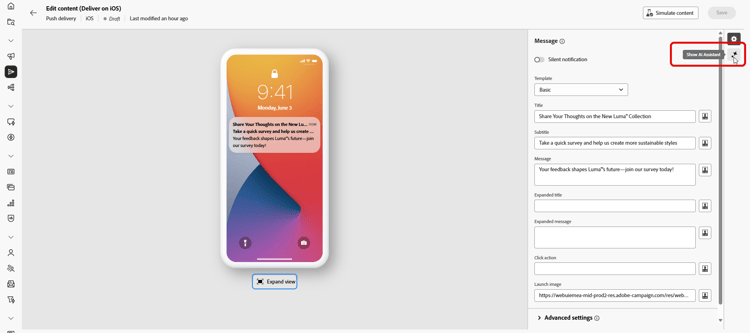
När du har skapat och konfigurerat leveransen av push-meddelanden klickar du på Edit content. Läs mer
-
Öppna menyn Show AI Assistant.
Generera innehåll mobile-generate-content
När du har öppnat AI Assistant kan du justera genereringsinställningarna för att skapa bilder som är anpassade efter ditt varumärke och stöder dina mål för push-meddelanden. Konfigurera prompten och bildparametrarna för att generera bilder som är optimerade för mobila skärmar.
-
Välj din Brand för att se till att det AI-genererade innehållet följer varumärkesspecifikationerna. Läs mer om varumärken.
-
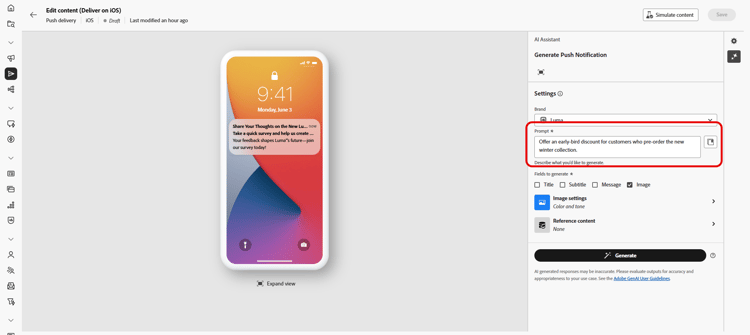
Finjustera innehållet genom att beskriva vad du vill generera i fältet Prompt.
Om du vill ha hjälp med att skapa din fråga kan du få tillgång till Prompt Library, som innehåller en mängd olika tips för att förbättra dina kampanjer. Läs mer om god praxis
-
Välj Image om du bara vill generera resurser.
-
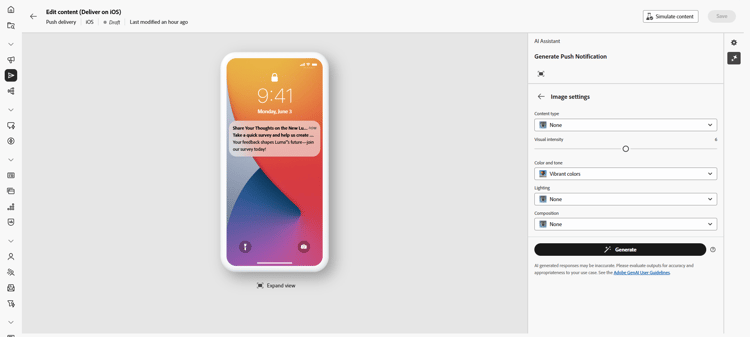
Välj din Image settings:
-
Generative model: Välj bland färdiga Adobe model, Partner model för specialfunktioner eller Custom models som är anpassade efter varumärkesresurser. Läs mer
-
Content type: Kategorisera det visuella elementets karaktär och skilja mellan olika former av visuell representation, till exempel foton, grafik eller grafik.
-
Visual intensity: Kontrollera bildens påverkan genom att justera dess intensitet. En lägre inställning (2) ger ett mjukare och mer begränsat utseende, medan en högre inställning (10) gör bilden mer levande och visuellt kraftfull.
-
Lighting: Justera ljuset i bilden för att forma atmosfären och framhäva specifika element.
-
Composition: Ordna elementen i bildens ram.
-
-
Klicka på Reference content på menyn Upload file om du vill lägga till en varumärkesresurs som innehåller innehåll som kan ge ytterligare kontext-AI Assistant eller välja en tidigare överförd.
Tidigare överförda filer är tillgängliga i listrutan Uploaded reference content. Du behöver bara växla mellan de resurser du vill ha med i din generation.
-
Klicka på Generate när din fråga är klar.
Förfina och slutför mobile-refine-finalize
När du har genererat bildvariationer för dina mobilmeddelanden kan du finjustera resultatet för att säkerställa att de uppfyller dina exakta krav.
-
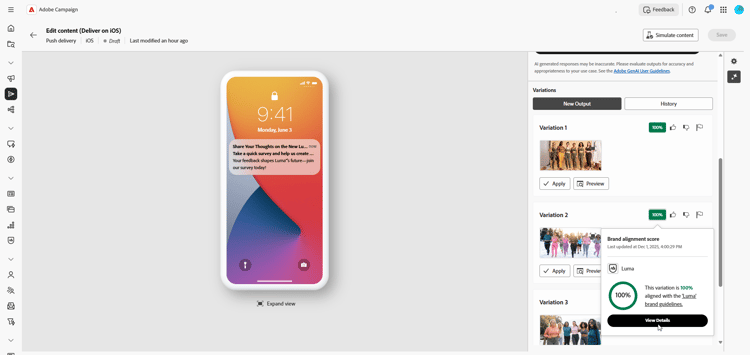
Bläddra igenom Variations efter generering.
-
Klicka på procentikonen för att visa din Brand Alignment Score och identifiera eventuella feljusteringar av ditt varumärke.
Läs mer om varumärkesjusteringspoäng.
-
Klicka på Preview för att bläddra igenom Variations.
-
Öppna fliken Brand Alignment och se hur ditt innehåll överensstämmer med varumärkesriktlinjerna.
-
Klicka på Select när du har hittat rätt innehåll.
När ni har definierat ert innehåll, er målgrupp och ert schema kan ni färdigställa er push-leverans. Läs mer