Redigera anpassade fält fields
Anpassade fält är ytterligare attribut som läggs till i färdiga scheman via Adobe Campaign-konsolen. Med dem kan du anpassa scheman genom att ta med nya attribut som passar organisationens behov.
Anpassade fält kan visas på olika skärmar, t.ex. profilinformation i gränssnittet. Du kan styra vilka fält som visas och hur de visas i gränssnittet.
Mer information om skärmdefinitionsskärmen och hur du får åtkomst till den finns i avsnittet Åtkomst till skärmdefinitionen.
Så här lägger du till anpassade fält i listan:
-
Bläddra till menyn Schemas och leta reda på redigerbara scheman med hjälp av filtren.
-
Markera schemanamnet i listan för att öppna det och klicka på knappen Screen edition i vyn för schemainformation för att komma åt skärmdefinitionen.
-
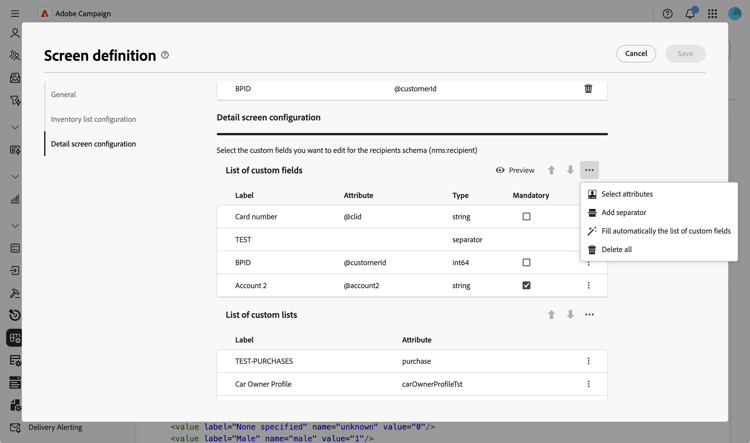
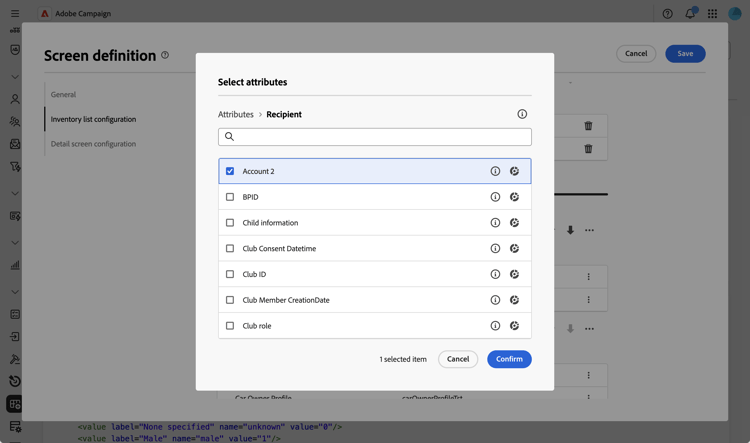
Klicka på ellipsikonen ovanför tabellen List of custom fields och välj Select attributes för att markera ett eller flera anpassade fält som ska visas i gränssnittet.
-
Markera de anpassade fält som du vill lägga till och bekräfta.
note note NOTE Du kan också välja Fill automatically the list of custom fields om du vill lägga till alla anpassade fält som definierats för schemat i gränssnittet.
När du har lagt till anpassade fält kan du förhandsgranska dem, ordna om dem, göra dem obligatoriska, redigera deras inställningar eller ordna dem i underavsnitt.
Konfigurera fältinställningar field-settings
Om du vill konfigurera specifika inställningar för varje anpassat fält klickar du på ellipsikonen på en fältrad i listan och väljer Edit.
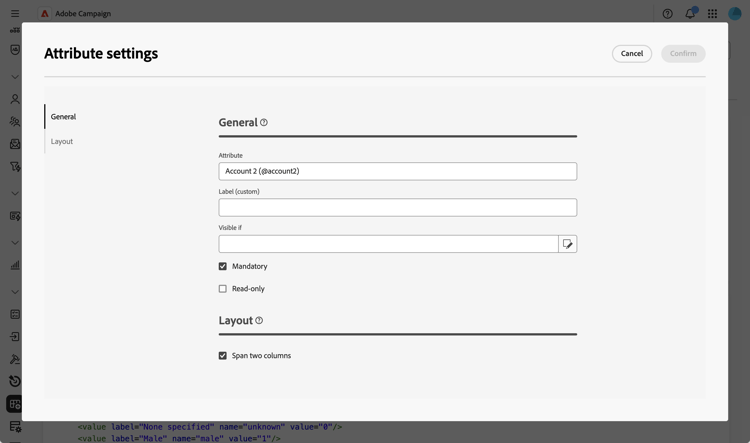
Tillgängliga inställningar:
-
Attribute: Namnet på det anpassade fältet (skrivskyddat).
-
Label (custom): Den etikett som ska visas i gränssnittet. Om ingen etikett anges visas den etikett som definierats i schemat.
-
Visible if: Definiera ett villkor med hjälp av ett xtk-uttryck som styr när fältet visas. Dölj till exempel det här fältet om ett annat fält är tomt.
-
Mandatory: Gör fältet obligatoriskt i gränssnittet.
-
Read-only: Gör fältet skrivskyddat i gränssnittet. Användarna kan inte redigera fältets värde.
-
Filter settings (för länktypsfält): Använd frågemodelleraren för att ange regler för hur ett anpassat fält av länktyp ska visas. Begränsa till exempel listvärden baserat på indata från ett annat fält.
accordion Visa exempel Du kan också referera till värdet som anges i andra fält i dina villkor med syntaxen
$(<field-name>). På så sätt kan du referera till det aktuella värdet för ett fält som det har angetts i formuläret, även om det ännu inte har sparats i databasen.I exemplet nedan kontrollerar villkoret om värdet i fältet @ref matchar värdet som anges i fältet @refCom. Om du däremot använder
@refComi stället för$(@refCom)refereras värdet för @ref-fältet så som det finns i databasen.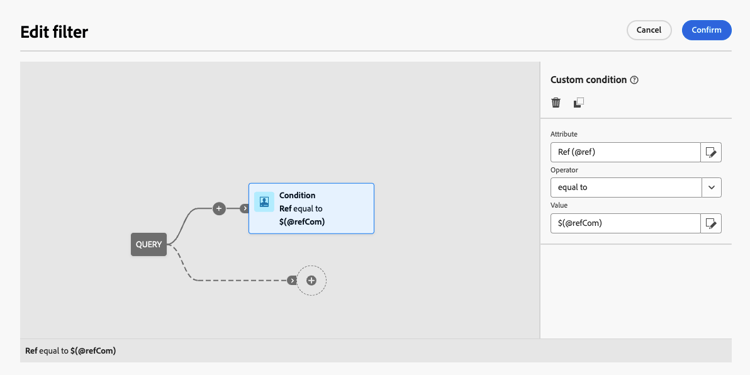
-
Span two columns: Som standard visas anpassade fält i gränssnittet i två kolumner. Växla med det här alternativet om du vill visa det anpassade fältet över skärmens hela bredd i stället för två kolumner.
Förhandsgranska anpassade fält preview
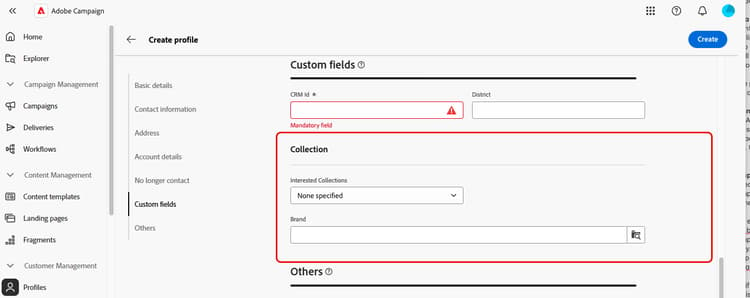
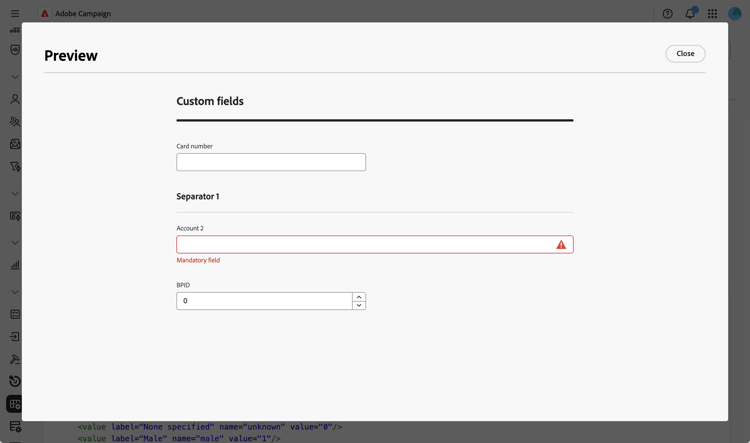
Klicka på Preview om du vill visa anpassade fält på en exempelskärm. På så sätt kan du se hur fälten visas i gränssnittet, inklusive vilka fält som markerats som obligatoriska.
Ordna fält i underavsnitt separator
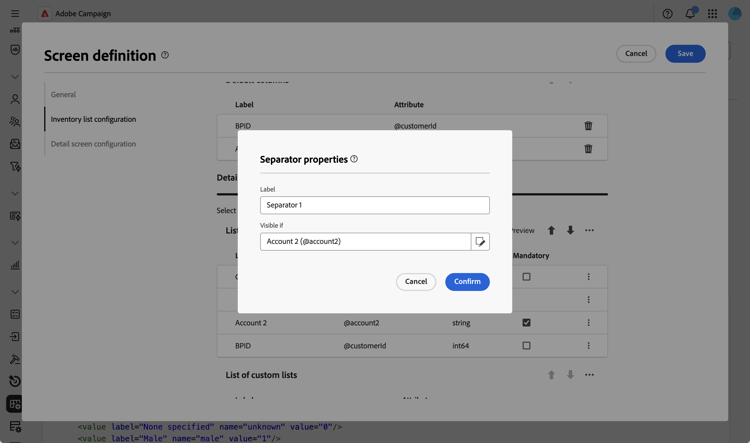
Du kan lägga till avgränsare för att gruppera anpassade fält i gränssnittet för bättre läsbarhet. Gör så här:
-
Klicka på ellipsikonen ovanför tabellen List of custom fields och välj Add separator.
-
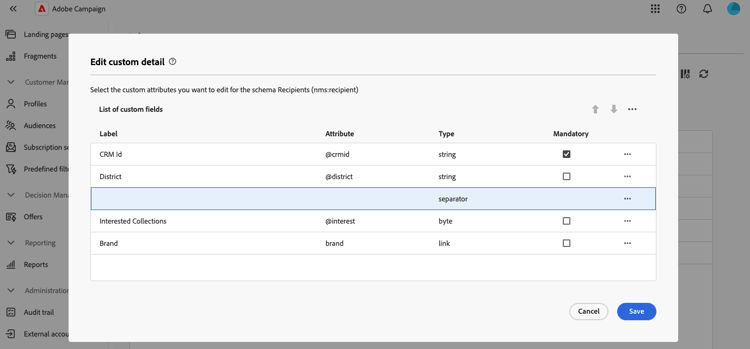
En ny rad som representerar avgränsaren läggs till i listan. Klicka på ellipsikonen på avgränsningsraden och välj Edit.
-
Ange Label som avgränsare och (valfritt) ange ett Visible if-villkor som ska styra när avgränsaren visas.
-
Använd upp- och nedpilarna för att flytta avgränsaren till önskad plats. Fälten under avgränsaren grupperas under avgränsaren.
I det här exemplet grupperas fälten"Intresserad samling" och"Varumärke" i ett underavsnitt av typen"Samling".
table 0-row-2 1-row-2 Konfigurera anpassade fält Återgivning i gränssnittet