Få åtkomst till och konfigurera scheman access
Scheman är tillgängliga från menyn Administration > Schemas.
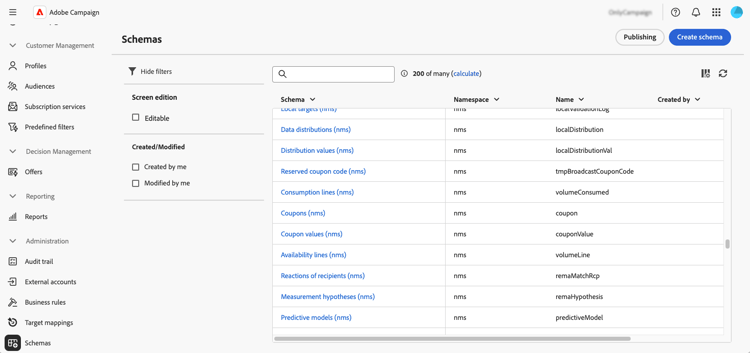
På den här skärmen kan du visa alla befintliga scheman. Det finns filter som kan användas för att förfina listan, t.ex. bara för redigerbara scheman.
Om du vill öppna ett schema markerar du dess namn. En detaljerad schemavy visas.
Schemaöversikt overview
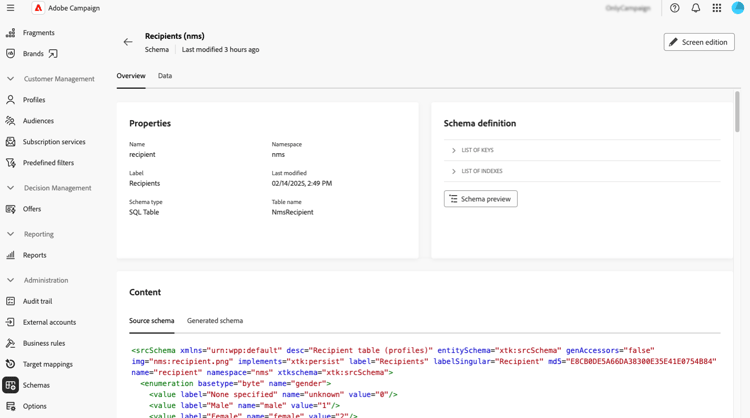
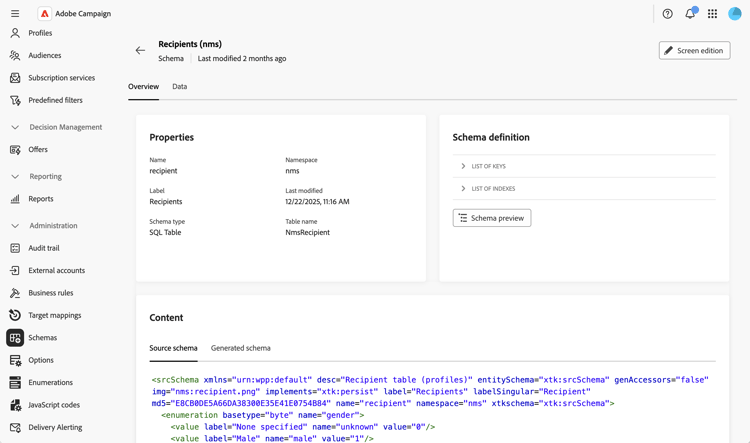
Fliken Overview innehåller en allmän vy av schemat:
-
Avsnittet Properties visar nyckelinformation, till exempel schemanamn, namnområde och associerat tabellnamn.
-
Avsnittet Schema definition innehåller information om schemadefinitionen, inklusive den primärnyckel som används för datavstämning och dess länkar till andra tabeller.
Klicka på knappen Schema preview för att visa de olika fält och länkar som schemat består av. På så sätt kan du kontrollera hela strukturen för ett schema. Om schemat har utökats med anpassade fält kan du visualisera alla tillägg.
-
Avsnittet Content visar XML-innehållet i schemat så att du kan växla mellan källan och den genererade syntaxen.
Schemadata data
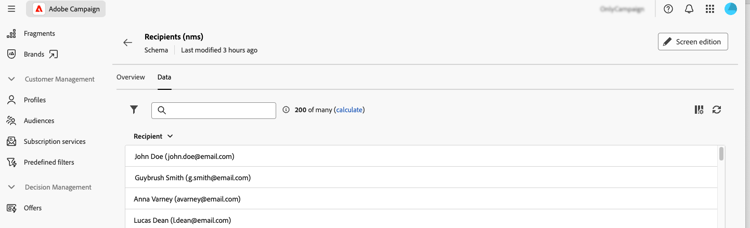
Fliken Data innehåller information om schemadata.
Anpassa skärmvisning screen-def
Med skärmdefinitionen kan du konfigurera hur schemafält visas och redigeras i gränssnittet. Du kan konfigurera standardkolumner för listvyer, anpassa vilka anpassade fält som ska visas på detaljskärmar, lägga till samlingslistor för att visa relaterade data och ordna fält i avsnitt med avgränsare och synlighetskriterier.
Så här kommer du åt skärmdefinitionen:
-
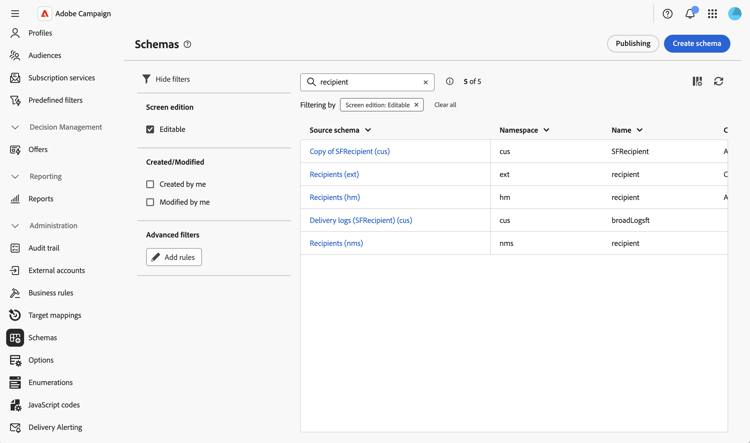
Bläddra till menyn Schemas och leta reda på redigerbara scheman med hjälp av filtren.
-
Markera schemanamnet i listan för att öppna det och klicka på knappen Screen edition i vyn för schemainformation för att komma åt skärmdefinitionen.
I de olika listorna kan du ändra ordning på elementen med hjälp av upp- och nedpilsikonerna eller dra och släppa dem. Om du vill ta bort objekt klickar du på papperskorgsikonen på en viss rad eller väljer Delete all från ellipsikonen.
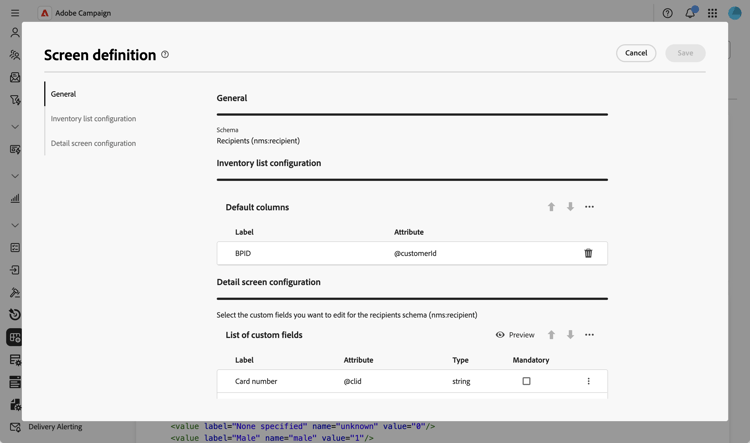
Från skärmdefinitionen kan du:
- Konfigurera standardlistkolumner - Konfigurera vilka kolumner som visas som standard i listvyer.
- Redigera anpassade fält - Konfigurera vilka anpassade fält som ska visas på detaljskärmar och ordna dem i avsnitt.
- Lägg till samlingslistor - Lägg till samlingslistor för att visa relaterade data på profilskärmar.