Avancerat: Anpassa leveransloggar customize-delivery-logs
Information om övervakning av leveranser i Campaign-gränssnittet finns i Campaign v8 Monitor-leveranser i dokumentationen för Campaign-gränssnittet.
Anpassa leveransloggar use-case
För hybriddistributioner i Campaign Classic v7 kan du anpassa leveransloggar genom att utöka scheman. I det här avsnittet visas hur du lägger till avsändarens IP-adresser i leveransloggarna.
Steg 1: Utöka schemat
Om du vill lägga till publicID i leveransloggarna måste du utöka schemat först. Du kan fortsätta enligt följande.
-
Skapa ett schematillägg, under Administration > Configuration > Data Schemas > New.
Mer information om schematillägg finns på den här sidan.
-
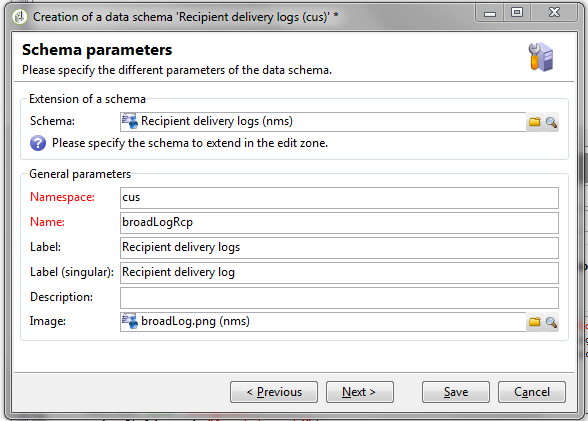
Välj broadLogRcp om du vill utöka mottagarens leveransloggar (nms) och definiera ett anpassat namnområde. I det här fallet blir det"cus":
note note NOTE Om instansen finns i Mid-sourcing måste du arbeta med schemat för bredaLogMid. -
Lägg till det nya fältet i tillägget. I det här exemplet måste du ersätta:
code language-none <element img="nms:broadLog.png" label="Recipient delivery logs" labelSingular="Recipient delivery log" name="broadLogRcp"/>av:
code language-none <element img="nms:broadLog.png" label="Recipient delivery logs" labelSingular="Recipient delivery log" name="broadLogRcp"> <attribute desc="Outbound IP identifier" label="IP identifier" name="publicId" type="long"/> </element>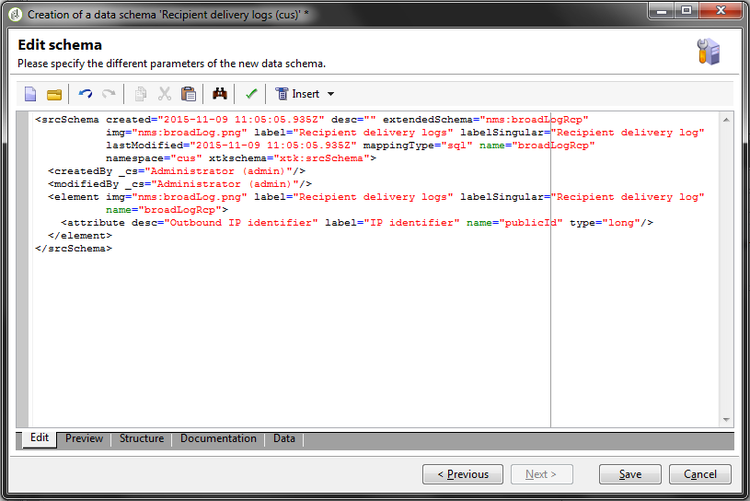
Steg 2: Uppdatera databasstrukturen
När ändringarna är klara måste du uppdatera databasstrukturen så att den anpassas till den logiska beskrivningen.
Gör så här:
-
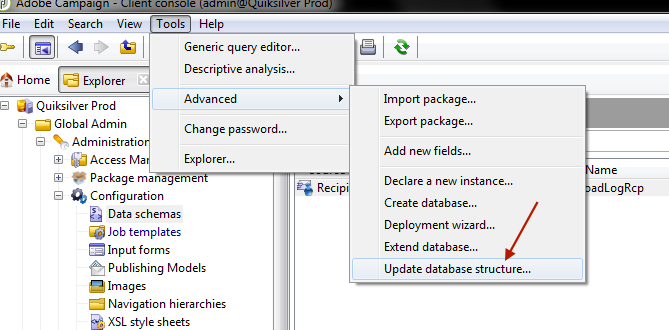
Klicka på menyn Tools > Advanced > Update database structure….
-
I fönstret Edit tables kontrolleras tabellen NmsBroadLogRcp (eller tabellen broadLogMid om du befinner dig i en MID-källmiljö) enligt nedan:
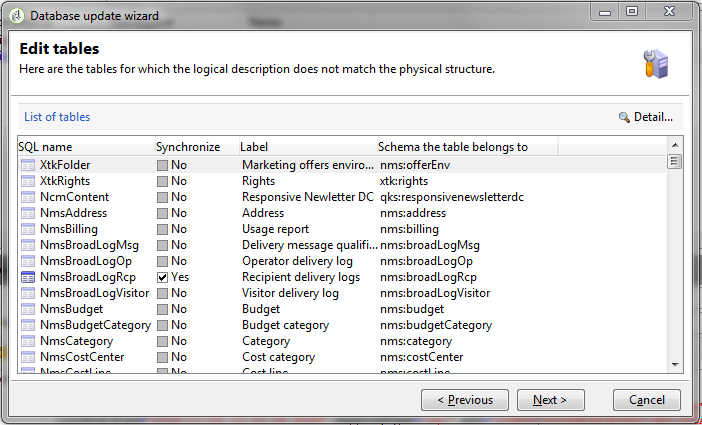
note important IMPORTANT Kontrollera alltid att det inte finns några andra ändringar förutom tabellen NmsBroadLoGRcp (eller tabellen broadLogMid om du befinner dig i en mellankällkodsmiljö). Om så är fallet avmarkerar du andra tabeller. -
Klicka på Next för att validera. Följande skärm visas:
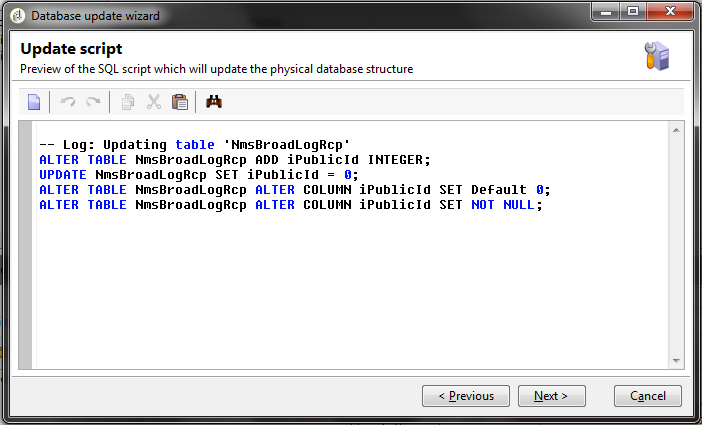
-
Klicka på Next och sedan på Start för att börja uppdatera databasstrukturen. Indexuppbyggnaden startar. Det här steget kan vara långt, beroende på antalet rader i tabellen NmsBroadLogRcp.
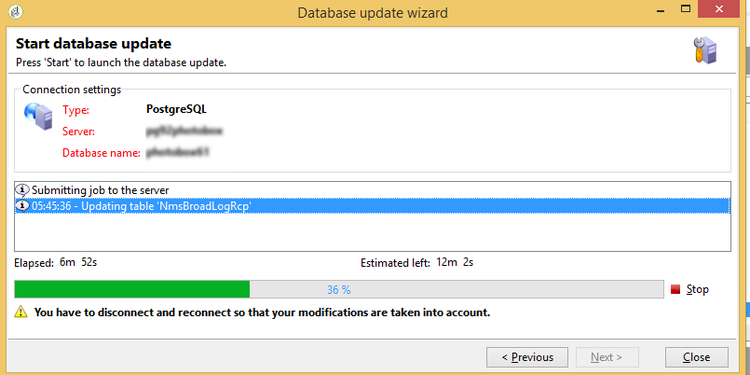
Steg 3: Validera ändringen
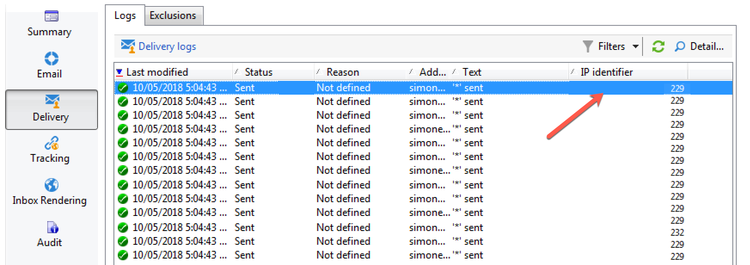
För att bekräfta att allt fungerade som det ska måste du uppdatera skärmen med leveransloggar.
Det gör du genom att öppna leveransloggarna och lägga till kolumnen"IP-identifierare".
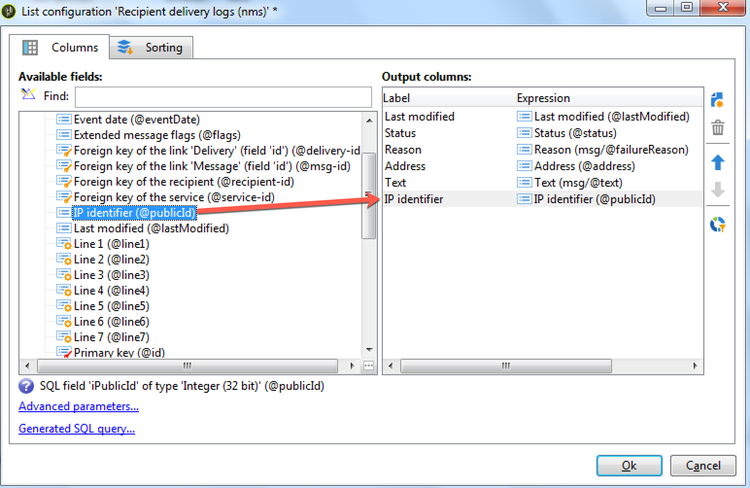
Nedan visas vad du bör se på fliken Delivery efter ändringar:
Relaterade ämnen
- Övervaka leveranser i Campaign-gränssnittet (Campaign v8-dokumentation)
- Leveransstatus (dokumentation för kampanj v8)
- Om leveransfel (dokumentation för Campaign v8)
- Karantänhantering (Campaign v8-dokumentation)
- Utöka ett schema (v7-hybrid/lokal)