Konfigurera åtkomst till Microsoft SQL Server configure-fda-sql
Använd alternativet FDA (Federated Data Access) i kampanjen för att bearbeta information som lagras i en extern Microsoft SQL Server-databas. Följ stegen nedan för att konfigurera åtkomst till Microsoft SQL Server.
- Konfigurera Microsoft SQL Server på CentOS.
- Konfigurera Microsoft SQL Server på Linux.
- Konfigurera Microsoft SQL Server på Windows.
- Konfigurera det Microsoft SQL Server externa kontot i Campaign
Microsoft SQL Server on CentOS sql-centos
Följ stegen nedan för att konfigurera Microsoft SQL Server i CentOS:
-
Hämta och installera SQL ODBC-drivrutinen med följande kommando:
code language-none sudo su curl https://packages.microsoft.com/config/rhel/7/prod.repo > /etc/yum.repos.d/mssql-release.repo exit sudo yum remove unixODBC-utf16 unixODBC-utf16-devel #to avoid conflicts sudo ACCEPT_EULA=Y yum install msodbcsql -
I Adobe Campaign kan du sedan konfigurera ditt Microsoft SQL Server-externa konto. Mer information om hur du konfigurerar ditt externa konto finns i det här avsnittet.
Microsoft SQL Server i Linux sql-linux
unix ODBC drivers.-
Hämta MS ODBC-drivrutinen från den här sidan.
-
Kör följande kommando som rotanvändare:
code language-none # install the mssql odbc that was downloaded dpkg -i msodbcsql17_17.7.1.1-1_amd64.deb # accept the license terms -
I Adobe Campaign kan du sedan konfigurera ditt Microsoft SQL Server-externa konto. Mer information om hur du konfigurerar ditt externa konto finns i det här avsnittet.
Microsoft SQL Server i Windows sql-windows
Så här konfigurerar du Microsoft SQL Server i Windows:
-
I Windows klickar du på Control Panel '>' System and Security '>' Administrative Tools'>' ODBC Data Sources (64-bit).
-
Klicka på Add… i det nya fönstret ODBC Data Sources (64-bit).
-
Kontrollera om SQL Server Native Client v11 visas i fönstret Create New Data Source.
-
Om SQL Server Native Client inte finns med i listan kan du hämta den på den här sidan.
-
I Adobe Campaign kan du sedan konfigurera ditt Microsoft SQL Server-externa konto. Mer information om hur du konfigurerar ditt externa konto finns i det här avsnittet.
Externt Microsoft SQL Server-konto sql-external
Du måste skapa ett externt Microsoft SQL Server-konto för att ansluta Campaign-instansen till din Microsoft SQL Server-externa databas.
-
Klicka på Administration > Platform > External accounts i Campaign Explorer.
-
Klicka på New.
-
Välj External database som det externa kontots Type.
-
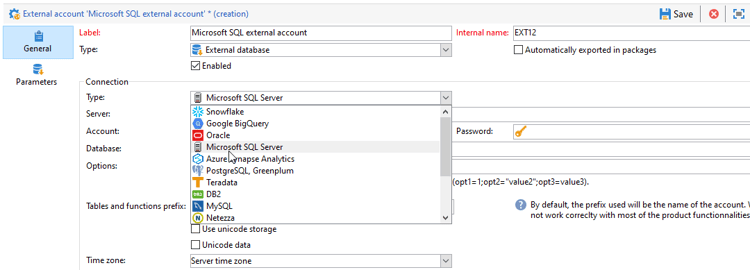
Under Configuration väljer du Microsoft SQL Server i listrutan Type.
-
Konfigurera autentiseringen av det externa kontot Microsoft SQL Server:
-
Server: URL för servern Microsoft SQL Server.
-
Account: Användarens namn.
-
Password: Lösenord för användarkonto.
-
Database: Namn på databasen (valfritt).
-
Timezone: Tidszonen har angetts i Microsoft SQL Server. Läs mer
-
-
Klicka på fliken Parameters och sedan på knappen Deploy functions för att skapa funktioner.
note note NOTE För att alla funktioner ska vara tillgängliga måste du skapa Adobe Campaign SQL-funktionerna i fjärrdatabasen. Mer information finns på sidan. -
Klicka på Save när konfigurationen är klar.
Kopplingen stöder följande alternativ:
Mer information finns i exempel 8 i Microsoft-dokumentationen.
Mer information finns i Microsoft-dokumentationen.
Godkända värden: yes eller no (standardvärde, vilket innebär att servercertifikatet valideras).