Arbetsflöde C - Personalization baserat på autentiserad aktivitet i kombination med offlinedata workflow-c
Den här sidan innehåller stegvisa anvisningar om hur du kombinerar offline-data för CRM med beteendedata i realtid för autentiserade användare för att skapa målgruppssegment, och sedan skickar du dessa målgruppssegment till People-Based Destinations.
Steg 1 - Konfigurera Source-inställningar för data configure-data-source-settings
Beroende på om dina DPUID:n är gemener, hash-kodade e-postadresser, kan du behöva konfigurera datakällan som ska lagra de hash-kodade e-postadresserna.
Scenario 1: DPUID:n är redan små och har e-postadresser som hashas.
I det här fallet går du till Steg 5 - Konfigurera personbaserad plattformsautentisering.
Scenario 2: dina DPUID:n är inte gemener, hash-kodade e-postadresser.
I det här fallet måste du skapa en ny datakälla för olika enheter som lagrar dina hashade e-postadresser. Så här gör du:
-
Logga in på ditt Audience Manager-konto, gå till Audience Data -> Data Sources och klicka på Add New.
-
Ange Name och Description som ny datakälla.
-
Välj ID Type i listrutan Cross Device.
-
I avsnittet Data Source Settings markerar du både alternativen Inbound och Outbound och aktiverar alternativet Share associated cross-device IDs in people-based destinations.
-
Använd listrutan för att välja etiketten Emails(SHA256, lowercased) för den här datakällan.
note important IMPORTANT Med det här alternativet anges endast att datakällan innehåller data som har hash-kodats med den specifika algoritmen. Audience Manager hash-kodar inte data i det här steget. Kontrollera att e-postadresserna som du planerar att lagra i den här datakällan redan har hash-kodats med algoritmen SHA256. Annars kan du inte använda den för People-Based Destinations. 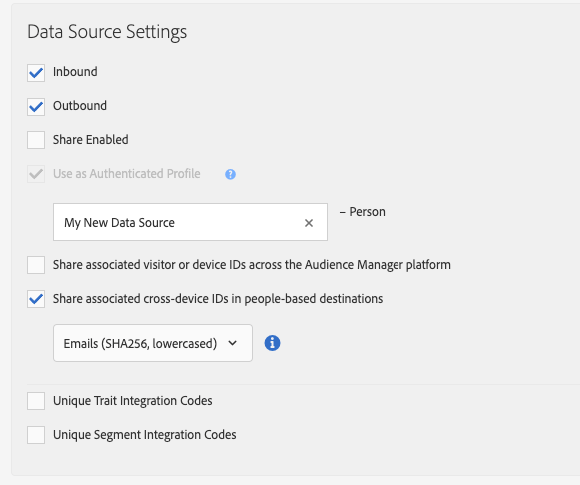
note note NOTE Se Datainhämtning för vanliga frågor om hur du ska överföra offlinedata till Audience Manager för personbaserade destinationer.
I videon nedan finns en videosjälvstudiekurs om hur du skapar en datakälla för People-Based Destinations.
Steg 2 - Använd deklarerade ID:n för att matcha DPUUID:n med hashed-e-postadresser via HTTP-anrop i realtid match-email-addresses
Om du vill kvalificera autentiserade användare för regelbaserade egenskaper måste du skicka trait-kvalificeringen via deklarerade ID:n.
Exempel
Säg att du har skapat följande två datakällor.
Sedan vill du kvalificera CRM-ID:n nedan för egenskapen i tabellen.
johndoe@example.comDitt deklarerade ID ska följa den här syntaxen:
https://yourDomain.demdex.net/event?d_cid_ic=HashedEmailDataSourceIntegrationCode%01myHashedEmail&d_cid_ic=CRMDataSourceIntegrationCode%01myCRMID&key=value
I exemplet ovan ska det deklarerade ID-anropet se ut så här:
https://yourDomain.demdex.net/event?d_cid_ic=MyHashedEmailDataSource%0155e79200c1635b37ad31a378c39feb12f120f116625093a19bc32fff15041149&d_cid_ic=MyCRMDataSource%0168079982765673198504052656074456196039&location=US
Steg 3 - Skapa en profilkopplingsregel för segmentering create-profile-merge-rule-segmentation
Nästa steg är att skapa en ny sammanfogningsregel som hjälper dig att skapa målgruppssegment som ska skickas till People-Based Destinations.
- Logga in på ditt Audience Manager-konto och gå till Audience Data -> Profile Merge Rules.
- Klicka på Add New Rule.
- Ange en profilkopplingsregel Name och Description.
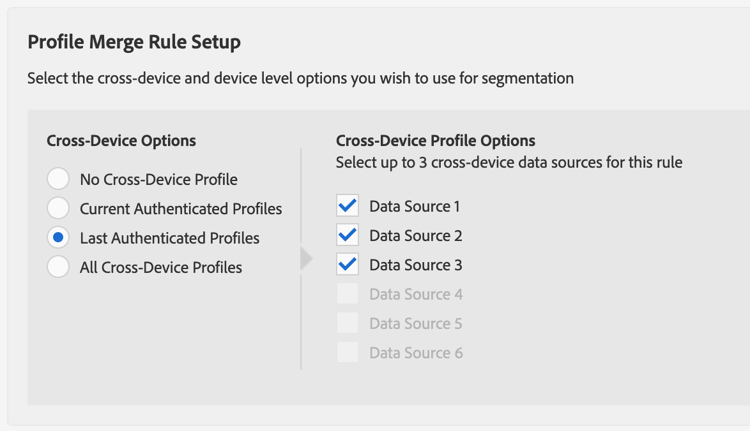
- I avsnittet Profile Merge Rule Setup väljer du regeln Current Authenticated Profiles eller Last Authenticated Profiles i listan Cross-Device Options.
- I listan Cross-Device Profile Options väljer du de datakällor som du vill köra segmenteringen på. Dessa ska vara de datakällor som innehåller dina befintliga DPUID.
Steg 4 - Skapa målgruppssegment create-audience-segments
Om du vill skapa nya segment använder du Segmentverktyget. Om du har befintliga målgruppssegment som du vill skicka till People-Based Destinations går du till Steg 5 - Konfigurera personbaserad plattformsautentisering.
Steg 5 - Konfigurera personbaserad plattformsautentisering configure-authentication
- Logga in på ditt Audience Manager-konto och gå till Administration > Integrated Accounts. Om du har en tidigare konfigurerad integrering med en social plattform bör du se den här sidan. I annat fall är sidan tom.
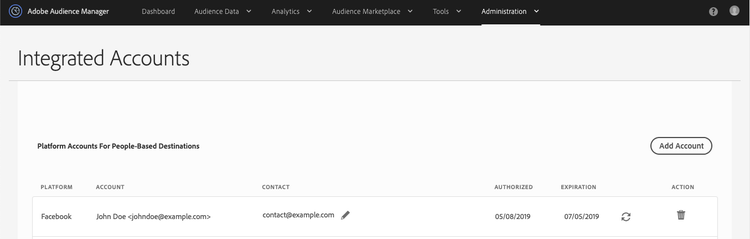
- Klicka på Add Account.
- Använd listrutan People-Based Platform för att välja den plattform som du vill konfigurera integreringen med.
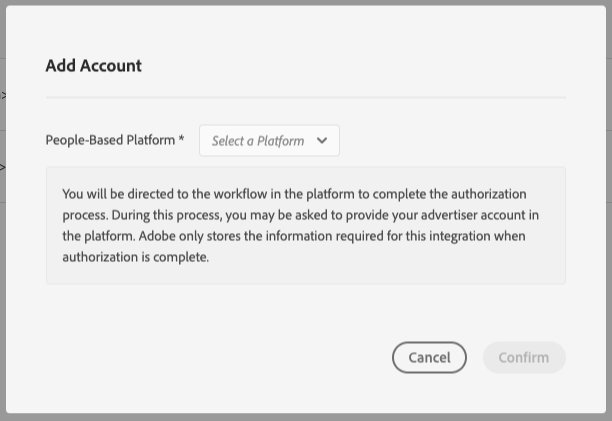
- Klicka på Confirm om du vill omdirigeras till autentiseringssidan för den valda plattformen.
- När du har autentiserat dig på ditt konto för sociala plattformar omdirigeras du till Audience Manager där du ska se dina associerade annonskonton. Välj det annonserarkonto som du vill använda och klicka på Confirm.
- Audience Manager visar ett meddelande högst upp på sidan för att tala om för dig om kontot har lagts till. I meddelandet kan du även lägga till en e-postadress för kontakt för att få meddelanden när autentiseringen för den sociala plattformen håller på att gå ut.
Steg 6 - Skapa ett personbaserat mål create-destination
-
Logga in på ditt Audience Manager-konto, gå till Audience Data > Destinations och klicka på Create Destination.
-
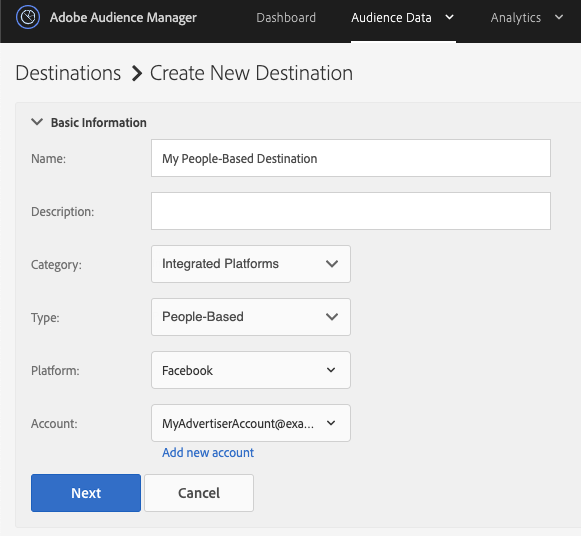
I avsnittet Basic Information anger du Name och Description för den nya datakällan och använder följande inställningar:
- Category: Integrerade plattformar;
- Type: Personbaserad;
- Platform: välj den personbaserade plattform som du vill skicka målgruppssegment till;
- Account: välj önskat annonserarkonto som är associerat med den valda plattformen.
-
Klicka på Next.
-
Välj den Data Export Labels som du vill ange för det här målet.
-
I avsnittet Configuration väljer du datakällan som innehåller dina hash-kodade datakällor.
-
I avsnittet Segment Mappings markerar du de segment som du vill skicka till det här målet. Detta är de segment som du skapade i Steg 4 - Skapa målgruppssegment.
-
Spara målet.