Hantera schemalagda arbetsböcker
Du kan schemalägga en arbetsbok för delning via e-post eller genom att exportera den till ett molnmål, vilket beskrivs i följande artiklar:
I följande avsnitt beskrivs hur du hanterar arbetsböcker efter att de har schemalagts:
Visa och hantera schemalagda arbetsböcker
Du kan visa och hantera alla schemalagda arbetsböcker på fliken Workbooks.
-
Välj Schedule i Report Builder-hubben
-
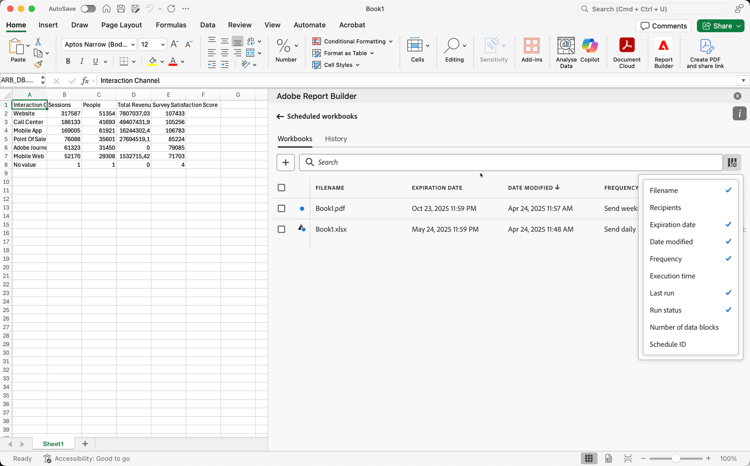
Välj fliken Workbooks. Du ser en lista över alla schemalagda arbetsböcker. (Du kan också välja fliken Legacy om du vill visa en lista över äldre arbetsböcker som behöver migreras till den nya Report Builder.)
-
Gör något av följande:
-
Håll muspekaren över ikonen om du vill visa statusen för en schemalagd arbetsbok.
-
Sök efter specifika schemalagda arbetsböcker i sökfältet

-
Välj kolumnikonen

-
Markera filterikonen

-
-
Markera en eller flera arbetsböcker.
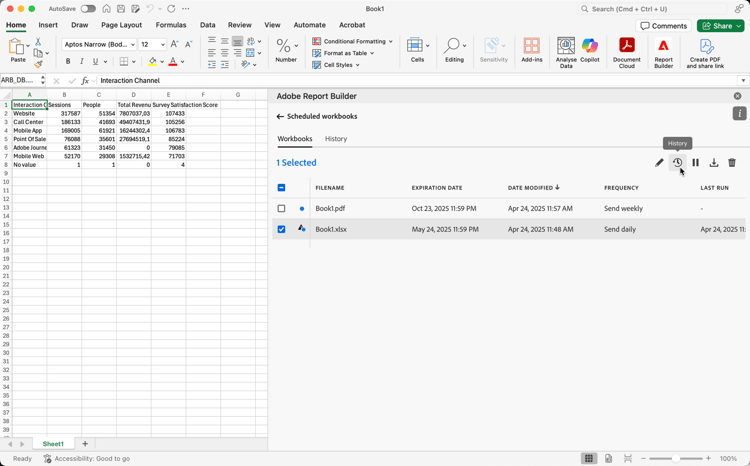
Följande alternativ är tillgängliga:
table 0-row-2 1-row-2 2-row-2 3-row-2 4-row-2 5-row-2 6-row-2 Alternativ Beskrivning 
Redigera schemat för en vald arbetsbok. 
Visa historiken för valda arbetsböcker. 
Pausa schemat för markerade arbetsböcker. 
Återuppta schemat för valda arbetsböcker. 
Hämta den markerade arbetsboken till en ny arbetsbok. 
Ta bort schemat för valda arbetsböcker.
Historik och status för schemalagda arbetsböcker
Du kan visa historik och status för schemalagda arbetsböcker på fliken History.
-
Välj Schedule i Report Builder-navet.
-
Välj fliken History. Du ser en lista över alla schemalagda arbetsböcker.
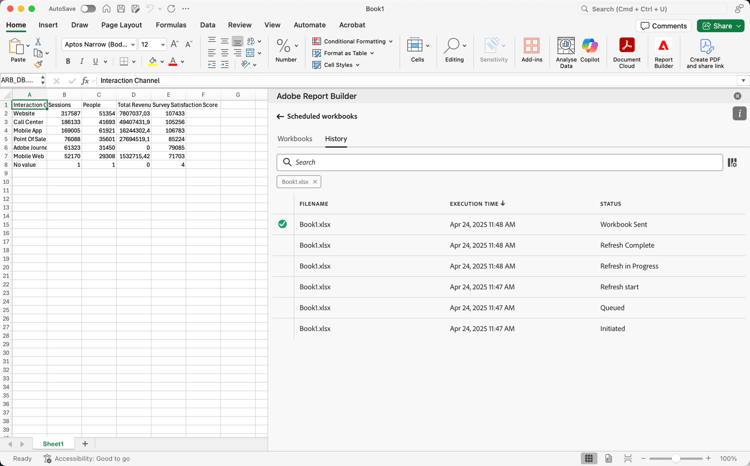
Använd
AnvändPå fliken History kan du granska statusen för varje schemalagd aktivitet. En separat rad visar statusändringen för varje schemalagd aktivitet.
- En

- Ett

- En
Du kan också välja
