Aplicativo móvel Workfront Proof para tablets
O aplicativo tablet Workfront Proof permite que você revise e aprove convenientemente suas provas quando estiver em movimento. O aplicativo está disponível para download para todos. Você não precisa ser um usuário Workfront Proof para poder revisar provas no seu tablet ou telefone.
Os convidados podem simplesmente clicar no botão Ir para prova na notificação por email que recebem para abrir a prova no aplicativo.
Workfront Proof usuários podem fazer logon no aplicativo e usar o painel para gerenciar convenientemente seu trabalho.
Requisitos do dispositivo
- Dispositivos iOS: iPad 3, iPad air, iPad mini
- Dispositivos Android: Android OS versão 4.4+, 5+; Samsung Galaxy Tab 3+ (10.1")
Este é um aplicativo criado especificamente para tablets. Para usar o Workfront Proof no iPhone, baixe o aplicativo iOS da iTunes Store.
Baixar o aplicativo
O aplicativo tablet Workfront Proof está disponível na Apple App Store e na Google Play Store.
-
Clique no link abaixo para baixar o aplicativo e instalá-lo em seu dispositivo.


Login
O aplicativo tablet Workfront Proof fornece acesso ao painel com as provas que precisam de sua atenção. Para acessar o painel:
-
Siga um destes procedimentos:
-
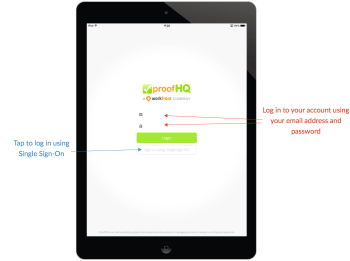
Faça logon usando suas credenciais do Workfront Proof.
Se você receber um email de convite de prova e abrir o no seu dispositivo móvel, o link o levará para a prova no aplicativo. Você não precisa ser um usuário para poder revisar provas; no entanto, é necessário ter o aplicativo instalado no dispositivo para poder visualizá-las.
-
Se o Logon único estiver ativado em sua conta, toque nessa opção na tela de logon.
Você será direcionado à página de logon que solicitará seu endereço de email. Depois de digitar seu endereço de email, você será redirecionado para a página do Provedor de identidade, na qual poderá fazer logon usando sua senha.
-
O Painel
Se quiser continuar conectado à sua conta Workfront Proof:
- Habilitar Mantenha-me conectado no menu da barra lateral em Configurações:
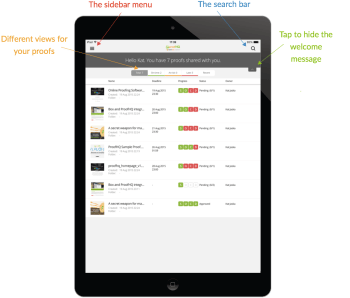
O link Painel direcionará você de volta ao painel a partir de qualquer exibição no aplicativo. Também é possível usá-lo para recarregar o painel.
Outros elementos do painel são a barra de pesquisa, que permite pesquisar a conta pelo nome da prova e por visualizações diferentes que ajudam a gerenciar efetivamente a carga de trabalho.
Gerencie sua carga de trabalho usando visualizações do Painel
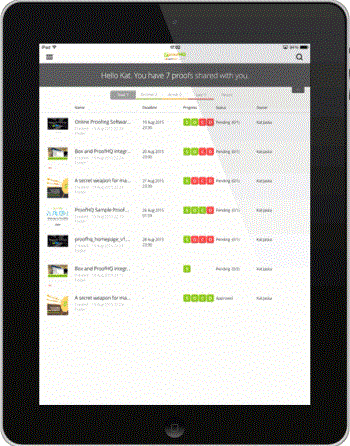
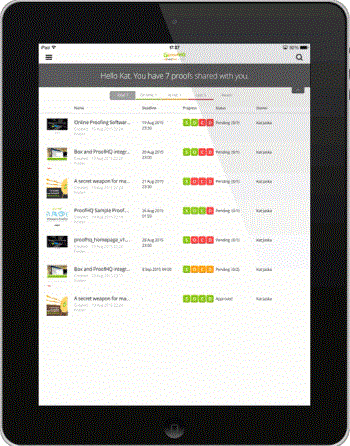
De maneira semelhante aos gráficos de painel em nosso aplicativo web, no aplicativo móvel exibimos uma lista de provas que foram compartilhadas com você. A mensagem de boas-vindas na parte superior da página fornecerá o número total de provas e abaixo delas, que serão divididas em No prazo, Em risco e Provas atrasadas.
- Provas a tempo são as provas que não têm um prazo definido ou cujo prazo final expira em mais de 24 horas.
- Provas em risco são aquelas cujo prazo final está dentro das próximas 24 horas - a barra de progresso está laranja para essas provas.
- Provas atrasadas são as provas que já passaram do prazo - a barra de progresso está vermelha para essas provas. Ao atingir o prazo final Workfront Proof envia um email de lembrete automático para os tomadores de decisão atrasados e o proprietário da prova.
Essas provas são agrupadas em visualizações separadas, permitindo que você priorize convenientemente o trabalho, começando pelas provas que já passaram do prazo.
Outra visualização que pode ser útil é a Visualização recente: mostra as provas que você acessou recentemente no aplicativo, portanto, se quiser ver a mesma prova novamente, você pode encontrá-la facilmente nessa lista.
Revisar provas no aplicativo
-
Clique no nome da prova a ser aberto no Visualizador Workfront Proof.
Ou
Para abrir uma prova a partir de uma notificação por email, os revisores podem clicar no link Ir para prova na notificação.
Se você tiver uma conta Workfront Proof, poderá fazer logon e acessar sua prova no painel.note note NOTE Você deve ter o aplicativo instalado em seu dispositivo para poder revisar provas no Workfront Proof, mesmo se você não tiver uma conta do Workfront Proof. Quando você abrir uma prova pela primeira vez, mostraremos um tour ajudando você a começar a revisar provas no aplicativo.
-
Navegue na prova:
-
Para ir para uma página específica da prova, passe o dedo para os lados ou use a lista miniaturas.
Você também pode usar as setas na parte inferior da página ou inserir um número de página específico.
-
Para ir para uma versão diferente da prova, use o menu suspenso de versão na parte superior da página.
-
Para ampliar, segure a tela.
-
Para deslocar, mantenha pressionada a tecla e mova a imagem até encontrar a posição correta.
Revisar provas no aplicativo móvel é tão simples quanto revisar provas usando o Visualizador Workfront Proof. Abaixo, observaremos mais de perto a adição de comentários e marcações, o gerenciamento de feedback e a tomada de decisões. Também discutiremos as diferentes opções disponíveis na barra lateral do aplicativo.
-
Comentário no aplicativo
O vídeo abaixo mostra as noções básicas para comentar no aplicativo móvel. Ele mostra como fazer um comentário, como publicar uma resposta a um comentário, como usar diferentes marcações e excluí-las e como editar e excluir comentários.
É possível editar e excluir apenas comentários se nenhuma resposta tiver sido publicada. Se você não vir o ícone lixeira, é possível que essa opção tenha sido desabilitada pelo administrador Workfront Proof.
Há três opções de exibição de comentários no aplicativo. Você pode alternar entre elas clicando no botão comment.
- Exibição de lista exibe uma lista de todos os comentários. Você os navega tocando em cada comentário ou tocando nas setas para cima e para baixo.
- Exibição de comentário único exibe um comentário por vez. Para ir para o próximo comentário, toque na seta na parte superior da página.
- Ocultar exibição de comentários oculta todos os comentários.
Cada marcação deixada na prova solta um pino na imagem. Para exibir o comentário e a marcação associados ao pino, basta tocar no pino. Você pode fazer isso somente se a caixa de edição de comentário estiver fechada. Para fechar a caixa de comentário, toque em x no comentário superior esquerdo da caixa.
Ferramenta de anotação de texto
A prova de texto em movimento está realmente no aplicativo tablet Workfront Proof. A ferramenta de anotação de texto está disponível na barra de ferramentas de marcações depois de clicar no botão laranja Adicionar comentário.
-
Selecione a ferramenta e toque na palavra que deseja realçar.
-
Mantenha o dedo na palavra até que o destaque fique disponível e use os controles deslizantes para realçar a palavra ou frase inteira que deseja marcar.
A ferramenta de texto tem quatro opções para escolher:
table 0-row-2 1-row-2 2-row-2 3-row-2 layout-auto Realce Realça o texto e o copia para a caixa de comentários. Substituir Adiciona [SUBSTITUIR] e [COM] à caixa de comentário junto com o texto, facilitando a recomendação de texto de substituição. Excluir Risca o texto e adiciona [DELETE] à caixa de comentário. Inserir após Adiciona [INSERIR DEPOIS] à caixa de comentários. -
(Opcional) Para colar o texto de outro documento salvo no tablet, toque e segure com o dedo na caixa de comentário até ver uma opção para colar o texto copiado do documento.
Gerenciar comentários no aplicativo móvel
Depois que todos deixam seus comentários e marcações na prova, muitas vezes o gerente de prova precisa passar pelo feedback e decidir quais alterações devem ser aplicadas à próxima versão da prova. Em Workfront Proof você pode usar Ações em comentários para sinalizar cada comentário individual e marcar aqueles que devem ser ativados.
As ações em comentários precisam ser configuradas em sua conta pelo administrador do Workfront Proof e só podem ser usadas em uma prova por pessoas com direitos de edição.
Ao trabalhar em preparar a próxima versão da prova, você pode marcar os comentários à medida que avança. O comentário é marcado como resolvido com uma marca de seleção verde. Se precisar reabrir o comentário, clique na seta na parte inferior da caixa de comentário.
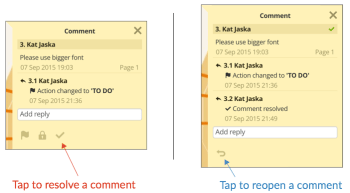
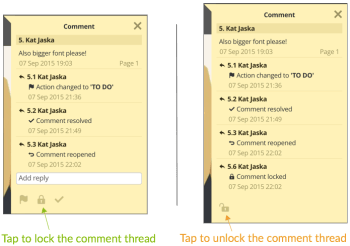
Se você quiser impedir que outros revisores respondam a uma thread de comentários, é possível bloqueá-la. Para fazer isso, é necessário ter direitos de edição na prova. Bloquear o encadeamento de comentários é muito simples, tudo o que você precisa fazer é tocar no ícone de cadeado na parte inferior da caixa de comentários.
Revisão de provas de vídeo
Com o aplicativo tablet Workfront Proof, é fácil visualizar vídeos em movimento. O vídeo abaixo mostra como fazer comentários, marcações e decisões no aplicativo.
Modo de comparação
O modo de comparação no aplicativo para tablet permite comparar facilmente duas versões diferentes de uma prova ou duas provas da mesma pasta.
O modo de comparação está disponível no canto superior direito da tela.

A ferramenta de comparação exibe as duas versões mais recentes da prova.
-
Para alterar as versões que deseja comparar, use os menus suspensos de versões na parte superior da página.
-
Para selecionar uma prova diferente da mesma pasta, use o navegador de pastas (o ícone de pasta disponível na parte superior da página).
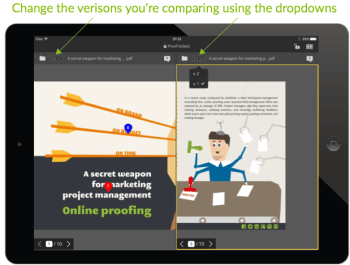
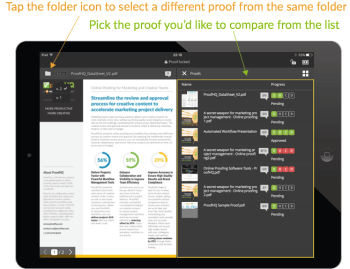
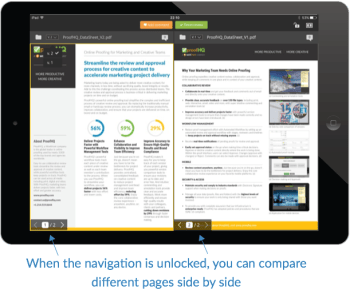
A ferramenta de comparação oferece a capacidade de comparar versões lado a lado para verificar se as alterações solicitadas foram feitas. Se você desbloquear a navegação, será possível comparar páginas diferentes de ambas as versões.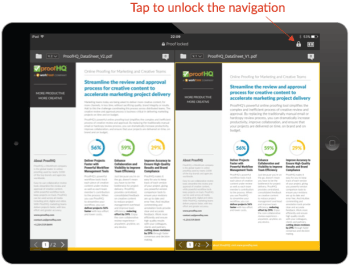
Agora é possível comparar diferentes páginas das provas que você está visualizando. Você também pode comparar diferentes páginas da mesma prova, o que pode ser útil se estiver verificando suas provas quanto à consistência de mensagens e marca.
Tomar decisões no aplicativo
-
Toque no botão de decisão verde na parte superior da página.
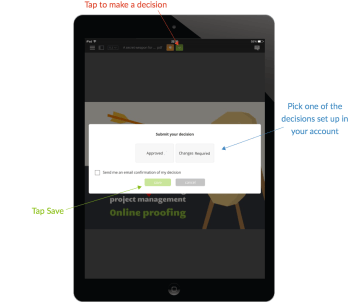
Se você não vir o botão verde Concluir revisão e achar que deve tomar uma decisão sobre a prova, o administrador do Workfront Proof poderá atualizar sua função de prova, conforme explicado em Gerenciar funções de prova no Workfront Proof.
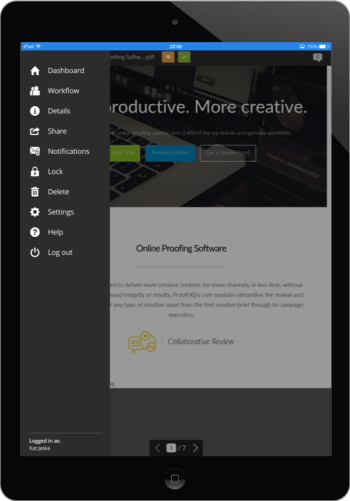
A barra lateral do visualizador de provas
A barra lateral contém vários recursos e funcionalidades úteis. Dependendo das permissões na prova, talvez você não veja todas. Abaixo de todos eles são discutidos com mais detalhes.