aplicativo móvel Workfront Proof
Baixe o aplicativo Workfront Proof da Apple App Store ou da Google Store para ser produtivo onde quer que você esteja. O aplicativo Workfront Proof tem os seguintes recursos no iPhone e no iPod Touch:
- Exibir, revisar e aprovar provas estáticas e audiovisuais
- Exibir, adicionar e responder a comentários
- Gerencie suas provas por meio do painel e das visualizações
Você não precisa ser um usuário do Workfront Proof (ou seja, ter suas próprias credenciais de logon) para revisar e aprovar uma prova através do aplicativo iOS. Desde que você baixe o aplicativo no seu dispositivo iOS e acesse seu URL pessoal por meio do aplicativo de email do iOS, será possível revisar e aprovar em qualquer lugar.
Requisitos do dispositivo
Exige o iOS 7.0 ou posterior. Android 4.0 e superior. Compatível com iPhone, iPad e iPod touch.
Baixe e instale o aplicativo
Para dispositivos iOS, desinstale o aplicativo Workfront Proof anterior para dispositivos iOS antes de instalar o novo aplicativo.
O aplicativo Workfront Proof detecta automaticamente o tipo de dispositivo que você está usando. Se você quiser usar o aplicativo em seu tablet, consulte Workfront Proof aplicativo móvel para tablets.
Introdução ao aplicativo
Você não precisa ser um usuário Workfront Proof para começar a usar o aplicativo. Basta instalar o aplicativo em seu dispositivo e clicar no link Ir para Prova na notificação por email. O aplicativo inicia e carrega automaticamente a prova.
Se você for um usuário do Workfront Proof, poderá fazer logon no aplicativo antes de abrir qualquer prova. O aplicativo permite navegar em todas as provas compartilhadas com você e alternar facilmente entre elas.
-
Abra o aplicativo.
-
Insira seu email e senha e toque em Logon.
Ou
Use o Logon Único, se ele estiver configurado na sua conta Workfront Proof.
Você pode usar a opção Esqueceu sua senha se não lembrar de sua senha.
O Painel
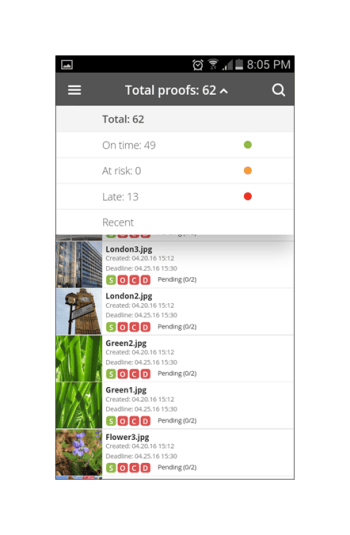
Depois de fazer logon na conta do Workfront Proof, o Painel é exibido. Aqui você pode acessar facilmente suas provas. Você pode abrir uma das exibições disponíveis, Minhas provas e Todas as provas. Como alternativa, toque no nome de uma de suas provas recentes para ir diretamente para o visualizador de provas.
Por padrão, o Painel abrirá a visualização Total proofs. Esta exibição mostra todas as provas de que você é o proprietário ou que foram compartilhadas com você. Você pode alterar o modo de exibição tocando na barra na parte superior da página para abrir um menu suspenso que contém as opções No prazo, Em risco, Atrasado e Recente. Para abrir uma prova em qualquer exibição, role para baixo na lista para encontrar a prova desejada e toque no nome para ir para o visualizador de provas.
Revisar uma prova estática no aplicativo
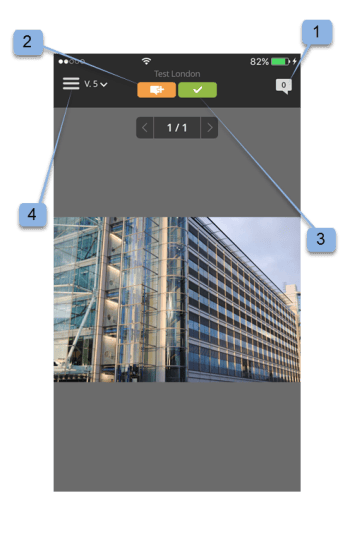
Ao abrir uma prova no aplicativo móvel, você pode fazer o seguinte:
- Leia e responda a comentários deixados por outros revisores (1 - o dígito visível no ícone indica os números de comentários deixados na prova; se nenhum comentário for deixado na prova, esse botão mostrará 0 e ficará esmaecido).
- Adicione comentários e marcações (2).
- A visibilidade do botão Comentário e Decisão depende da função de prova.
- Tomar uma decisão (3).
- Acesse o menu (4).
- Dimensione a prova apertando a tela.
Adicionar comentários e respostas
-
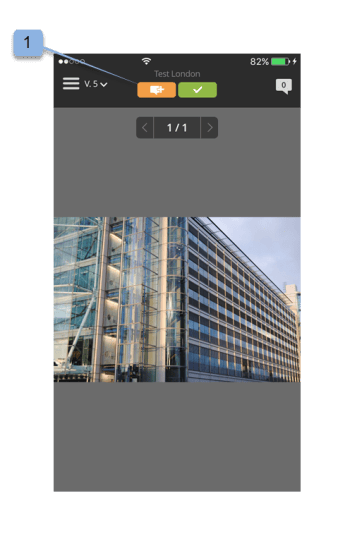
Ao abrir uma prova, toque no botão Adicionar comentário (1).
-
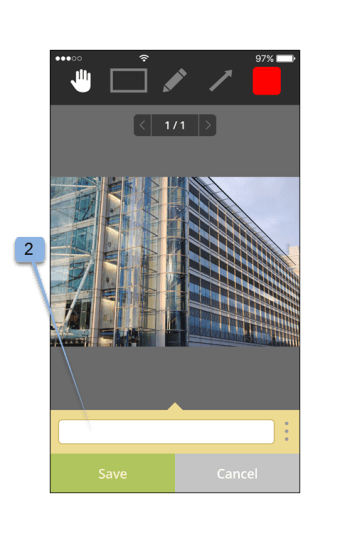
Digite seu comentário (2).
-
Clique em Salvar.
Ler e responder comentários
-
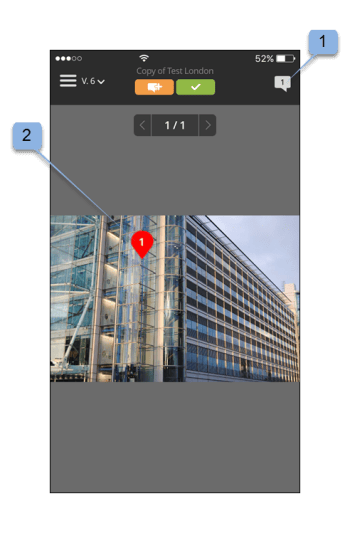
Abra a prova e toque no ícone de texto explicativo no canto superior direito para exibir a lista de comentários (1) e escolha o comentário que deseja revisar.
-
Toque no pino para abrir o comentário associado (2).
-
Siga um destes procedimentos:
-
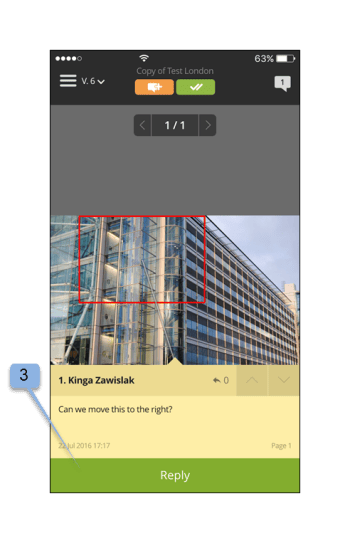
Para responder a um comentário, toque no botão Responder (3).
-
Para voltar para a imagem de prova, toque no ícone texto explicativo.
-
Para exibir o comentário completo e suas respostas, toque no próprio comentário.
-
Para aplicar uma ação em um comentário:
-
Abra um comentário.
-
Toque em Responder.
-
Abra o menu ações no lado direito do campo de texto (1).
-
Toque em Adicionar ação (2).
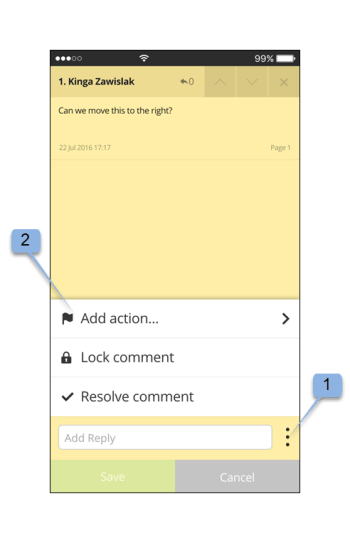
Para obter mais informações sobre ações, consulte Usar ações em comentários de prova.
-
-
Adicionar marcações
É possível adicionar uma marcação (como uma caixa que destaca uma área na prova) e digitar um comentário anexado à marcação. Também é possível fazer um comentário sem adicionar uma marcação. E você pode adicionar várias marcações a um único comentário.
-
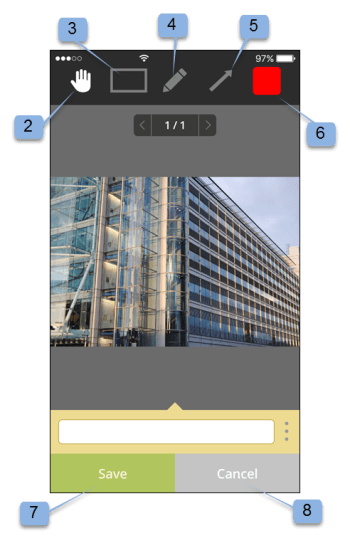
Em uma prova aberta, toque em Adicionar comentário (1).
-
Escolha entre o modo panorâmico (2), a ferramenta retângulo (3), o desenho à mão (4) ou a ferramenta seta (5).
Também é possível alterar a cor da linha da marcação (6).
-
Para desenhar uma marcação na prova, toque na tela e mova o dedo pela prova.
Não é necessário adicionar texto para salvar a marcação (7).
-
Toque em Cancelar (8) se desejar descartar a marcação.
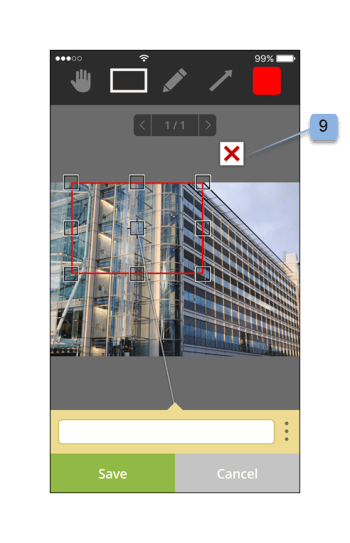
Marcar uma área na prova abre automaticamente o campo de comentário. Você pode remover a marcação criada tocando na cruz ao lado da forma de marcação (9).
Tomar decisões sobre uma prova
-
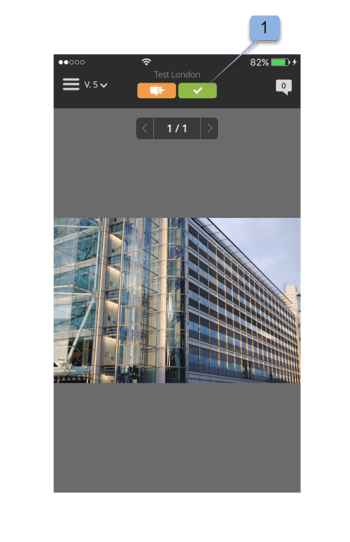
Abra a prova no Visualizador de provas e toque no botão Decisão (1).
-
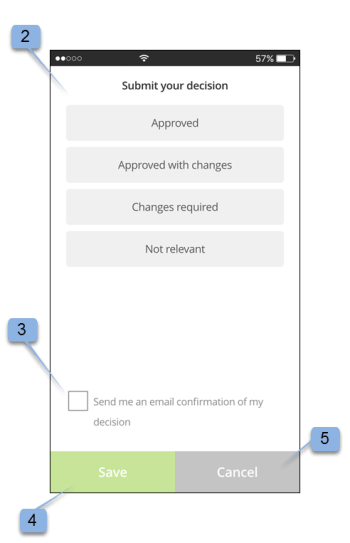
Toque na decisão que gostaria de enviar (2).
-
Toque em Salvar para enviar sua decisão.
note note NOTE - Se uma mensagem pop-up de decisão for definida na conta em que a prova foi criada, ela também aparecerá no aplicativo do iOS quando uma decisão for tomada em uma prova.
- Se você configurar motivos de decisão, eles serão exibidos na tela Enviar sua decisão para você escolher.
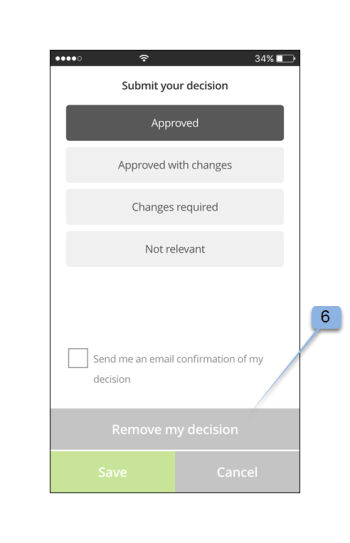
Se você já tiver enviado uma decisão e desejar alterá-la ou removê-la, é possível fazê-lo facilmente. Depois de enviar uma decisão, uma nova opção, Remover minha decisão (6), aparece na tela Enviar sua decisão.
Revise uma prova de áudio ou vídeo no aplicativo
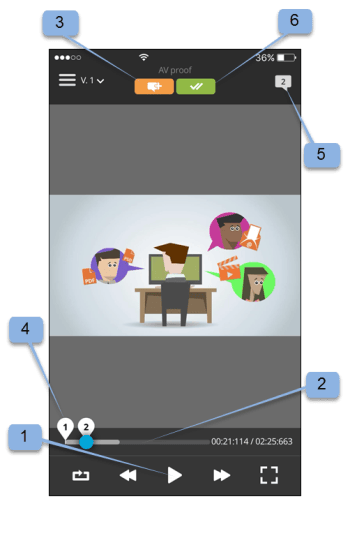
Revisar uma prova de áudio e vídeo no aplicativo iOS é tão simples quanto revisar um arquivo estático:
-
Toque no botão reproduzir/pausar para reproduzir ou pausar o vídeo (1).
-
Para navegar no vídeo, toque na barra de navegação (2).
-
Para deixar um comentário, toque no botão Comentário (3) e siga as instruções descritas acima.
Quaisquer comentários ou marcações deixados na prova serão marcados por pinos na barra de navegação (4).
-
Se quiser revisar os comentários deixados na prova, toque no botão Comentários (5) e siga as instruções descritas acima.
-
Para tomar uma decisão, toque no botão Decisão (6) e siga as instruções acima.