Editar o campo Perfil de permissão de prova em massa
Requisitos de acesso
| table 0-row-2 1-row-2 2-row-2 3-row-2 layout-auto html-authored no-header | |
|---|---|
| Pacote do Adobe Workfront | Qualquer |
| Licença do Adobe Workfront | Você deve ser um administrador do Workfront ou um administrador de grupo. |
| Perfil de Permissões de Prova | Administrador |
| Configurações de nível de acesso | Editar acesso a documentos |
Para obter informações, consulte Requisitos de acesso na documentação do Workfront.
Editar o campo Perfil de permissão de prova em massa
-
Clique no ícone Menu principal


-
Classifique seus usuários por Nível de Acesso. Recomendamos a edição de lotes por Nível de acesso para garantir que o campo Perfil de Permissão de Prova seja exibido.
-
Clique na caixa de seleção ao lado dos usuários que você deseja selecionar no mesmo nível de acesso. O campo Perfil de Permissão de Prova está disponível somente para níveis de acesso de Trabalhador e superiores.
-
Clique em Editar na parte superior da lista.
-
Na seção Acesso, encontre o menu suspenso Perfil de Permissão de Prova e faça sua seleção.
note NOTE Dependendo do seu plano do Workfront, talvez seja necessário habilitar a caixa de seleção O usuário pode gerar provas para que o menu Perfil de Permissão de Prova seja exibido. 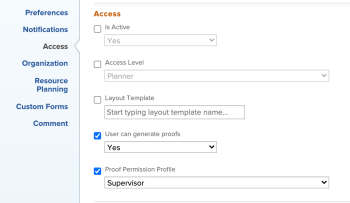
-
Clique em Salvar alterações.