Exibir e gerenciar detalhes da versão da prova
Você pode visualizar e gerenciar os detalhes da prova.
Requisitos de acesso
| table 0-row-2 1-row-2 2-row-2 3-row-2 layout-auto html-authored no-header | |
|---|---|
| Pacote do Adobe Workfront | Qualquer |
| Licença do Adobe Workfront |
Standard Trabalho ou Plano |
| Perfil de Permissões de Prova | Gerente ou superior |
| Configurações de nível de acesso | Editar acesso a documentos |
Para obter informações, consulte Requisitos de acesso na documentação do Workfront.
Exibir e gerenciar detalhes de uma versão de prova anterior
-
Em uma lista de documentos, passe o mouse sobre a linha que contém a prova e clique em Detalhes do Documento.
-
Próximo à parte superior da página Detalhes do documento, clique no menu suspenso próximo ao nome e, em seguida, clique no nome da versão que deseja exibir e gerenciar.
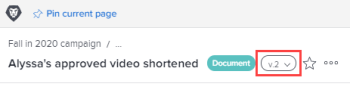
Além de visualizar os Detalhes da versão, você pode fazer alterações na versão, como nome, metadados e configurações de prova (se for uma prova de documento).
Exibir os detalhes da prova de uma versão anterior
Os usuários devem ter uma licença de prova para exibir os detalhes de prova de uma versão anterior de um documento comprovado.
-
Vá para o projeto, tarefa ou problema que contém o documento e selecione Documentos.
-
Encontre a prova necessária.
-
Na área Versão do Resumo, clique na versão e em Detalhes na lista suspensa exibida.
-
Na página Detalhes do documento, clique em Fluxo de trabalho de revisão no painel esquerdo para executar um dos seguintes procedimentos:
- Adicione um fluxo de trabalho automatizado. Para obter mais informações, consulte a seção no artigo .
- Compartilhe o URL público da prova. Para obter mais informações, consulte Compartilhar um link de prova em Compartilhar uma prova no Adobe Workfront.
- Exibir todas as atividades que ocorreram na prova.
- Envie mensagens de lembrete aos revisores na prova.
-
Clique em Concluído.