Exibir estágios do fluxo de trabalho automatizado em uma prova
Você pode acompanhar convenientemente o progresso de uma prova configurada com um fluxo de trabalho automatizado. É possível visualizar, modificar, adicionar, iniciar e bloquear o trabalho já feito em estágios na prova.
Para obter informações sobre como adicionar estágios e usuários a uma prova com um Fluxo de Trabalho Automatizado, consulte Adicionar estágios e usuários a um Fluxo de Trabalho Automatizado em uma prova.
Requisitos de acesso
| table 0-row-2 1-row-2 2-row-2 3-row-2 layout-auto html-authored no-header | |
|---|---|
| Pacote do Adobe Workfront | Qualquer |
| Licença do Adobe Workfront |
Standard Trabalho ou Plano |
| Perfil de Permissões de Prova | Gerente ou superior |
| Configurações de nível de acesso | Editar acesso a documentos |
*Para saber qual perfil de plano, função ou permissão de prova você tem, contate o administrador do Workfront ou do Workfront Proof.
Exibir o diagrama de Fluxo de Trabalho Automatizado
-
Em uma lista de documentos que contém o documento, passe o mouse sobre a linha que contém o documento e clique em Fluxo de Trabalho de Revisão.
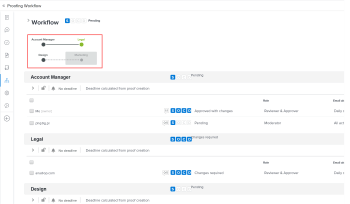
O diagrama do Fluxo de trabalho automatizado é exibido logo abaixo do título do Fluxo de trabalho.
As etapas do diagrama são marcadas da seguinte maneira:

Estágio inativo


As linhas entre os estágios retratam as dependências entre os estágios. As linhas que levam aos estágios inativos são pontilhadas até que o estágio seja ativado.
Você pode passar o mouse sobre um estágio no diagrama para exibir seu progresso. Se o estágio não estiver ativo e você tiver direitos de edição nele, poderá clicar no botão Ativar estágio


Exibir um estágio
-
Em uma lista de documentos que contém o documento, passe o mouse sobre a linha que contém o documento e clique em Fluxo de Trabalho de Revisão.
-
No diagrama, clique no estágio que deseja exibir.
-
Para expandir os detalhes de um estágio, clique na seta lateral abaixo do nome.
Exibir todos os estágios
Para exibir todos os estágios em um fluxo de trabalho automatizado:
-
Clique no botão Alterar exibição na parte superior da página

Todos os estágios do fluxo de trabalho automatizado estão listados na seção, no entanto, os detalhes estão ocultos.
-
Para expandir os detalhes de um estágio, clique na seta lateral abaixo do nome.
Exibir todos os estágios em detalhes
Para exibir todos os estágios do Fluxo de trabalho automatizado com os detalhes expandidos:
- Clique no botão Alterar exibição na parte superior da página
- Para exibir os detalhes de um estágio, clique na seta para baixo abaixo do nome.