Criar uma aprovação agrupada
Uma aprovação agrupada agrupa vários documentos em um único fluxo de trabalho de aprovação. Você pode usar o modo Básico e Avançado, vários estágios e caminhos paralelos com aprovações agrupadas, da mesma forma que com aprovações de documento único.
Requisitos de acesso
| table 0-row-2 1-row-2 2-row-2 3-row-2 layout-auto html-authored no-header | |
|---|---|
| Pacote do Adobe Workfront | Qualquer pacote de fluxo de trabalho para gerenciar aprovações usando o Adobe Cloud Storage |
| Licença do Adobe Workfront |
Colaborador ou posterior Revisar ou superior Para objetos que usam o armazenamento na nuvem do Adobe, é necessário ter uma licença Standard para criar workflows de aprovação. |
| Configurações de nível de acesso | Visualize ou tenha acesso superior a projetos, tarefas, problemas, modelos, portfólios, programas, relatórios, painéis, calendários e documentos |
| Permissões de objeto | Gerenciar acesso ao objeto associado à solicitação ou aprovação |
Para obter informações, consulte Requisitos de acesso na documentação do Workfront.
Criar uma aprovação agrupada básica
Para criar uma aprovação agrupada de estágio único:
-
Vá para o projeto, tarefa ou problema que contém os documentos e selecione Documentos no painel esquerdo.
-
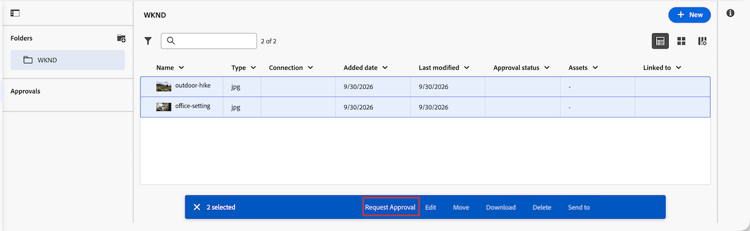
Clique no primeiro documento que deseja incluir e pressione Shift e clique nos documentos adicionais para selecionar vários documentos.
-
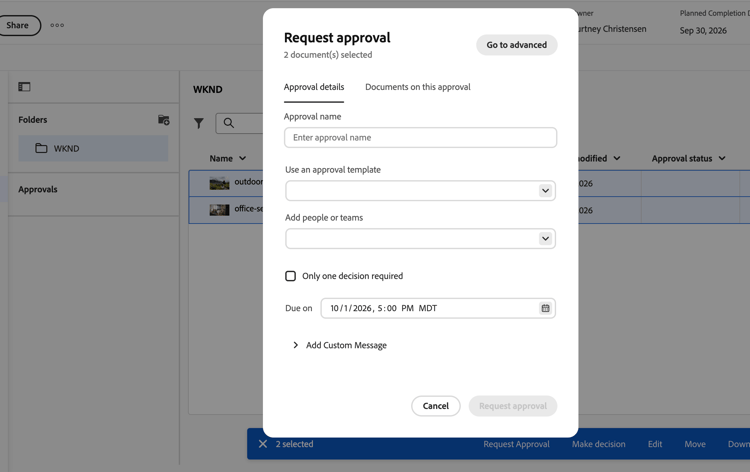
Com os documentos selecionados, clique em Solicitar Aprovação no menu inferior. A caixa de diálogo Solicitar aprovação é aberta no modo Básico.
-
Preencha os seguintes detalhes:
table 0-row-2 1-row-2 2-row-2 3-row-2 4-row-2 html-authored no-header Usar um modelo de aprovação (opcional) O campo templates é recolhido por padrão. Clique no campo para expandi-lo e selecione um template no menu suspenso. Se o modelo tiver um caminho e um estágio, ele se aplica no modo Básico. Se o modelo tiver mais de um estágio ou mais de um caminho, a caixa de diálogo alternará automaticamente para o modo Avançado e qualquer entrada inserida no modo Básico será substituída pelo conteúdo do modelo. Adicionar pessoas ou equipes na visualização Comece digitando um nome de usuário, equipe ou endereço de email e escolha se eles são um Aprovador ou Revisor. O Workfront adiciona cada membro ativo de uma equipe individualmente.
Observação: se um usuário já tiver sido adicionado ou pertencer a mais de uma equipe adicionada, ele será incluído uma vez.
É necessária apenas uma decisão (opcional) A primeira pessoa que toma uma decisão completa a etapa. Vencimento em (opcional) Defina uma data de vencimento para a aprovação. Os usuários são notificados por e-mail 72 horas e, em seguida, 24 horas antes da data de vencimento especificada. Adicionar mensagem personalizada (opcional) Digite uma mensagem na caixa de texto Adicionar mensagem personalizada. A mensagem aparece na notificação por email de aprovação e na guia Approvals no Workfront. -
(Opcional) Clique na guia Documentos para revisar os documentos incluídos nesta aprovação.
-
Clique em Solicitar aprovação.
Criar uma aprovação agrupada avançada
O modo avançado suporta caminhos paralelos. Cada caminho é executado independentemente e contém um ou mais estágios sequenciais. Quando todas as decisões necessárias em um estágio são tomadas, o próximo estágio nesse caminho começa, o estágio anterior é bloqueado e os revisores e aprovadores do novo estágio recebem uma notificação por email.
Uma decisão “Precisa de trabalho” interrompe o caminho em que está, mas não afeta o fluxo de trabalho de aprovação em outros caminhos.
Para criar uma aprovação agrupada avançada:
-
Vá para o projeto, tarefa ou problema que contém os documentos e selecione Documentos no painel esquerdo.
-
Clique no primeiro documento que deseja incluir e pressione Shift e clique nos documentos adicionais para selecionar vários documentos.
-
Com os documentos selecionados, clique em Solicitar Aprovação no menu inferior.
-
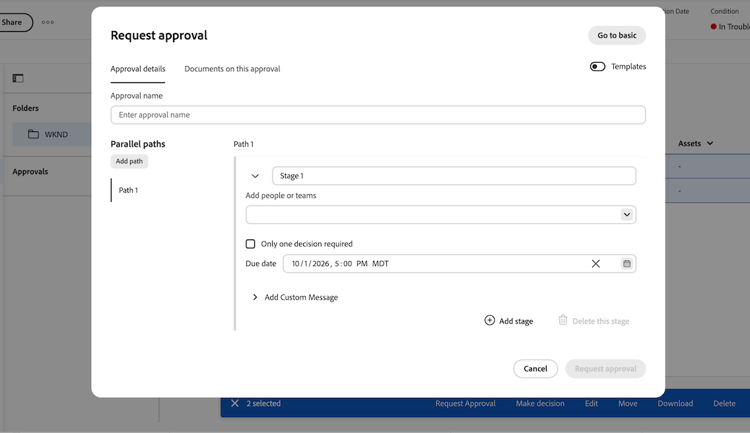
Na parte superior direita da caixa de diálogo Solicitar aprovação, clique em Ir para avançado. Qualquer entrada inserida no modo Básico é preservada e aplicada ao Caminho 1, Estágio 1.
note tip TIP Ao criar a aprovação, você pode retornar ao modo Básico clicando em Ir para básico no canto superior direito. Depois de enviar a solicitação de aprovação, a opção Ir para básico não estará mais disponível. -
Preencha os detalhes para o Estágio 1 do Caminho 1:
table 0-row-2 1-row-2 2-row-2 3-row-2 4-row-2 html-authored no-header Nome do estágio Os estágios são nomeados como Estágio 1, Estágio 2 e assim por diante por padrão. Renomeie o estágio para algo mais descritivo, como Revisão inicial ou Aprovação final. Adicionar pessoas ou equipes na visualização Comece digitando um nome de usuário, equipe ou endereço de email e escolha se eles são um Aprovador ou Revisor. O Workfront adiciona cada membro ativo de uma equipe individualmente.
Observação: se um usuário já tiver sido adicionado ou pertencer a mais de uma equipe adicionada, ele será incluído uma vez.
É necessária apenas uma decisão (opcional) A primeira pessoa que toma uma decisão completa a etapa. Vencimento em (opcional) O primeiro estágio de cada caminho suporta uma data de vencimento absoluta. Cada estágio subsequente no caminho suporta uma data de vencimento relativa (o número de dias a partir de quando esse estágio abre). Os usuários são notificados por e-mail 72 horas e, em seguida, 24 horas antes da data de vencimento. Adicionar mensagem personalizada (opcional) Digite uma mensagem na caixa de texto Adicionar mensagem personalizada. A mensagem aparece na notificação por email de aprovação e na guia Approvals no Workfront.
Ao adicionar um segundo estágio, Mostrar esta mensagem em todos os estágios é selecionado por padrão. Deixe-a selecionada para usar a mesma mensagem em cada estágio. Para usar uma mensagem diferente para cada estágio, desmarque Mostrar esta mensagem em todos os estágios e digite a mensagem específica do estágio na caixa de texto Adicionar Mensagem Personalizada de cada estágio.
-
(Opcional) Adicione outros estágios ao Caminho 1:
-
Clique em Adicionar estágio para adicionar outro estágio ao caminho atual. Os estágios em um caminho são executados sequencialmente na ordem em que estão listados.
-
Preencha os detalhes do novo estágio e repita essa etapa para adicionar mais estágios, conforme necessário.
note NOTE É possível reordenar os estágios em um caminho, mas não é possível mover um estágio de um caminho para outro. Cada caminho pode ter um número diferente de estágios.
-
-
(Opcional) Adicione um caminho paralelo:
- Em Caminhos paralelos no lado esquerdo da tela, clique em Adicionar caminho para adicionar outro caminho.
- Siga as mesmas etapas para adicionar estágios e participantes ao novo caminho. Cada caminho é executado independentemente para que você possa ter números diferentes de estágios e participantes diferentes em cada caminho.
-
(Opcional) Para remover um caminho, passe o mouse sobre o rótulo do caminho e clique no ícone de lixeira. O Caminho 1 não pode ser removido e os caminhos não podem ser reordenados. Outros caminhos podem ser removidos somente se nenhum estágio no caminho estiver bloqueado ou concluído.
-
(Opcional) Para limpar todos os caminhos e estágios e começar novamente, clique em Redefinir no canto superior direito.
-
(Opcional) Clique na guia Documentos para revisar os documentos incluídos nesta aprovação.
-
Clique em Solicitar aprovação.
Limitações conhecidas
- Atualmente, não é possível adicionar ou remover documentos de um fluxo de trabalho de aprovação agrupado depois de criado. Essa funcionalidade está planejada para uma versão futura.
- As aprovações agrupadas estão temporariamente limitadas a 3 caminhos e 25 documentos por grupo.