Utilizar painéis da tela
- Traga sua própria chave para o Amazon Web Services
- Azure
- Google Cloud Platform
Os Painéis de tela de desenho permitem visualizar os dados do Adobe Workfront adicionando diferentes tipos de relatório em um layout de tela flexível. Este artigo fornece uma visão geral de como usar Painéis do Canvas de maneira eficaz.
Acesso aos Painéis do Canvas
Para acessar os Painéis do Canvas, navegue até a seção Painéis no Adobe Workfront. Nesse local, é possível visualizar painéis existentes ou criar um novo se você tiver as permissões necessárias.
-
Clique no ícone Menu Principal

-
No painel esquerdo, clique em Painéis do Canvas.
-
Clique no nome de um painel existente para abri-lo.
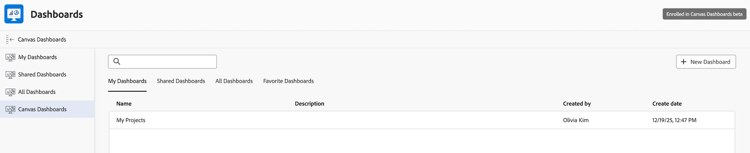
Classificar a lista Painéis de Controle da Tela de Pintura
Você pode classificar a lista Painéis de Controle do Canvas por qualquer uma das seguintes colunas:
- Nome
- Descrição
- Criado por
- Data de criação
Para classificar a lista:
-
No painel esquerdo, clique em Painéis do Canvas.
-
Clique em um cabeçalho de coluna para classificar a lista por essa coluna. Clique no mesmo cabeçalho novamente para inverter a direção da classificação.
Por padrão, a lista é classificada pela coluna Name de A a Z.

- A ordem de classificação é preservada ao alternar entre guias na lista Painéis da tela de desenho.
Interação com relatórios
É possível interagir com relatórios individuais no Painel.
Personalizar temporariamente relatórios de tabela
Você pode personalizar temporariamente relatórios de tabela em painéis. Essas alterações se aplicam somente à sessão atual e não afetam a configuração original do relatório.
-
No painel esquerdo, clique em Painéis do Canvas.
-
Clique no nome de um painel existente para abri-lo.
-
Localize o relatório de tabela que deseja personalizar.
-
Escolha qualquer uma das seguintes opções para personalizar o relatório:
table 0-row-2 1-row-2 2-row-2 3-row-2 4-row-2 Opção Descrição Adicionar coluna Clique em Adicionar coluna para adicionar outras colunas ao relatório. Configurar colunas Escolha mostrar ou ocultar colunas específicas no relatório. Altura da linha Ajuste a altura da linha para o relatório. Rolagem de snap Ative ou desative a rolagem de snap para facilitar a navegação pelo relatório. note important IMPORTANT Essas alterações se aplicam somente à sessão atual e não afetam a configuração original do relatório. Para tornar permanentes essas alterações, é necessário editar o relatório.
Detalhar dados de tabela dinâmica em Visualização
Você pode clicar em um valor em um relatório de tabela dinâmica para detalhar e ver os registros individuais que compõem esse valor agregado.
-
Clique no ícone Menu Principal
-
No painel esquerdo, clique em Painéis do Canvas.
-
Clique no nome de um painel existente para abri-lo.
-
Localize o relatório de tabela dinâmica que deseja examinar.
-
Clique em um valor na tabela dinâmica para abrir a tabela de drill-down.
A tabela de drill-down exibe as colunas que o criador do relatório configurou nas Configurações de Coluna de Drilldown. Para obter mais informações, consulte Criar um relatório de tabela dinâmica em um Painel da Tela.
Visualizar relatórios com dados agrupados
Os criadores de relatórios podem configurar relatórios para exibir dados agrupados. Quando um relatório tem um agrupamento, é possível expandir ou recolher os dados agrupados para ver mais ou menos detalhes.
Por padrão, os agrupamentos em si são classificados em ordem alfabética ou cronológica, dependendo do tipo de campo. Os dados dentro de cada agrupamento são classificados independentemente da ordem de classificação do agrupamento.
Você pode clicar em um cabeçalho de coluna para classificar os dados dentro de cada grupo. Quando você classifica por um campo diferente do campo de agrupamento, a ordem dos grupos não é alterada.
No entanto, quando você classifica pelo mesmo campo pelo qual o relatório é agrupado, a ordem do grupo pode mudar. Por exemplo, um agrupamento baseado em texto que normalmente executa de A a Z pode alternar para Z a.