Editar filtros de relatório em um painel da tela
Se você tiver feedback sobre um possível erro ou problema técnico, envie um tíquete ao Suporte da Workfront. Para obter mais informações, consulte Contate o Suporte ao Cliente.
Observe que esse beta não está disponível nos seguintes provedores de nuvem:
- Traga sua própria chave para o Amazon Web Services
- Azure
- Google Cloud Platform
É possível editar filtros de relatório depois de aplicá-los a um Painel da tela para atualizar os dados exibidos conforme o projeto avança.
Requisitos de acesso
| table 0-row-2 1-row-0 2-row-2 3-row-2 4-row-2 layout-auto html-authored no-header | |
|---|---|
| Pacote do Adobe Workfront | Qualquer |
| Licença do Adobe Workfront |
Padrão Plano |
| Configurações de nível de acesso | Editar acesso a relatórios, painéis e calendários |
| Permissões de objeto | Gerenciar permissões do painel |
Para obter mais detalhes sobre as informações contidas nesta tabela, consulte Requisitos de acesso na documentação do Workfront.
Pré-requisitos
É necessário adicionar um filtro a um relatório antes de editá-lo.
Editar um filtro de relatório
-
Clique no ícone Menu Principal


-
No painel esquerdo, clique em Painéis do Canvas.
-
Na página Painéis da Tela, clique no ícone Mais

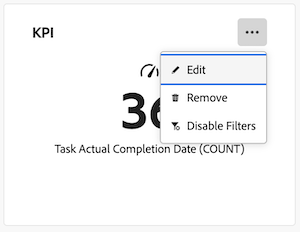
-
No lado esquerdo da caixa de diálogo Configurar, selecione o painel Filtros.
-
Clique em Editar filtro.
-
Selecione o campo ou o modificador que deseja editar e ajuste as seleções atuais conforme necessário.
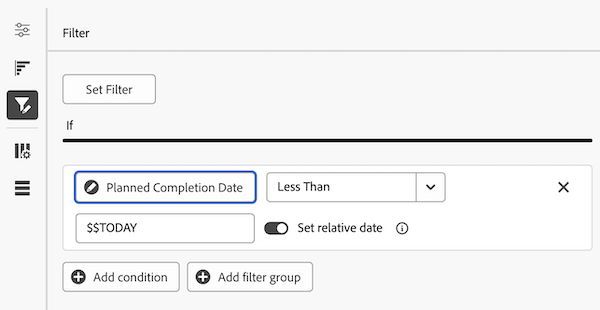
-
(Opcional) Clique em Adicionar grupo de filtros para adicionar outro conjunto de critérios de filtragem. O operador padrão entre os conjuntos é AND. Clique no operador para alterá-lo para OU.
-
Clique em Salvar.
Considerações ao editar um filtro de relatório
Variáveis de filtro de curingas com base em data
As opções de curinga baseado em data podem ser usadas em combinação com qualquer atributo de filtro de data. Para obter informações sobre como adicionar um curinga baseado em data a um relatório, consulte o artigo Usar curingas baseados em data para generalizar relatórios.
Você pode escolher entre os seguintes curingas baseados em data:
Para indicar vários períodos e vários pontos no tempo (futuros ou passados), você pode combinar os curingas acima com o seguinte:
Por exemplo, o curinga $$TODAYb+2w se refere a “2 semanas a partir do início desta semana”. O curinga *$$NOW+2h se refere a “daqui a 2 horas”.
Variáveis de filtro curinga do usuário conectado
-
Ao filtrar no atributo do usuário
name, você visualizará a opção Eu (usuário conectado).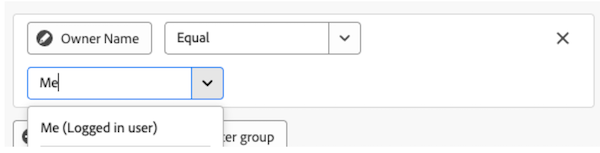
-
Ao filtrar em um atributo de grupo
name, você visualizará as opções Meu grupo inicial (grupo de usuários conectado) e Meus outros grupos (grupos de usuários conectados) para usar em uma condição de filtro.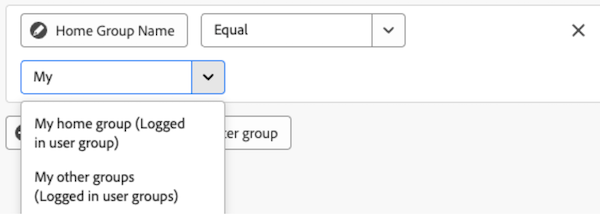
-
Ao filtrar por um atributo de equipe
name, você visualizará as opções Minha equipe padrão (Equipe de usuários conectada) e Minhas outras equipes (Equipes de usuários conectadas) para escolher na condição de filtro.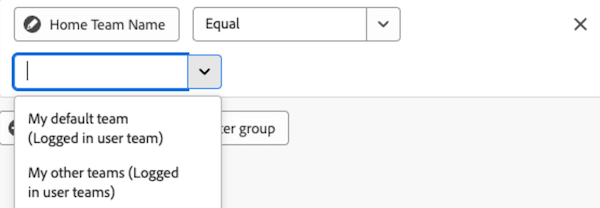
Fazendo referência a objetos filho
Os relacionamentos disponíveis para colunas adicionais, opções de filtro e atributos de agrupamento geralmente são limitados a objetos superiores na hierarquia de objetos do Workfront ou têm uma única seleção no objeto de entidade base do relatório. Há algumas exceções a isso, que incluem:
- Projeto > Tarefas
- Aprovação de documento > Estágios de aprovação de documento
- Estágios de aprovação de documento > Participantes do estágio de aprovação de documento
Ao utilizar qualquer uma das relações pai-filho listadas acima, você verá uma linha na tabela para cada registro filho conectado ao objeto pai.
Operadores de campo por tipo de campo
| table 0-row-4 1-row-4 2-row-4 3-row-4 4-row-4 5-row-4 html-authored no-header | |||
|---|---|---|---|
| Tipo de campo | Exemplo | Operadores | Caractereeeeeeeees curinga |
| Nome do objeto/referência | Qualquer atributo de nome nativo ou pesquisa personalizada |
|
Usuário: Nome
Grupo: Nome
Equipe: Nome
|
| Entrada de string/texto | Projeto: Descrição |
|
|
| Inteiro / Duplo | Projeto: Trabalho de Horas Planejado Tarefa: porcentagem concluída |
|
|
| Data / Data e hora | Projeto: Data de Início Planejada Hora: Data de Entrada |
|
Ao alternar a opção Definir data relativa, é possível aplicar curingas de data relativos para tornar o relatório mais dinâmico e autoajustado com base em períodos de data comuns.
|
| Booleano | Projeto: tem documentos Tarefa: É Crítica Usuário: Está Ativo |
|