Exibir projetos na Exibição do Adobe Workfront
Por padrão, a lista de projetos exibida em Adobe Workfront View mostra os 100 projetos ativos mais recentes. A lista de projetos não é agrupada por nenhum critério.
Requisitos de acesso
| table 0-row-2 1-row-2 layout-auto html-authored no-header | |
|---|---|
| Pacote do Adobe Workfront | Qualquer |
| Licença do Adobe Workfront |
Colaborador ou superior Revisar ou superior |
Para obter informações, consulte Requisitos de acesso na documentação do Workfront.
Alterar o agrupamento na lista de projetos
-
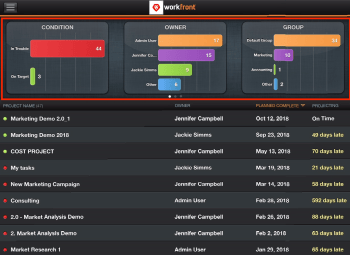
Na home page de Workfront View, passe o dedo na parte superior da lista, da direita para a esquerda, para exibir todos os critérios disponíveis para agrupar projetos.
-
Toque em um dos gráficos na parte superior da lista.
Selecionar de:- Condição
- Proprietário
- Grupo
- Portfolio
- Progresso
- Status
- Patrocinador
Os projetos agora são listados agrupados pelos valores possíveis desses campos.
Você pode agrupar projetos por um critério de cada vez. Os critérios são pré-carregados no aplicativo nos gráficos na parte superior da lista de projetos e não podem ser modificados.
Exibir detalhes do projeto
Para exibir detalhes sobre um projeto em Workfront View:
- Na home page do modo de exibição Workfront, toque em qualquer projeto na lista para exibir os detalhes do projeto.
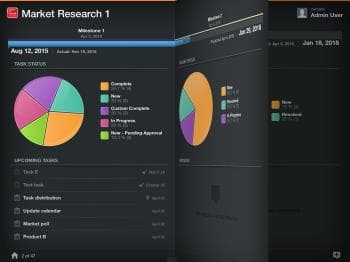
As informações do projeto são exibidas nos widgets disponíveis na tela.
Você pode ter até quatro widgets exibidos de uma vez e pode remover e adicionar widgets a cada projeto para exibir informações diferentes sobre o projeto.
Para obter mais informações sobre como adicionar widgets ao modo de exibição Detalhes do Projeto, consulte Atualizar widgets no modo de exibição Detalhes do Projeto.
Navegar pelos projetos em Workfront View
-
Toque no nome de um projeto na lista de projetos no aplicativo Workfront View.
As informações sobre o projeto são exibidas nos widgets carregados na tela.
Para obter mais informações sobre como adicionar widgets ao modo de exibição Detalhes do Projeto, consulte Atualizar widgets no modo de exibição Detalhes do Projeto. -
Deslize o dedo da direita para a esquerda para exibir o seguinte projeto na lista.
Os mesmos widgets são exibidos para cada projeto à medida que você rolar por eles.