Carregar provas de Photoshop
Você pode fazer upload de certos tipos de predefinição de documento do Photoshop como provas diretamente para Adobe Workfront para uma revisão completa e aprovação.
Requisitos de acesso
| table 0-row-2 1-row-2 2-row-2 3-row-2 4-row-2 layout-auto html-authored no-header | |
|---|---|
| Adobe Workfront pacote | Qualquer |
| Adobe Workfront licença |
Padrão Trabalho ou maior |
| Produtos adicionais | Você deve ter uma licença Adobe Creative Cloud além de uma licença Workfront. |
| Perfil de Permissões de Prova | Manager ou superior |
| Permissões de objeto | Editar acesso a Documentos |
Para obter informações, consulte Requisitos de acesso na documentação do Workfront.
Pré-requisitos
-
Você deve instalar o Adobe Workfront for Photoshop antes de carregar provas do Adobe Photoshop.
Para obter instruções, consulte Instalar Adobe Workfront for Photoshop.
Carregar uma prova básica
-
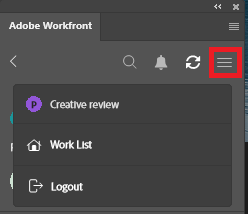
Clique no ícone Menu no canto superior direito e selecione Lista de Trabalho. Você também pode usar o menu para navegar até objetos principais.
-
Vá para o item de trabalho no qual deseja carregar uma prova.
-
Clique no ícone Documento

-
Clique em Novo arquivo próximo à parte inferior do painel Workfront.
-
Habilitar a opção Criar uma prova.
-
(Opcional) Digite um nome para a prova na caixa de texto Nome da Prova.
-
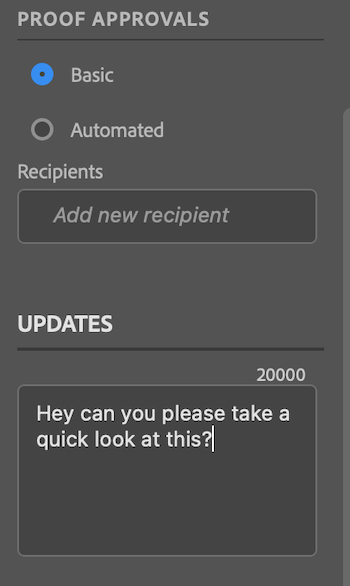
Na seção Aprovações de revisões, selecione Básico.
-
(Opcional) Adicione aprovadores.
-
(Opcional) Digite um comentário na área Atualizações.
-
Escolha o Tipo de ativo no menu suspenso.
-
(Opcional) Selecione Adicionar arquivo externo para adicionar um arquivo do seu computador.
-
Clique em Carregar e configure as opções de exportação desejadas com base no tipo de ativo escolhido acima.
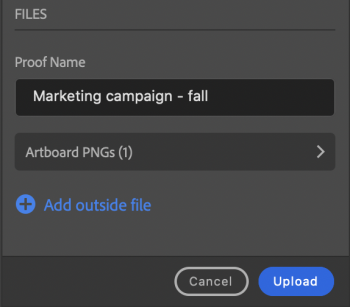
O documento aparece na área Documentos no painel Workfront do Photoshop e no aplicativo de desktop Workfront.
Fazer upload de uma prova automatizada
-
Clique no ícone Menu no canto superior direito e selecione Lista de Trabalho. Você também pode usar o menu para navegar até objetos principais.
-
Vá para o item de trabalho no qual deseja carregar uma prova.
-
Clique no ícone Documento
-
Clique em Novo arquivo próximo à parte inferior do painel Workfront.
-
Habilitar a opção Criar uma prova.
-
(Opcional) Digite um nome para a prova na caixa de texto Nome da Prova.
-
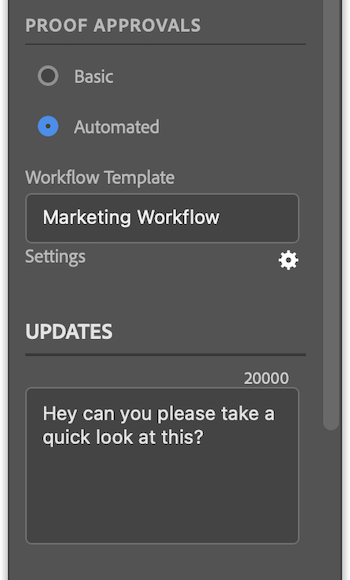
Na seção Aprovações de revisões, selecione Automatizado.
-
(Opcional) Na caixa Modelo de fluxo de trabalho, digite o nome de um modelo de fluxo de trabalho de prova.
-
(Opcional) Ajustar as configurações do fluxo de trabalho de prova automatizada
table 0-row-1 1-row-2 2-row-2 3-row-2 4-row-1 5-row-2 6-row-2 1-colspan-2 12-colspan-2 html-authored no-header Estágios de prova Desabilitar estágios -
Alternar Selecionar tudo para desativar todos os estágios.
Ou
-
Alternar estágios individuais.
Adicionar recipients - Na caixa Adicionar novo destinatário, comece digitando o nome do usuário.
- Especifique o Função da prova.
- Escolha o tipo de alertas de email para o destinatário.
Definir um prazo - Escolha um prazo final.
Notificações por email Notificar recipients sobre a prova - Ative a caixa de seleção para notificar os usuários quando a prova for criada.
Adicionar uma mensagem personalizada - Digite um assunto.
- Digite a mensagem personalizada.
-
-
(Opcional) Digite um comentário na área Atualizações.
-
Escolha o Tipo de ativo no menu suspenso.
-
(Opcional) Selecione Adicionar arquivo externo para adicionar um arquivo do seu computador.
-
Clique em Carregar e configure as opções de exportação desejadas com base no tipo de ativo escolhido acima.
O documento aparece na área Documentos no painel Workfront do Photoshop e no aplicativo de desktop Workfront.
Carregar uma nova versão de prova
Você pode fazer upload de uma nova versão de uma prova. O plug-in lembra o fluxo de trabalho de prova definido na versão anterior, mas você pode alterá-lo se desejar.
-
Clique no ícone Menu no canto superior direito e selecione Lista de Trabalho. Você também pode usar o menu para navegar até objetos principais.
-
Vá para o item de trabalho para o qual você precisa carregar um documento.
-
Clique no ícone Documento
-
Clique em Nova versão próximo à parte inferior do painel Workfront.
-
Habilitar a opção Criar uma prova.
-
Na seção Aprovações de prova, escolha ** Básico ou Automatizado**.
-
Adicione Revisores ou um modelo de fluxo de trabalho com base no tipo de aprovação selecionado na etapa 7.
-
(Opcional) Digite um comentário na área Atualizações.
-
Escolha o Tipo de ativo no menu suspenso.
-
Clique em Carregar e configure as opções de exportação desejadas com base no tipo de ativo escolhido acima.
O documento aparece na área Documentos no painel Workfront do Photoshop e no aplicativo de desktop Workfront.