Importar cartões de taxa de um modelo
Você pode usar um arquivo de modelo para criar seus cartões de taxa no Excel e importá-los para o Adobe Workfront, em vez de adicionar todas as funções de trabalho e taxas manualmente.
Para ver os cartões de taxa de exemplo descritos neste artigo, baixe o arquivo de amostra.
Para obter mais informações sobre cartões de taxa, consulte Gerenciar cartões de taxa.
Regras importantes para trabalhar com o arquivo de modelo
- Informe a Função da Ordem de Produção OU a Categoria de Recurso Não Mão-de-Obra, mas não ambas.
- A sequência de cartões de taxa na guia RATE_RTCRD deve corresponder à ordem dos cartões na guia RTCRD (1 para o primeiro, 2 para o segundo etc.).
- A Data inicial e a Data final devem seguir os formatos permitidos.
- Os cartões de taxa podem ser importados sem taxas e atualizados posteriormente.
- Atributos personalizados (agência, centro de custos etc.) pode variar. Consulte o administrador do sistema para obter os requisitos exatos.
- As linhas excluídas no modelo não excluirão registros existentes no sistema.
Requisitos de acesso
| table 0-row-2 1-row-2 2-row-2 layout-auto html-authored no-header | |
|---|---|
| Adobe Workfront pacote | Workflow Ultimate |
| Adobe Workfront licença | Padrão |
| Configurações de nível de acesso | Editar acesso a Rate Cards |
Para obter informações, consulte Requisitos de acesso na documentação do Workfront.
Preencha o arquivo de modelo
-
Clique no ícone Menu Principal


-
No painel esquerdo, clique em Classificar cartões.
-
Clique em Novo cartão de taxa e em Baixar modelo do Excel.
-
Siga os prompts do navegador para salvar o arquivo de modelo no seu computador.
-
Abra o arquivo de modelo no Excel.
note tip TIP Salve o arquivo com um novo nome se desejar manter o arquivo de modelo vazio e usá-lo novamente mais tarde. O modelo tem duas guias. Ambas as guias devem ter as informações corretas para importar os cartões de taxa com êxito.
- RTCRD: Definir os cartões de taxa (informações básicas)
- RATE_RTCRD: Defina as taxas detalhadas associadas a cada cartão de taxa
Preencha a guia RTCRD (Configuração de cartão de taxa)
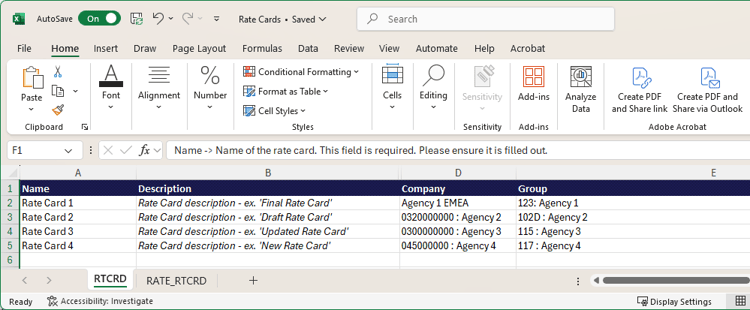
Crie e liste todos os cartões de taxa nesta guia. Cada linha representa um cartão de taxa.
-
Especifique as informações para um cartão de taxa em cada linha:
-
Nome (obrigatório): o nome do cartão de taxa, como “Cobrança Global 2025”.
Esse nome é o identificador principal do cartão de taxa. Cada cartão de tarifa deve ter um nome exclusivo.
-
Descrição (opcional): uma descrição de texto de forma livre do cartão de taxa. Use-a para descrever a finalidade, o escopo ou a validade, por exemplo, “Aplica-se a projetos da América do Norte”.
-
Empresa (opcional): pode ser o nome ou a ID da empresa. A importação reconhecerá ambos.
Exemplo: Coffesta ou 68c0234e00000541dd8c0757723daa68
-
Grupo (opcional): pode ser o nome do grupo ou a ID do grupo. A importação reconhecerá ambos.
Exemplo: Marketing ou 68c0234e00000541dd8c0757723daa68
-
Campos personalizados (opcional): você pode adicionar mais colunas com nomes de campos personalizados se seu ambiente tiver requisitos específicos.
note NOTE - No mínimo, você deve digitar o Nome de cada cartão de tarifa.
- Cada cartão de taxa recebe automaticamente um número de sequência com base em sua posição de linha. Por exemplo, o primeiro cartão de taxa definido (na linha 2) é a sequência 1, o próximo é 2 e assim por diante. Esses números de sequência são usados na guia RATE_RTCRD para anexar taxas.
-
Preencha a guia RATE_RTCRD (Configuração de Taxas)
Defina todas as taxas que pertencem aos cartões de taxa nesta guia.
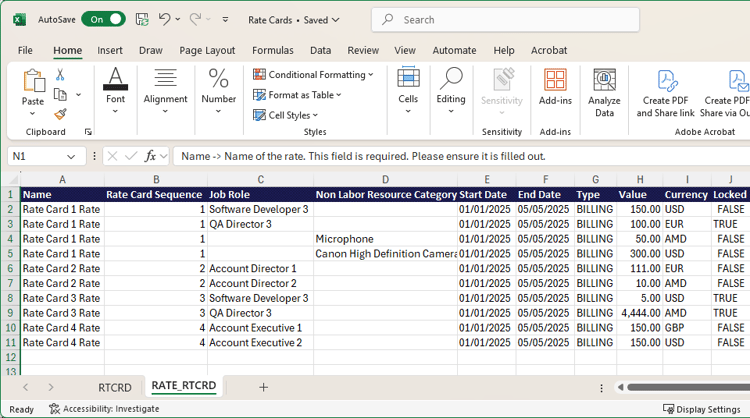
Cada linha na guia define uma taxa específica. Você pode criar várias taxas no mesmo cartão de taxa repetindo a sequência do cartão de taxa.
Certifique-se de que as datas não se sobreponham, a menos que seja o esperado.
-
Especifique as informações para uma taxa em cada linha:
-
Nome (obrigatório): um rótulo para a linha de taxa.
A prática recomendada é reutilizar o nome do cartão de taxa para maior clareza, como “Faturamento global 2025 - Taxa do desenvolvedor”.
-
Referência do Cartão de Taxa (obrigatório): o número de sequência do cartão de taxa ao qual essa taxa pertence.
Se o cartão de taxa foi o primeiro que você listou na guia RTCRD (linha 2), digite 1. Se for o segundo, digite 2 e assim por diante.
-
Função de Trabalho (necessária se a Categoria de Recursos Não Mão-de-Obra não for usada): a função de trabalho à qual a taxa se aplica. Pode ser o nome ou a ID da função de trabalho. A importação reconhecerá ambos.
Exemplo: Designer ou 68c0234e00000541dd8c0757723daa68
-
Categoria de Recursos Não Mão-de-Obra (necessária se a Função de Trabalho não for usada): a categoria de recursos não mão de obra à qual a taxa se aplica. Pode ser o nome da categoria ou a ID da categoria. A importação reconhecerá ambos.
Exemplo: Câmera ou 68c0234e00000541dd8c0757723daa68
note important IMPORTANT Você não pode inserir dados nas colunas Função e Categoria de Recursos Não Mão-de-Obra. Um é obrigatório. -
Data de Início (opcional): a data em que a taxa se torna efetiva.
A data deve seguir um dos formatos compatíveis (dependendo da sua localização): MM/dd/aaaa, dd/MM/aaaa, MM/DD/AAAA, DD/MM/AAAA, M/d/aa, d/M/aa, aaaa/MM/dd, aaaa/dd/MM, aaaa-MM-dd, aaaa-dd-dd-dd
Exemplo: 01/01/2025
Para obter mais informações, consulte Requisitos de formatação de data, abaixo.
-
Data de Término (opcional): a data em que a taxa deixa de ser efetiva.
Essa data deve seguir os mesmos formatos compatíveis que a data inicial.
Para obter mais informações, consulte Requisitos de formatação de data, abaixo.
-
Valor (opcional): o valor da taxa numérica, por exemplo, 150. O valor padrão é 0.
-
Moeda (opcional): a moeda da taxa, por exemplo, USD, EUR, GBP. O padrão é a moeda do sistema.
-
Bloqueado (opcional): indica se a taxa está bloqueada. Os valores válidos são Verdadeiro ou Falso.
-
Atributos (opcional/personalizado): as últimas colunas (Agência, Local, Centro de Custos, etc.) são Atributos de Taxa que diferem pela configuração do cliente. Esses campos são personalizáveis e podem variar de acordo com o ambiente do cliente.
Exemplo: Agência = “1: Agência,” Local = “Chicago,” Centro de Custo = “22: Centro de Custo”
-
Preencha a guia RSALS (Rate Card Alias)
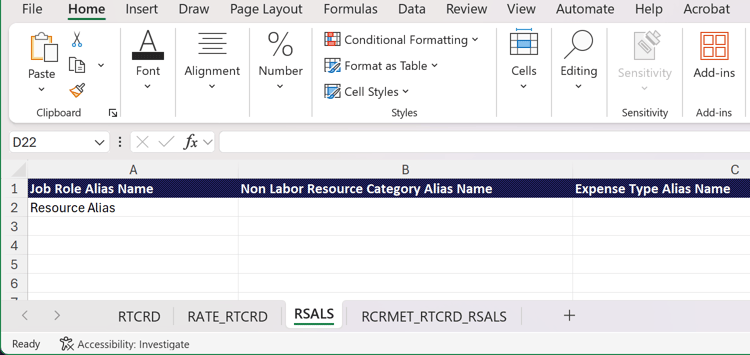
Crie e liste todos os aliases nesta guia. Cada linha representa um alias.
Quando o cartão de taxa é anexado a um projeto, o alias aparece em informações como atribuições de espaço reservado, despesas e relatórios, em vez do nome da função de trabalho interna. Somente um alias pode existir para cada combinação de função de trabalho e atributo em um único cartão de taxa.
Um alias é adicionado ao sistema, mas ele não está conectado a uma função de trabalho com base nas informações desta guia.
-
Insira o nome de um alias em cada linha.
Informe apenas um apelido por linha: um apelido de função de trabalho, um apelido de categoria de recurso não mão de obra ou um apelido de tipo de despesa.
Preencha a guia RCRMET_RTCRD_RSALS (Metadados de Cartão de Taxa)
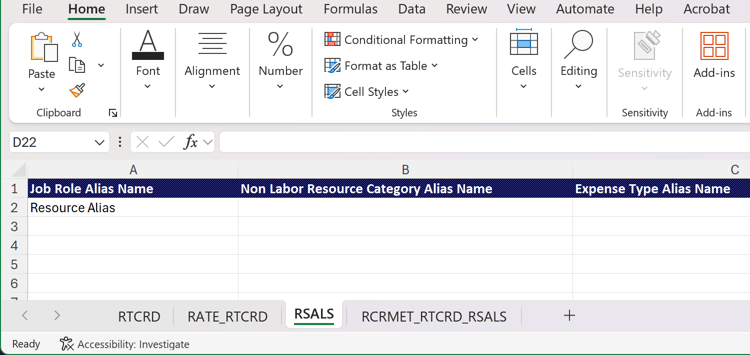
Nesta guia você pode definir as conexões entre recursos e aliases para um cartão de taxa específico.
-
Insira as informações em cada linha:
-
Cartão de Taxa (obrigatório): o nome ou o número de sequência do cartão de taxa ao qual o recurso e o alias pertencem. O cartão de taxa deve estar listado na guia RTCRD.
Para um número de sequência: Se o cartão de taxa foi o primeiro que você listou na guia RTCRD (linha 2), digite 1. Se for o segundo, digite 2 e assim por diante.
-
Função de Trabalho (necessária se o Tipo de Despesa e a Categoria de Recurso Não Mão-de-Obra não forem usados): a função de trabalho à qual o alias está conectado. Pode ser o nome ou a ID da função de trabalho. A importação reconhecerá ambos.
Exemplo: Designer ou 68c0234e00000541dd8c0757723daa68
-
Tipo de Despesa (necessário se a Função de Trabalho e a Categoria de Recurso Não Mão-de-Obra não forem usadas): o tipo de despesa ao qual o alias está conectado. Pode ser o nome do tipo de despesa ou a ID do tipo de despesa. A importação reconhecerá ambos.
Exemplo: Viagem ou 68c0234e00000541dd8c0757723daa68
-
Categoria de Recursos Não Mão-de-Obra (necessária se a Função de Trabalho e o Tipo de Despesa não forem usados): A categoria de recursos não mão de obra à qual o alias está conectado. Pode ser o nome da categoria ou a ID da categoria. A importação reconhecerá ambos.
Exemplo: Câmera ou 68c0234e00000541dd8c0757723daa68
note important IMPORTANT Você não pode inserir todas as três colunas da Função, Tipo de Despesa e Categoria de Recursos Não Mão-de-Obra. Um é obrigatório. -
Alias do Recurso: o alias inserido na guia RSALS.
-
Requisitos de formatação de data
Ao preparar os dados do cartão de taxa para importação, você deve garantir que as colunas de data estejam formatadas como Geral, não como Data.
Se as colunas forem definidas no formato Data, o sistema poderá interpretar incorretamente os valores durante o processo de importação, resultando em erros ou uploads com falha. O uso do formato Geral preserva a representação numérica ou de texto bruta da data, permitindo que o sistema valide e aplique os valores corretamente.
Seguir essas etapas evitará problemas desnecessários e garantirá uma importação perfeita e precisa de dados de taxa.
- Antes de salvar ou fazer upload do arquivo, selecione as colunas de data na planilha.
- Alterar o formato da coluna para Geral.
- Verifique se os valores ainda são exibidos corretamente (por exemplo, 01/01/2025 ou 2025-01-01).
Importar o arquivo de modelo
-
Clique no ícone Menu Principal
-
No painel esquerdo, clique em Classificar cartões.
-
Clique em Novo cartão de taxa e em Importar novos cartões de taxa.
-
Arraste e solte o arquivo na caixa de diálogo ou clique em Selecionar um arquivo do Excel para procurar o arquivo no computador.
-
Clique em Iniciar importação.
Se não houver problemas com o arquivo, uma mensagem de confirmação será exibida e os novos cartões de taxa serão exibidos na lista.
-
Se o arquivo contiver problemas, uma mensagem de erro será exibida. Clique em Ver problemas para exibir os problemas em uma tela separada.
Você deve corrigir os problemas no arquivo do Excel e importá-lo novamente antes que os cartões de taxa existam no Workfront.
Atualizar cartões de taxa existentes
Você pode atualizar as taxas em seus cartões de taxa existentes usando o mesmo modelo do Excel e fazer upload dessas alterações para o Workfront.
Somente a guia RATE_RTCRD (Configuração de Taxas) é necessária para atualizar taxas existentes.
Para atualizar cartões de taxa existentes:
-
Clique no ícone Menu Principal
-
No painel esquerdo, clique em Classificar cartões.
-
Clique em Novo cartão de taxa e em Importar atualizações do cartão de taxa.
-
Arraste e solte o arquivo na caixa de diálogo ou clique em Selecionar um arquivo do Excel para procurar o arquivo no computador.
-
Clique em Iniciar importação.
Se não houver problemas com o arquivo, uma mensagem de confirmação será exibida e os novos cartões de taxa serão exibidos na lista.
-
Se o arquivo contiver problemas, uma mensagem de erro será exibida. Clique em Ver problemas para exibir os problemas em uma tela separada.
Você deve corrigir os problemas no arquivo do Excel e importá-lo novamente antes que as atualizações do cartão de taxa existam no Workfront.