Editar um modelo de fluxo de trabalho automatizado
À medida que os processos de revisão e aprovação de prova são melhorados ou recebem alterações organizacionais, os modelos automatizados de fluxo de trabalho devem ser atualizados para refletir as operações atuais das equipes que usam o Workfront.
Manter os modelos atualizados garante consistência nos processos de revisão e aprovação, além de economizar tempo no upload de provas, visto que não é necessário ajustar constantemente um fluxo de trabalho.
- Selecione Revisão no Menu principal do Workfront.
- Em seguida, selecione Fluxos de trabalho no menu do painel esquerdo.
- Clique no menu de três pontos na extremidade direita do nome do modelo e selecione Exibir detalhes do modelo.
As opções para compartilhar, copiar e excluir o modelo estão localizadas na parte superior da janela de detalhes de cada modelo. A exclusão de um modelo não afeta as provas em andamento que utilizam esse modelo, mas significa que o modelo não estará mais disponível para uso.
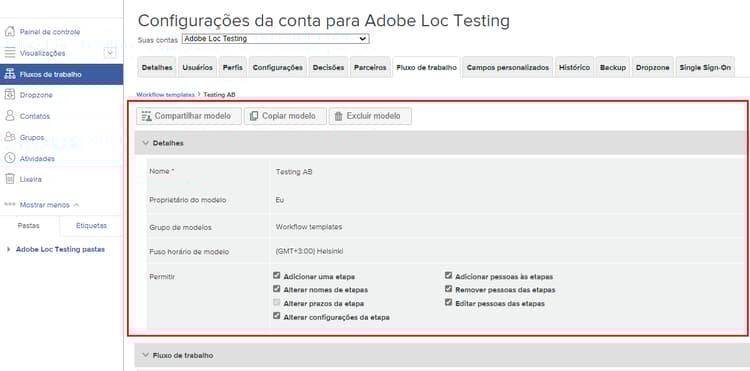
Clique na seta à esquerda da palavra “Detalhes” para expandir ou recolher a seção.
Faça alterações nos estágios e destinatários
Pode ser necessário fazer alterações na área do fluxo de trabalho quando um processo simplificado gera um prazo mais curto ou quando alguém se junta à equipe para revisar provas.
Cada estágio de um fluxo de trabalho automatizado possui sua própria seção, o que permite que os prazos, a privacidade, os destinatários das provas e outras informações sejam modificadas de forma independente.
Este vídeo demonstra algumas das alterações que você pode fazer na área Fluxo de trabalho. Consulte a lista com marcadores neste vídeo, que descreve essas configurações.
Veja novamente as alterações do modelo de prova que você pode fazer na seção Fluxo de trabalho:
-
Clique no campo do nome do estágio ou no campo do prazo para atualizar essas informações.
-
Clique na seta à esquerda do prazo para bloquear o estágio, determinar quando o estágio será ativado ou exigir apenas uma decisão.
-
Na lista de destinatários, clique nos campos Função ou Alertas de email para selecionar outra opção.
-
Use o menu de três pontos à direita do nome de um destinatário para excluí-lo da lista, torná-lo o principal tomador de decisões nesse estágio do fluxo de trabalho ou editar a função de prova e as informações de alerta por email.
-
Você tem duas opções para adicionar destinatários à lista.
- No canto superior direito de cada seção do estágio, acesse o menu Mais e selecione Adicionar pessoas ao estágio. Depois de abrir a janela Adicionar pessoas ao estágio, clique no estágio ao qual deseja adicioná-las. Em seguida, insira o nome ou endereço de email na lista de destinatários e atribua uma função de prova e um alerta por email. Ao terminar, clique no botão Adicionar pessoas.
- Na parte superior da área Fluxo de trabalho, selecione Adicionar pessoas ao estágio.
Compartilhamento de modelo
A área Compartilhado com exibe os usuários de prova que podem usar o modelo. Remova as pessoas que não precisam mais usar o modelo clicando no menu de três pontos à direita do nome e selecionando Remover.
Lista

No entanto, não é possível adicionar pessoas à lista de compartilhamento nesta seção. Para fazer isso, volte à parte superior da janela de detalhes do modelo e clique no botão Compartilhar modelo.
Informações adicionais
O Workfront mantém um histórico de auditoria de quando foram feitas alterações no modelo. É possível ver a data, quem fez a alteração e algumas informações breves sobre quais alterações foram feitas.
Esta seção não registra informações sobre quando o modelo foi usado em provas.
