Módulos do Adobe InDesign
Em um cenário do Adobe Workfront Fusion, é possível automatizar workflows que usam o Adobe InDesign, bem como conectá-lo a vários aplicativos e serviços de terceiros.
Requisitos de acesso
| table 0-row-2 1-row-2 2-row-2 3-row-2 layout-auto html-authored no-header | |
|---|---|
| Pacote do Adobe Workfront |
Qualquer pacote de fluxo de trabalho do Adobe Workfront e qualquer pacote do Adobe Workfront Automation and Integration Workfront Ultimate Os pacotes Workfront Prime e Select, com uma compra adicional do Workfront Fusion. |
| Licenças do Adobe Workfront |
Padrão Trabalho ou maior |
| Licença do Adobe Workfront Fusion |
Baseado em operação: disponível para organizações com licenças baseadas em operação Baseado em conector (legado): Workfront Fusion for Work Automation and Integration |
| Produto | Se sua organização tiver um pacote Workfront Select ou Prime, ele não inclui o Workfront Automation and Integration. É necessário comprar o Adobe Workfront Fusion. |
Para obter mais detalhes sobre as informações contidas nesta tabela, consulte Requisitos de acesso na documentação.
Para obter informações sobre licenças do Adobe Workfront Fusion, consulte Licenças do Adobe Workfront Fusion.
Pré-requisitos
Antes de usar o conector do Adobe InDesign, é necessário ter uma conta ativa do Adobe InDesign.
Criar uma conexão com o Adobe InDesign
Para criar uma conexão para os módulos do Adobe InDesign:
-
Em qualquer módulo do Adobe InDesign, clique em Adicionar ao lado da caixa Conexão.
-
Preencha os seguintes campos:
table 0-row-2 1-row-2 2-row-2 3-row-2 4-row-2 5-row-2 layout-auto html-authored no-header Nome da conexão Insira um nome para essa conexão. Ambiente Selecione se estão se conectando a um ambiente de produção ou não produção. Tipo Selecione se você está se conectando a uma conta de serviço ou a uma conta pessoal. ID do cliente Insira a ID do cliente do Adobe. Isso pode ser encontrado na seção Detalhes das credenciais do Adobe Developer Console Segredo do cliente Insira o segredo do cliente do Adobe. Isso pode ser encontrado na seção Detalhes das credenciais do Adobe Developer Console ID da organização IMS Insira sua ID da organização da Adobe. Isso pode ser encontrado na seção Detalhes das credenciais do Adobe Developer Console -
Clique em Continuar para salvar a conexão e retornar ao módulo.
Módulos do InDesign e seus campos
Ao configurar módulos do Adobe InDesign, o Workfront Fusion exibe os campos listados abaixo. Junto com esses, campos adicionais do Adobe InDesign podem ser exibidos, dependendo de fatores como nível de acesso no aplicativo ou serviço. Um título em negrito em um módulo indica um campo obrigatório.
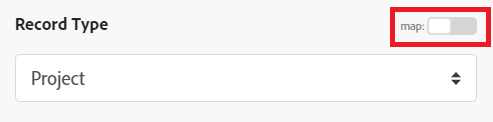
Se você vir o botão de mapa acima de um campo ou função, poderá usá-lo para definir variáveis e funções para esse campo. Para obter mais informações, consulte Mapear informações de um módulo para outro.
Ações
Criar representação
Este módulo de ação cria e retorna uma representação JPEG, PNG ou PDF de um documento InDesign específico. Para a estrutura de StatusCompletedRespons/output/data consulte RenditionOutputData. Também para obter a lista de possíveis códigos de erro em FailedEvent consulte RenditionFailedData.
Excluir um script personalizado
Esse módulo de ação exclui um único script personalizado registrado. Todas as versões do script serão removidas permanentemente.
Mesclar dados
Esse módulo cria documentos ou PDFs do InDesign ao mesclar dados CSV com modelos do InDesign. Os formatos de saída incluem documentos JPEG, PNG, PDF e InDesign.
Remapear links
Esse módulo substitui links baseados em arquivos em documentos do InDesign por URLs do Adobe Experience Manager (AEM). Isso pode ser útil para trabalhar com o Adobe Experience Manager usando o Adobe Asset Link.
Enviar uma solicitação de execução de script personalizado
Este módulo de ação envia uma solicitação de execução para um script personalizado. Você define os ativos e parâmetros de entrada que o script personalizado usará durante a execução.
Pesquisas
Obter detalhes do script personalizado
Este módulo de pesquisa recupera detalhes de um único script personalizado registrado, incluindo versão, link de download, data de registro e nome do script.
Obter tags de mesclagem de dados
Esse módulo recupera as tags de mesclagem de dados de um documento.
Obter informações de documentos
Este módulo recupera informações abrangentes sobre documentos INDD/IDML e retorna dados com base nos tipos de informações ativadas especificados na solicitação.
Listar scripts personalizados
Este módulo recupera detalhes da versão mais recente de todos os scripts personalizados registrados, incluindo versão, link de download, data de registro e nome do script. Os resultados são paginados com base no comprimento da lista.
Outros
Fazer uma chamada de API personalizada
Este módulo faz uma chamada de API personalizada para a API do Adobe InDesign
Insira um caminho relativo a https://indesign.adobe.io/v3.
Exemplo: /create-rendition
Adicione os cabeçalhos da solicitação no formulário de um objeto JSON padrão.
Por exemplo, {"Content-type":"application/json"}
O Workfront Fusion adiciona cabeçalhos de autorização automaticamente.
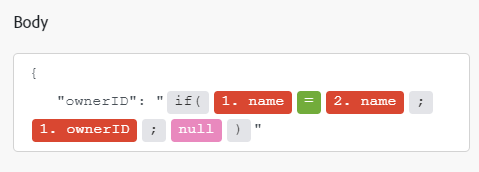
Adicione o conteúdo do corpo para a chamada de API na forma de um objeto JSON padrão.
Observação:
Ao usar instruções condicionais, como if em seu JSON, coloque as aspas fora da instrução condicional.
Sem categoria
Converter PDF para InDesign
Este módulo converte o documento do PDF para o formato editável InDesign (INDD ou IDML). A saída é um arquivo ZIP (nome padrão “output.zip”) contendo subpastas nomeadas após cada PDF de entrada, com o documento convertido e os ativos associados. Se a opção Incorporar links for falsa, os ativos serão fornecidos em uma pasta separada no ZIP. Se for verdadeiro, todos os links serão incorporados ao arquivo InDesign.
Enviar um script personalizado
Este módulo envia pacotes de script personalizados para registro e retorna um URL para publicar solicitações de execução para o script registrado.
Atualizar versão do aplicativo de script personalizado
Esse módulo atualiza a configuração da versão do aplicativo InDesign de um script personalizado registrado. Isso permite especificar estratégias de versão, incluindo o uso da versão mais recente, a correção de uma versão principal ou a correção de uma versão principal e secundária específica.
Obter versões atuais do aplicativo
Este módulo recupera informações sobre todas as versões do aplicativo InDesign disponíveis, incluindo a versão principal, a versão secundária e o status de cada versão do aplicativo registrada.