Adobe Substance Módulos

Em um cenário do Adobe Workfront Fusion, é possível automatizar fluxos de trabalho que usam o Adobe Substance, bem como conectá-lo a vários aplicativos e serviços de terceiros.

Se você precisar de instruções sobre como criar um cenário, consulte os artigos em Criar um cenário: índice do artigo.

Para obter informações sobre módulos, consulte os artigos em Módulos: índice do artigo.

Requisitos de acesso

Expanda para visualizar os requisitos de acesso para a funcionalidade neste artigo.
table 0-row-2 1-row-2 2-row-2 3-row-2 layout-auto html-authored no-header
Pacote do Adobe Workfront

Qualquer pacote de fluxo de trabalho do Adobe Workfront e qualquer pacote de Automação e Integração do Adobe Workfront

Workfront Ultimate

Workfront Prime e pacotes Select, com uma compra adicional do Workfront Fusion.

Licenças do Adobe Workfront

Standard

Trabalhar ou superior

Licença do Adobe Workfront Fusion

Baseado em operação: nenhum requisito de licença do Workfront Fusion

Baseado em conector (herdado): automação e integração do Workfront Fusion for Work

Produto Se sua organização tiver um pacote Select ou Prime Workfront que não inclua a Automação e Integração do Workfront, ela deverá comprar o Adobe Workfront Fusion.

Para obter mais detalhes sobre as informações nesta tabela, consulte Requisitos de acesso na documentação.

Para obter informações sobre licenças do Adobe Workfront Fusion, consulte licenças do Adobe Workfront Fusion.

Pré-requisitos

Antes de usar o conector Adobe Substance, verifique se os seguintes pré-requisitos foram atendidos:

  • Você deve ter uma conta Adobe Substance ativa.

Adobe Substance módulos e seus campos

Ao configurar módulos do Adobe Substance, o Workfront Fusion exibe os campos listados abaixo. Junto com esses, campos Adobe Substance adicionais podem ser exibidos, dependendo de fatores como seu nível de acesso no aplicativo ou serviço. Um asterisco ao lado do nome do campo em um módulo indica um campo obrigatório.

Se você vir o botão de mapa acima de um campo ou função, poderá usá-lo para definir variáveis e funções para esse campo. Para obter mais informações, consulte Mapear informações de um módulo para outro.
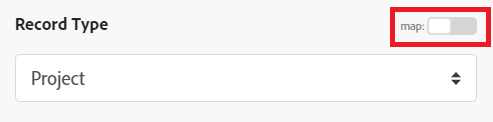
Alternância de mapa

Compostos

Gerar composto de objeto 3D

Esse módulo de ação gera conteúdo para um composto 3D que inclui o ativo principal selecionado.

Conexão
Para obter instruções sobre como conectar sua conta do Adobe Substance ao Workfront Fusion, consulte Criar uma conexão com o Adobe Workfront Fusion - Instruções básicas.
Outros campos
Configure outros campos conforme desejado. Para obter detalhes sobre campos, consulte a documentação da API de substâncias do Adobe.

Cenas

Converter arquivos 3D

Conexão
Para obter instruções sobre como conectar sua conta do Adobe Substance ao Workfront Fusion, consulte Criar uma conexão com o Adobe Workfront Fusion - Instruções básicas.
Formato
Selecione o formato para o qual você está convertendo o arquivo.
Ponto de entrada do modelo
A conversão geralmente usa o primeiro arquivo considerado um modelo 3D válido. Defina esse ponto de entrada para desfazer a ambiguidade quando houver várias opções.
Origens
Para cada arquivo que você deseja converter, clique em Adicionar item e insira as informações do arquivo.

Criar cena 3D

Esse módulo de ação cria uma cena usando os ativos especificados.

Conexão
Para obter instruções sobre como conectar sua conta do Adobe Substance ao Workfront Fusion, consulte Criar uma conexão com o Adobe Workfront Fusion - Instruções básicas.
Codificação
Selecione o tipo de arquivo para a cena.
Nome de base do arquivo
Insira ou mapeie um nome para o arquivo de saída.
Outros campos
Configure outros campos conforme desejado. Para obter detalhes sobre campos, consulte a documentação da API de substâncias do Adobe.
Origens
Para cada arquivo que você deseja usar, clique em Adicionar item e insira as informações do arquivo.

Descrever cena 3D

Este módulo de ação recupera informações sobre o conteúdo da cena 3D.

Conexão
Para obter instruções sobre como conectar sua conta do Adobe Substance ao Workfront Fusion, consulte Criar uma conexão com o Adobe Workfront Fusion - Instruções básicas.
Arquivo de cena
Insira ou mapeie o caminho para o arquivo de cena que deseja descrever.
Origens
Para cada arquivo que você deseja descrever, clique em Adicionar item e insira as informações do arquivo.

Renderizar objeto 3D

Este módulo de ação renderiza uma imagem de uma cena.

Conexão
Para obter instruções sobre como conectar sua conta do Adobe Substance ao Workfront Fusion, consulte Criar uma conexão com o Adobe Workfront Fusion - Instruções básicas.
Outros campos
Configure outros campos conforme desejado. Para obter detalhes sobre campos, consulte a documentação da API de substâncias do Adobe.
Origens
Para cada arquivo que você deseja usar, clique em Adicionar item e insira as informações do arquivo.

Renderizar objeto 3D (versão básica)

Esse módulo de ação renderiza uma imagem de uma cena, mas tem menos opções do que o módulo de objeto Renderizar 3D.

Conexão
Para obter instruções sobre como conectar sua conta do Adobe Substance ao Workfront Fusion, consulte Criar uma conexão com o Adobe Workfront Fusion - Instruções básicas.
Outros campos
Configure outros campos conforme desejado. Para obter detalhes sobre campos, consulte a documentação da API de substâncias do Adobe.
Origens
Para cada arquivo que você deseja usar, clique em Adicionar item e insira as informações do arquivo.

Espaços

Criar espaço

Esse módulo de ação permite fazer upload e armazenar temporariamente arquivos.

Conexão
Para obter instruções sobre como conectar sua conta do Adobe Substance ao Workfront Fusion, consulte Criar uma conexão com o Adobe Workfront Fusion - Instruções básicas.
Nome do arquivo
Insira ou mapeie o nome do arquivo que está sendo carregado.
Dados do arquivo
Insira ou mapeie os dados binários do arquivo.
Nome
Insira ou mapeie um nome para o valor de formulário multipart.
recommendation-more-help
7e1891ad-4d59-4355-88ab-a2e62ed7d1a3