Módulos do Adobe Express
Em um cenário do Adobe Workfront Fusion, é possível automatizar workflows que usam o Adobe Express, bem como conectá-lo a vários aplicativos e serviços de terceiros.
Se você precisar de instruções sobre como criar um cenário, consulte os artigos em Criar um cenário: índice do artigo.
Para obter informações sobre módulos, consulte os artigos em Módulos: índice do artigo.
Requisitos de acesso
| table 0-row-2 1-row-2 2-row-2 3-row-2 layout-auto html-authored no-header | |
|---|---|
| Pacote do Adobe Workfront |
Qualquer pacote de fluxo de trabalho do Adobe Workfront e qualquer pacote do Adobe Workfront Automation and Integration Workfront Ultimate Os pacotes Workfront Prime e Select, com uma compra adicional do Workfront Fusion. |
| Licenças do Adobe Workfront |
Padrão Trabalho ou maior |
| Licença do Adobe Workfront Fusion |
Baseado em operação: disponível para organizações com licenças baseadas em operação Baseado em conector (legado): Workfront Fusion for Work Automation and Integration |
| Produto | Se sua organização tiver um pacote Workfront Select ou Prime, ele não inclui o Workfront Automation and Integration. É necessário comprar o Adobe Workfront Fusion. |
Para obter mais detalhes sobre as informações contidas nesta tabela, consulte Requisitos de acesso na documentação.
Para obter informações sobre licenças do Adobe Workfront Fusion, consulte Licenças do Adobe Workfront Fusion.
Pré-requisitos
Antes de usar o conector do Adobe Express, você deve garantir que os seguintes pré-requisitos sejam atendidos:
- Você deve ter uma conta ativa do Adobe Express.
Criar uma conexão com o Adobe Express
Para criar uma conexão para os módulos do Adobe Express:
-
Em qualquer módulo, clique em Adicionar ao lado da caixa Conexão.
-
Preencha os seguintes campos:
table 0-row-2 1-row-2 2-row-2 3-row-2 4-row-2 layout-auto html-authored no-header Nome da conexão Insira um nome para essa conexão. Ambiente Selecione se você está se conectando a um ambiente de produção ou não produção. Tipo Selecione se você está se conectando a uma conta de serviço ou a uma conta pessoal. ID do cliente Insira a ID do cliente do Adobe. Isso pode ser encontrado na seção Detalhes das credenciais do Adobe Developer Console. Segredo do cliente Insira o segredo do cliente do Adobe. Isso pode ser encontrado na seção Detalhes das credenciais do Adobe Developer Console. -
Clique em Continuar para salvar a conexão e retornar ao módulo.
Módulos do Adobe Express e seus campos
Ao configurar módulos do Adobe Express, o Workfront Fusion exibe os campos listados abaixo. Junto com esses, campos adicionais do Adobe Express podem ser exibidos, dependendo de fatores como nível de acesso no aplicativo ou serviço. Um título em negrito em um módulo indica um campo obrigatório.
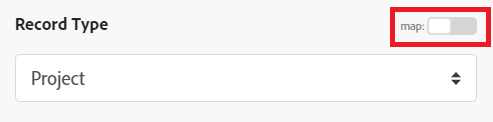
Se você vir o botão de mapa acima de um campo ou função, poderá usá-lo para definir variáveis e funções para esse campo. Para obter mais informações, consulte Mapear informações de um módulo para outro.
Ações
Exportar uma representação
Esse módulo exporta um documento para o formato JPG ou PNG. Ele pode fornecer URLs pré-assinados para as representações de página, que são válidos por quatro horas.
Gerar variações
Este módulo cria uma variação de documento com base nos parâmetros de entrada fornecidos. Após o processamento, ele armazena temporariamente o documento gerado e o disponibiliza para o usuário em uma pasta designada. O documento permanece acessível por 30 dias, após os quais o sistema o remove automaticamente.
Pesquisas
Recuperar documentos marcados
Esse módulo recupera uma lista de documentos marcados, juntamente com metadados relevantes.
Recuperar detalhes do documento
Esse módulo recupera detalhes das páginas e dos elementos marcados em um documento especificado. Ele retorna uma lista paginada das páginas do documento e os metadados sobre cada página. Se o documento tiver elementos marcados, a API incluirá seus respectivos detalhes, como tamanho e posição. Se o documento não tiver elementos com tags, ele retornará uma matriz vazia. A resposta inclui informações de paginação para ajudar os usuários a navegar pelas páginas do documento. Um máximo de 10 páginas pode ser retornado em 1 ciclo.
Recuperar o status de um trabalho
Este módulo recupera o status de um job pela ID do job. Dependendo do tipo de job, a resposta poderá incluir detalhes específicos do job.