Explicar um erro de cenário com a IA
Quando uma execução de cenário falha, a IA pode fornecer uma descrição curta e em linguagem simples do que deu errado e como corrigi-lo. A explicação aparece ao lado do erro original, para que você possa ler ambos juntos.
Você pode explicar erros nas seguintes áreas do Workfront Fusion:
- Os detalhes de erro do módulo no designer de cenários
- Os detalhes da execução no histórico de execução de um cenário
- A tabela Logs de Execuções com Falha na página Insights
Requisitos de acesso
| table 0-row-2 1-row-2 2-row-2 layout-auto html-authored no-header | |
|---|---|
| Pacote do Adobe Workfront |
Qualquer pacote de fluxo de trabalho do Adobe Workfront e qualquer pacote do Adobe Workfront Automation and Integration Workfront Ultimate Os pacotes Workfront Prime e Select, com uma compra adicional do Workfront Fusion. |
| Licenças do Adobe Workfront |
Padrão Trabalho ou maior |
| Produto | Se sua organização tiver um pacote Workfront Select ou Prime, ele não inclui o Workfront Automation and Integration. É necessário comprar o Adobe Workfront Fusion. |
Para obter mais detalhes sobre as informações contidas nesta tabela, consulte Requisitos de acesso na documentação.
Explicar um erro nos detalhes de saída do módulo
-
Clique na guia Cenários no painel esquerdo.
-
Selecione o cenário em que deseja explicar um erro.
-
Clique em qualquer lugar no cenário para entrar no editor de cenários.
-
Execute o cenário conforme agendado ou clicando em Executar uma vez.
-
Quando um módulo falhar, abra os detalhes de erro do módulo.
-
Clique em Explicar.
O botão está com erro.
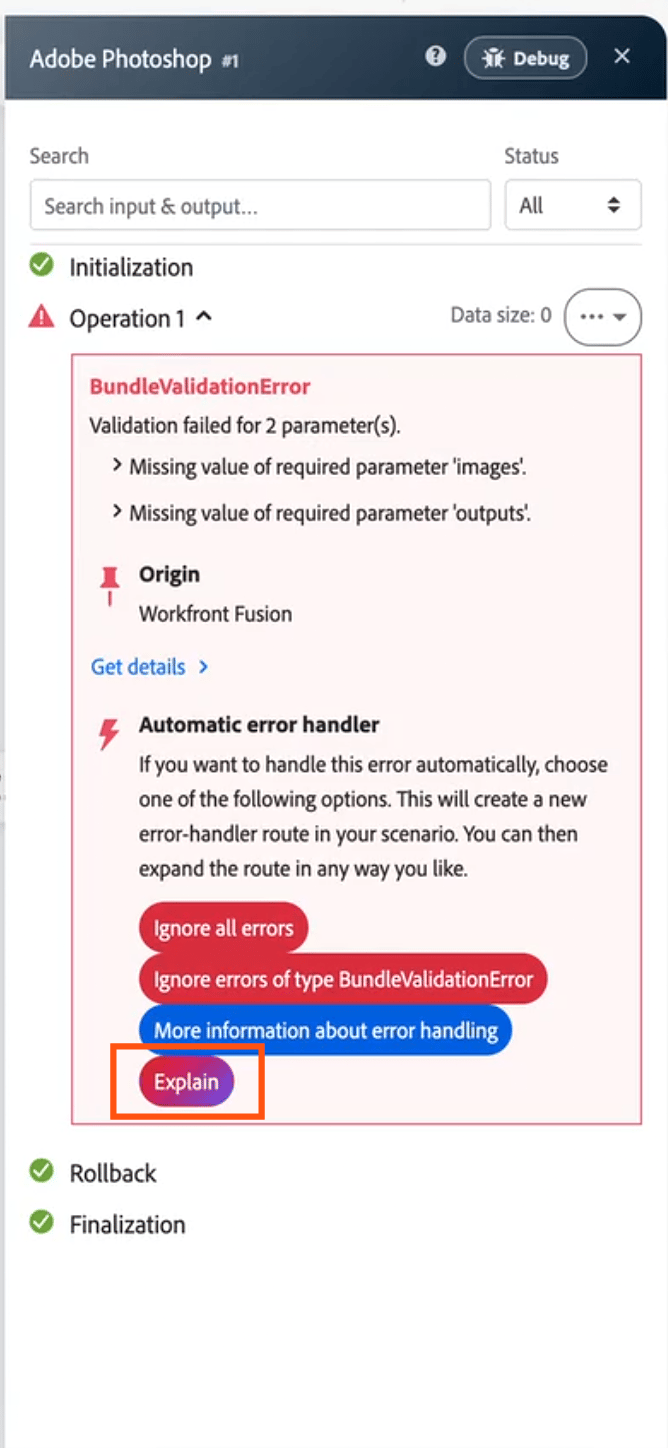
A explicação aparece abaixo do erro.
- Enquanto a IA gera a explicação, um estado de carregamento é exibido.
- Se a explicação não for gerada, clique em Tentar novamente.
- Se a organização atingir o limite de uso de IA, uma mensagem de limite de uso será exibida, em vez de uma explicação.
Explicar um erro no histórico de execução de um cenário
-
Clique na guia Cenários no painel esquerdo e, em seguida, clique no cenário.
-
Clique em Histórico próximo ao nome do cenário.
-
Clique na execução com falha que deseja exibir.
Cada erro nos detalhes da execução tem um botão Explicar.
-
Clique em Explicar sob o erro que você deseja explicar.
Se vários módulos falharem na execução, você poderá explicar cada erro por conta própria.
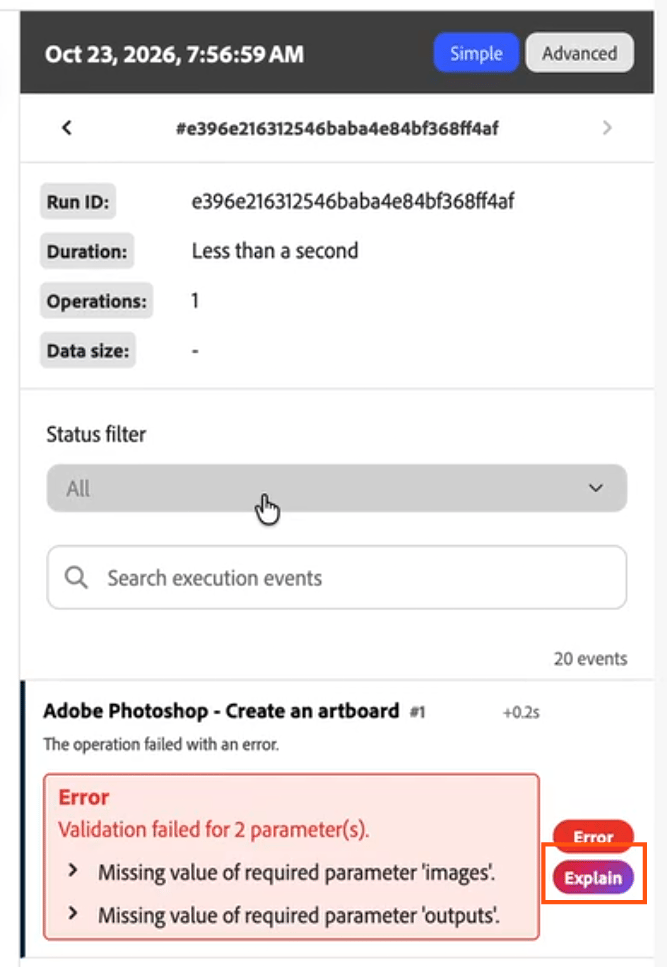
Para obter mais informações sobre a exibição de uma execução, consulte Exibir o histórico de execução de um cenário e Exibir a execução de um cenário específico.
- Enquanto a IA gera a explicação, um estado de carregamento é exibido.
- Se a explicação não for gerada, clique em Tentar novamente.
- Se a organização atingir o limite de uso de IA, uma mensagem de limite de uso será exibida, em vez de uma explicação.
Explicar um erro na página de Insights
-
No Fusion, clique em Insights na navegação à esquerda.
-
Na tabela Execuções com falha, passe o mouse sobre a linha com falha que deseja exibir.
Um botão Explicar é exibido.
-
Clique em Explicar.
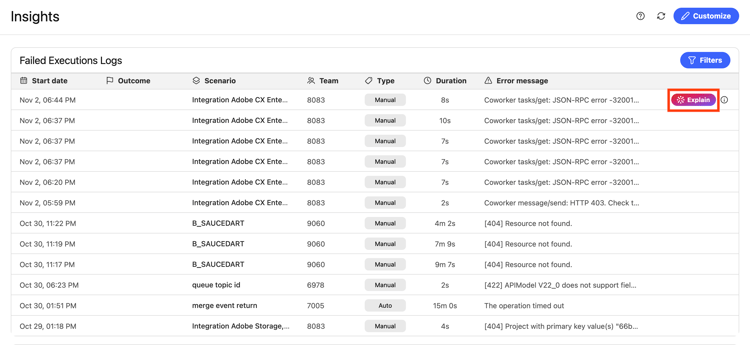
Um pop-up é aberto mostrando o erro e a explicação da IA.
Para obter mais informações sobre a página Insights, consulte Exibir o painel Insights de uma organização.
- Enquanto a IA gera a explicação, um estado de carregamento é exibido.
- Se a explicação não for gerada, clique em Tentar novamente.
- Se a organização atingir o limite de uso de IA, uma mensagem de limite de uso será exibida, em vez de uma explicação.