Usar pacotes de função personalizados
Os pacotes permitem criar e executar sua própria lógica personalizada no Adobe Workfront Fusion, sem sair da interface do Fusion. Quando os módulos padrão não fazem exatamente o que é necessário, você pode usar uma função para transformar dados, fazer um cálculo, chamar um serviço externo ou empacotar uma rotina que deseja reutilizar. Você pode testá-lo, ativá-lo e usá-lo a partir de seus cenários.
Funções complexas podem exigir recursos como variáveis e dependências como bibliotecas. Para essas funções, você pode criar um pacote que inclua a função e seus recursos.
Um pacote pode incluir:
- Funções: a lógica que é executada durante a execução de um cenário.
- Variáveis: valores reutilizáveis, como uma URL base ou uma chave de API, que a função no pacote usa.
- Dependências: as bibliotecas externas nas quais suas funções podem confiar.
- Histórico: versões anteriores de cada função, salvas automaticamente, às quais você pode fazer referência.
Requisitos de acesso
| table 0-row-2 1-row-2 2-row-2 layout-auto html-authored no-header | |
|---|---|
| Pacote do Adobe Workfront |
Qualquer pacote de fluxo de trabalho do Adobe Workfront e qualquer pacote do Adobe Workfront Automation and Integration Workfront Ultimate Os pacotes Workfront Prime e Select, com uma compra adicional do Workfront Fusion. |
| Licenças do Adobe Workfront |
Padrão Trabalho ou maior |
| Produto |
|
Para obter mais detalhes sobre as informações contidas nesta tabela, consulte Requisitos de acesso na documentação.
Configurar a conexão do ambiente de tempo de execução
Na primeira vez que sua equipe usar esse recurso, você deve configurar o ambiente que executa as funções. Você só faz isso uma vez por equipe.
-
Clique na guia Pacotes

Se o ambiente não foi configurado, a tela Ambiente de Tempo de Execução Não Configurado é exibida.
-
Clique em Inicializar tempo de execução.
-
Para inserir um nome diferente do padrão, digite o nome no campo Nome da conexão.
-
Selecione o projeto do Adobe App Builder ao qual esse pacote pertencerá:
- Para selecionar um projeto existente, comece digitando o nome do projeto e, em seguida, selecione-o quando ele for exibido.
- Para criar um novo projeto, insira um nome que ainda não existe e clique em Criar novo.
- Se você deixar isso vazio, o Fusion usará um projeto padrão.
-
Selecione Continuar.
O Fusion conclui a configuração e você está pronto para criar pacotes.
Seu ambiente aparece como uma guia de conexão na parte superior da página.
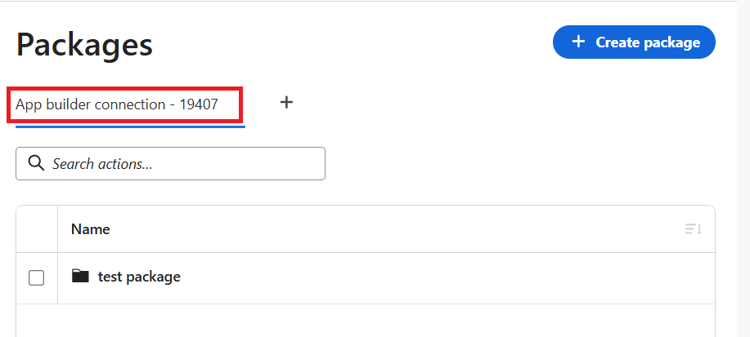
-
(Condicional) Para adicionar outro ambiente, clique no ícone de adição e siga as instruções desta seção.
-
(Condicional) Para remover um ambiente existente, passe o mouse sobre a guia de conexão de ambiente e clique em X quando ele aparecer.
note warning WARNING A remoção de uma conexão desconecta o Fusion desse ambiente. Os pacotes nele contidos não estão mais disponíveis no Fusion por meio dessa conexão.
Criar e abrir um pacote
-
Clique na guia Pacotes
-
Selecione a guia da conexão na qual deseja trabalhar.
-
Clique em Criar pacote.
-
Insira um nome e selecione Criar.
O pacote é aberto automaticamente.
-
Para reabrir um pacote mais tarde, selecione-o na lista Pacotes e selecione Exibir.
-
Para excluir um pacote, selecione-o na lista Pacotes e escolha Excluir.
note warning WARNING A exclusão de um pacote o remove permanentemente e tudo o que está dentro dele.
Gerenciar um pacote
Um pacote aberto é organizado em quatro áreas:
- Funções: criar, testar e publicar a função.
- Variáveis: configure variáveis para a função.
- Dependências: instale dependências, como bibliotecas externas, para esta função.
- Histórico: exibir versões anteriores de cada função.
Além dessas quatro áreas, um medidor de armazenamento na parte superior mostra quanto do seu espaço é usado. Cada pacote tem um limite de tamanho total de 21 MB. Isso inclui funções, variáveis e dependências, incluindo versões salvas.
Se não houver espaço, recomendamos remover dependências, variáveis ou versões mais antigas não usadas para liberar espaço.
Para voltar para a lista de pacotes, selecione a seta para trás ao lado do nome do pacote.
Funções
A área Funções exibe uma lista de funções no pacote, incluindo o nome da função, seu status, seu tamanho e quantas entradas ele espera.
Exibir e gerenciar a lista de Funções
Para filtrar a lista Funções:
- Filtre por status clicando em Todos, Rascunhos ou Publicados.
- Use a barra de pesquisa para procurar funções específicas.
Uma função pode ter o status de rascunho ou publicada.
- Rascunho: as funções no status Rascunho são trabalhos em andamento. É possível editar e testar livremente sem afetar os dados em tempo real.
- Publicado: as versões publicadas estão online. Seus cenários executam versões publicadas das funções.
Usar rascunhos permite fazer alterações com segurança. Você pode refinar um rascunho, testá-lo e publicá-lo quando estiver satisfeito.
Crie ou edite uma função na área Pacotes
-
Clique na guia Pacotes
-
Na área Funções, selecione Criar função.
Ou
Clique na caixa de seleção ao lado de uma função existente e selecione Editar na barra de ações na parte inferior da página.
-
(Condicional) Se você estiver criando uma nova função, no campo Nova função, digite um nome para a função.
-
(Opcional e condicional) Para renomear uma função existente, clique no ícone Editar ao lado do nome da função e insira o novo nome.
-
Na guia Código, insira a lógica da função.
Considere o seguinte ao criar sua função:
- As funções devem ser gravadas no JavaScript.
- Você pode ler as entradas definidas, reutilizar as variáveis e chamar as outras funções.
- À medida que você digita, as sugestões são exibidas.
-
Para limpar a formatação da função, clique em Beliscar.
-
(Opcional) Na guia Parâmetros, defina as entradas que sua função espera.
Para obter informações sobre entradas, consulte Definir entradas neste artigo.
-
Na guia Testar, teste sua função.
Para obter instruções, consulte Testar uma função neste artigo.
-
Para salvar esta função como rascunho, clique em Salvar como rascunho.
Ou
Para publicar a função, clique em Publicar.
note NOTE A publicação de uma função limpa seu histórico de versões. A versão publicada se torna o ponto de partida atual e as versões de rascunho anteriores não são mais mantidas.
Definir entradas
Você pode usar a guia Parâmetros para descrever as informações de que sua função precisa sempre que for executada.
-
Clique na guia Pacotes
-
Na área Funções, selecione Criar função.
Ou
Clique na caixa de seleção ao lado de uma função existente e selecione Editar na barra de ações na parte inferior da página.
-
Clique na guia Parâmetros.
-
Para cada parâmetro que você deseja adicionar, clique em Adicionar Parâmetro e configure o seguinte:
- Nome: o nome da entrada
- Rótulo: um nome amigável mostrado quando você testa a função
- Tipo: o tipo de dados, como texto, número, verdadeiro/falso ou um objeto estruturado.
- Obrigatório: se um valor deve ser fornecido.
Essas entradas se tornam os campos que você preenche ao testar e os valores que o cenário passa ao executar a função.
Testar uma função
Recomendamos testar uma função antes de publicá-la.
-
Clique na guia Pacotes
-
Na área Funções, selecione Criar função.
Ou
Clique na caixa de seleção ao lado de uma função existente e selecione Editar na barra de ações na parte inferior da página.
-
Clique na guia Testar.
-
Insira um valor para cada entrada.
-
Execute a função:
- Selecione Testar rascunho para experimentar sua versão de trabalho em andamento.
- Selecione Executar Publicado para executar a versão ao vivo.
-
Revise o resultado, incluindo se ele foi bem-sucedido, quanto tempo levou e a saída retornada.
Fazer alterações em uma função ativa
Depois que uma função é publicada, o botão Publicar se torna um menu:
- Republicar — envie suas alterações de rascunho mais recentes para a versão ao vivo.
- Cancelar publicação — retire a função do serviço. Seu trabalho é mantido como um rascunho para que você possa voltar a ele.
Excluir uma função
- Clique na guia Pacotes
- Clique na caixa de seleção ao lado de uma função existente e selecione Excluir na barra de ações, na parte inferior da página.
Variáveis
As variáveis são valores reutilizáveis que suas funções podem usar, como um URL de base, uma ID de conta ou uma chave de API. Armazená-los como variáveis significa definir um valor uma vez e atualizá-lo em um local, em vez de atualizá-lo em várias funções.
Criar ou editar uma variável
-
Clique na guia Pacotes
-
Na guia Variáveis, selecione Nova variável.
Ou
Clique no ícone Editar ao lado da variável que você deseja editar.
-
Preencha os detalhes:
- Chave: insira o nome que suas funções usam para fazer referência ao valor.
Para renomear essa variável, altere o valor da Chave.
- Valor: insira o valor a ser armazenado.
- Tipo: selecione se o tipo de valor é texto, um número, booleano (true/false) ou um objeto estruturado.
- Descrição: insira uma observação opcional para lembrá-lo de sua finalidade.
- Público: ative esta opção se desejar usar a variável no designer de cenários. Quando desativada, a variável só estará disponível dentro das funções do pacote.
- Segredo: ative esta opção para ocultar valores confidenciais, como chaves. O valor é oculto na lista de variáveis e também é limpo para não ser exposto no designer de cenário. Suas funções ainda recebem o valor real quando são executadas.
-
Selecione Criar variável ou Salvar alterações.
Excluir uma variável
- Clique na guia Pacotes
- Na guia Variáveis, clique no ícone Excluir ao lado da variável que você deseja excluir.
Dependências
Algumas funções exigem bibliotecas extras para fazer seu trabalho. A guia Dependências é onde você adiciona e gerencia essas bibliotecas.
Adicionar bibliotecas
-
Clique na guia Pacotes
-
Na guia Dependências, digite um ou mais nomes de biblioteca, separados por vírgulas. Você pode solicitar uma versão específica adicionando-a depois do nome (por exemplo,
axios, lodash@4.17.21). -
Clique em Instalar.
Remover uma biblioteca
- Clique na guia Pacotes
- Na guia Dependências, clique no ícone Excluir ao lado da biblioteca que você deseja remover.
Histórico
Toda vez que você salva um rascunho de uma função, o Fusion mantém uma cópia. A guia Histórico permite exibir e restaurar versões anteriores.
-
Clique na guia Pacotes
-
Na guia Histórico, selecione uma função à esquerda para ver suas versões salvas, as mais recentes primeiro.
-
Selecione uma versão para visualizar exatamente o que ela continha naquele momento.
-
Para restaurar uma versão, clique em Restaurar como rascunho.
A versão é restaurada como um novo rascunho, para que você possa revisá-la e testá-la antes de publicar. Sua versão ao vivo permanecerá em vigor até que você publique.
-
Para excluir uma versão, selecione-a, clique em Excluir versão e confirme.
- A publicação de uma função limpa seu histórico. O histórico acompanha as alterações feitas enquanto você trabalha em um rascunho, até que você publique.
- A exclusão de uma versão não pode ser desfeita.
Usar um pacote em um cenário
A finalidade de criar funções e variáveis é colocá-las para funcionar em seus cenários. Para usar funções e variáveis, use o conector do Adobe App Builder.
- Usar função do pacote: este módulo executa uma de suas funções como uma etapa em um cenário. Escolha o pacote e a função, preencha as entradas definidas e o resultado da função será transmitido para os módulos a seguir.
- Usar variável do pacote: este módulo traz uma das variáveis do pacote para um cenário, de modo que você possa mapear seu valor para outros módulos.
Para obter informações e instruções, consulte módulos do Adobe App Builder.