Pré-ocultação de conteúdo para experiências personalizadas
Quando um visitante carrega uma página, o conteúdo padrão pode aparecer brevemente e ser substituído por conteúdo personalizado de Adobe Target. Essa opção visível geralmente é chamada de cintilação, e é um problema comum de experiência para programas de personalização.
Com a pré-ocultação de conteúdo, é possível gerenciar a cintilação ocultando apenas as partes da página que suas atividades personalizam durante o carregamento da página, para que seus clientes vejam menos cintilação e menos tempo de tela vazio.
Veja como funciona a pré-ocultação de conteúdo, desde o padrão da conta até a implementação da página e as opções por atividade.
-
Ative a pré-ocultação de conteúdo para sua conta para definir o padrão global. Ela está desativada por padrão. Saiba mais
-
Adicione a biblioteca de pré-ocultação de conteúdo à
<head>de todas as páginas em que você executa atividades de personalização. -
Target cria um conjunto de regras a partir de atividades do Visual Experience Composer e do Enhanced Experience Composer ativas. O conjunto de regras lista os seletores e regiões que o delivery pode alterar.
Observe que as atividades do Criador baseado em formulário não são suportadas.
-
A biblioteca busca esse conjunto de regras da CDN do Adobe e pré-oculta os elementos correspondentes apenas enquanto o conteúdo personalizado ainda está carregando.
-
Em Metas e Configurações, você pode desabilitar a pré-ocultação de conteúdo para atividades individuais, mas somente se ela estiver habilitada no nível da conta. Saiba mais
Ativar a pré-ocultação de conteúdo para sua instância content-pre-hiding-enable-account
A pré-ocultação de conteúdo fica desativada para sua instância até que você a ative. Use a Administração > Implementação para ativar o recurso, definir padrões e acessar o download para a sua equipe de implementação.
-
Em Target, clique em Administração > Implementação.
-
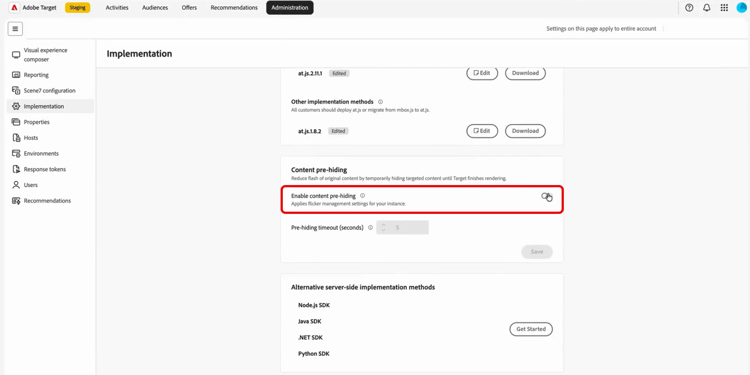
No menu Pré-ocultação de conteúdo, habilite a opção Pré-ocultação de conteúdo.
-
Se necessário, atualize o Tempo limite de pré-ocultação em segundos.
-
Clique em Salvar. Isso aplicará as configurações de gerenciamento de cintilação à sua instância.
-
Depois de habilitado, clique em Baixar e adicione o arquivo à página
<head>para que ele seja carregado antes de at.js ou Web SDK. Para obter instruções completas de implementação, consulte Pré-ocultação de conteúdo do SDK.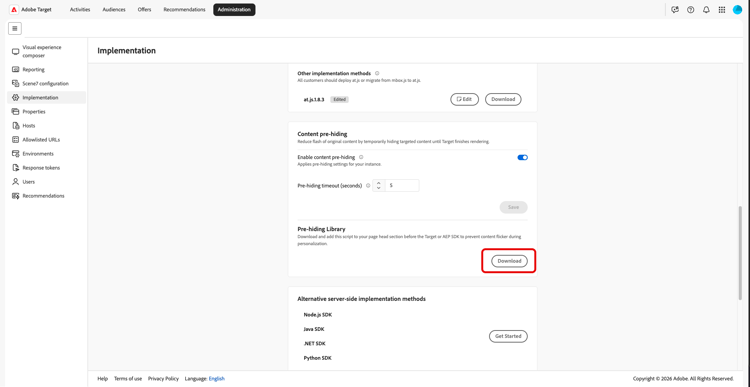
Sua instância agora usa as configurações de pré-ocultação e tempo limite do conteúdo salvo como padrão para atividades que aceitam.
Ativar a pré-ocultação de conteúdo para sua atividade content-pre-hiding-activity
Com a pré-ocultação habilitada para sua instância, escolha se cada atividade a usará em Metas e Configurações. As atividades para as quais você habilita a pré-ocultação são incluídas no comportamento direcionado quando estão ativas.
O Target cria um conjunto de regras leve a partir de atividades ativas criadas no Visual Experience Composer (VEC), descrevendo os seletores e as áreas que a entrega pode alterar.
Ao criar ou editar uma atividade:
-
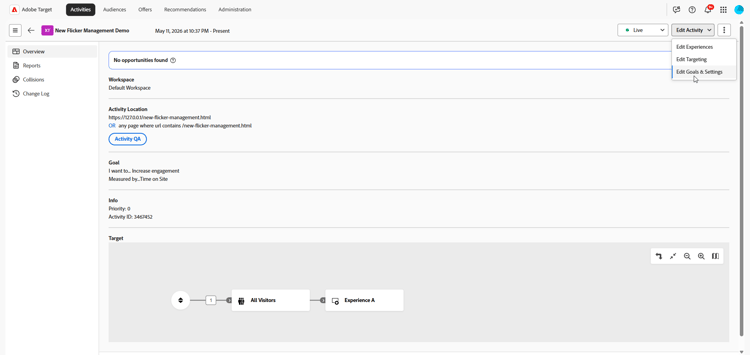
Acesse a atividade que deseja ativar a opção de pré-ocultação.
-
Acesse o menu suspenso Editar atividade e selecione Editar metas e configurações.
-
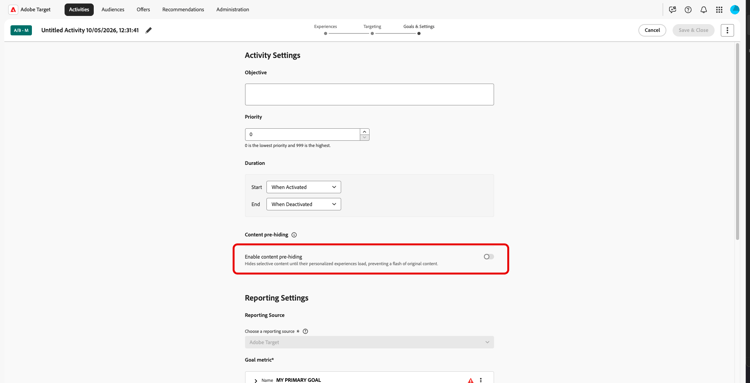
No menu Pré-ocultação de conteúdo, alterne a opção Habilitar pré-ocultação de conteúdo para aceitar ou recusar a pré-ocultação dessa atividade.
-
Depois de concluído, clique em Salvar e fechar.
Depois de salvar e à medida que as atividades entram em vigor ou são desativadas, o conjunto de regras é atualizado para que a pré-ocultação permaneça alinhada com o que está realmente entregando, sem edições no código da página para cada inicialização.
No lado do visitante, a biblioteca recupera esse conjunto de regras da CDN da Adobe em cada carregamento de página e pré-oculta os elementos correspondentes somente quando necessário, até que o conteúdo personalizado esteja pronto.