Criar públicos e ofertas no Adobe Target
Nesta lição, nós entraremos na interface do Target e criaremos públicos-alvo e ofertas para os três locais que implementamos nas lições anteriores.
Objetivos de aprendizagem
No final desta lição, você poderá:
- Criar públicos-alvo no Adobe Target
- Criar ofertas no Adobe Target
Mais especificamente, nesta lição, criaremos públicos e ofertas necessários para realizar os casos de uso de personalização definidos no início do tutorial. Queremos usar as telas Início e Pesquisa para ajudar os usuários do aplicativo a reservar suas viagens e queremos usar a tela Obrigado para exibir algumas promoções relevantes com base no destino do usuário. Esta é uma tabela que representa o que criaremos nesta lição para cada local:
Selecione seu Workspace
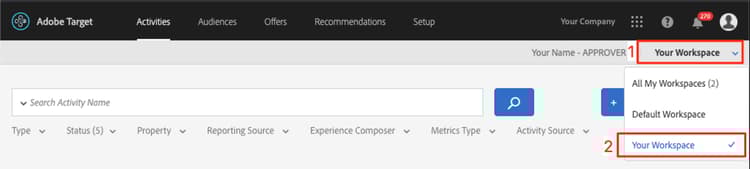
Se sua empresa usa Propriedades e espaços de trabalho para estabelecer limites para personalizar aplicativos e sites e você implementou o parâmetro at_property na última lição, primeiro verifique se você está no Workspace correto antes de continuar com esta lição. Se você não usar Propriedades e Espaços de trabalho, basta ignorar esta etapa. Selecione o Workspace usado na lição anterior para copiar o valor at_property:
Criar públicos-alvo
Agora vamos criar os públicos que usaremos para personalizar o aplicativo.
Criar um público-alvo para novos usuários
Os públicos-alvo da Adobe Target são usados para identificar grupos específicos de visitantes. As ofertas podem então ser direcionadas para esses grupos específicos. Nos dois primeiros locais, usaremos um público-alvo de "Novos usuários":
-
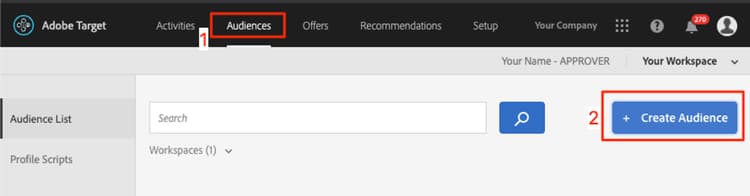
Clique em Audiences na navegação superior.
-
Clique no botão Create Audience.
-
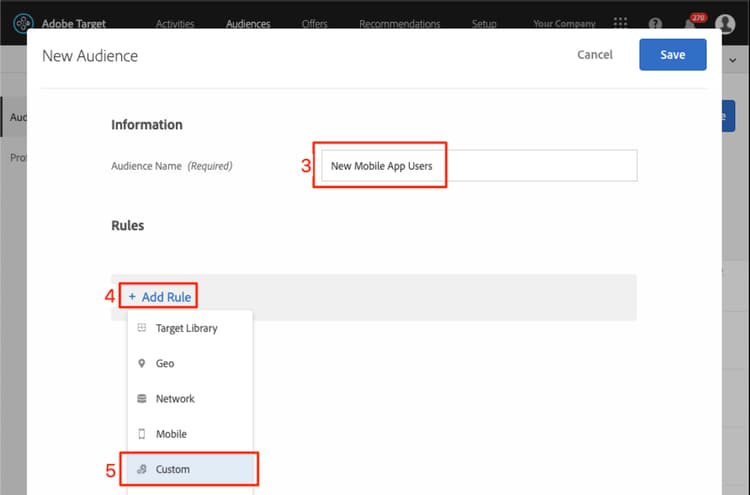
Digite New Mobile App Users como o nome do público-alvo.
-
Selecione Add Rule.
-
Selecione uma regra Custom.
-
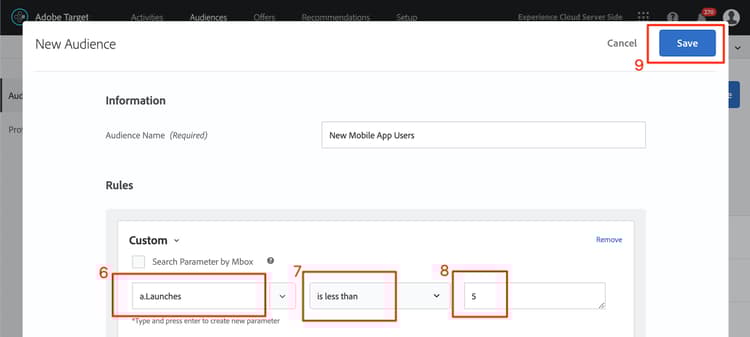
Selecione a.Launches.
-
Selecione is less than.
-
Digite 5.
-
Salve o novo público-alvo.
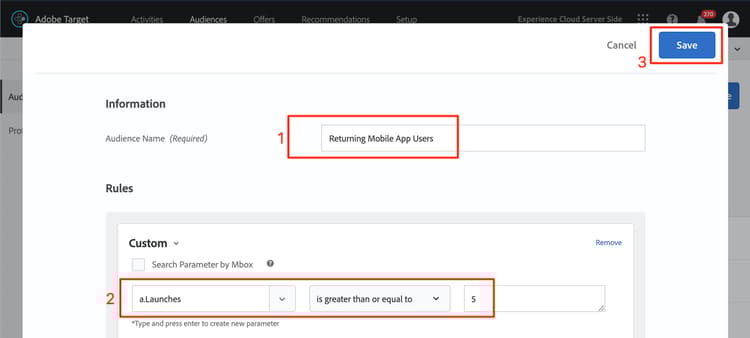
Criar um público-alvo para usuários recorrentes
Siga as mesmas etapas listadas acima para criar um público-alvo para usuários recorrentes.
-
Nomeie o público-alvo Usuários de Aplicativos Móveis Recorrentes.
-
Use a.Launches is greater than or equal to 5 como regra personalizada.
-
Salve o novo público-alvo.
Criar um público-alvo para usuários que reservam uma viagem a San Diego
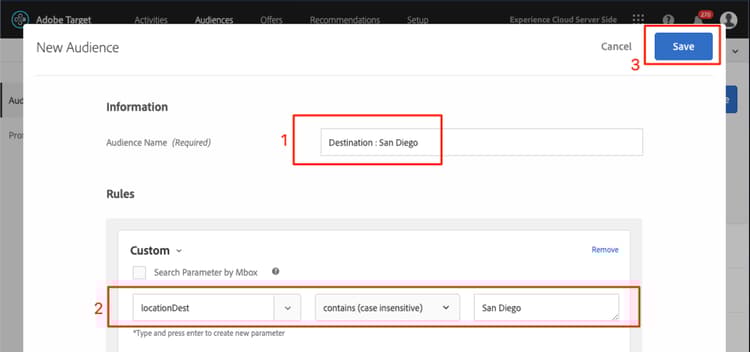
Em seguida, criaremos alguns públicos para alguns dos destinos oferecidos pelo aplicativo We.Travel. Na última lição, passamos o destino como parâmetro de localização na solicitação de localização wetravel_context_dest. Esse parâmetro está disponível na opção "Personalizado" do menu suspenso.
-
Nomeie o público Destino: San Diego.
-
Use uma regra personalizada com esta definição: locationDest contém San Diego.
-
Salve o novo público-alvo.
Criar um público-alvo para usuários que reservam uma viagem a Los Angeles
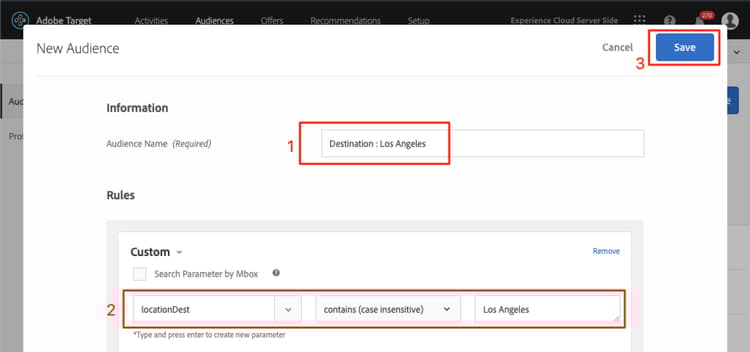
- Nomeie o público Destino: Los Angeles
- Use uma regra personalizada com esta definição: locationDest contém Los Angeles
- Salve o novo público-alvo.
Criar Ofertas
Agora, vamos criar ofertas para exibir essas mensagens. Lembrando que as ofertas são trechos de código/conteúdo, que são entregues na resposta do Target. Eles são criados com mais frequência na interface do usuário Target, mas também podem ser criados por meio da API ou usando a integração de Fragmentos de experiência com o Adobe Experience Manager. Em aplicativos móveis, as ofertas JSON são comuns. Neste tutorial, usaremos as ofertas do HTML, que podem ser usadas para entregar qualquer conteúdo de texto sem formatação (incluindo JSON) no aplicativo.
Criar a oferta para novos usuários
Primeiro, vamos criar ofertas para as mensagens para Novos usuários:
-
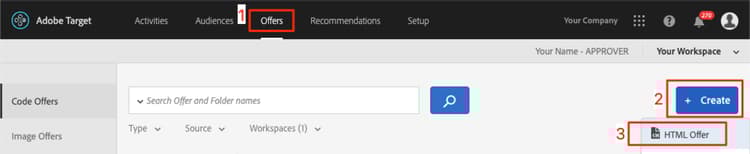
Clique em Offers na navegação superior.
-
Clique em Create.
-
Selecione HTML Offer.
-
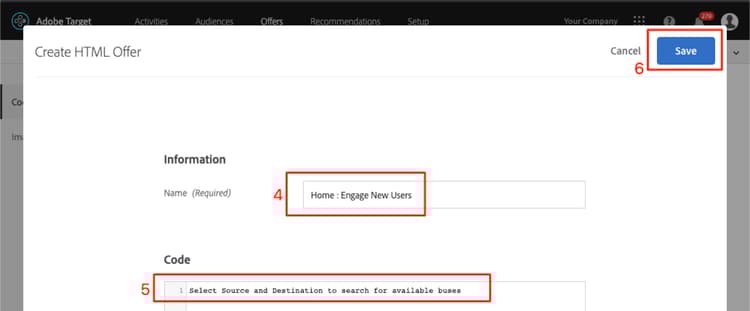
Nomeie a oferta Início: Envolver Novos Usuários.
-
Digite Selecionar Source e Destino para procurar barramentos disponíveis como código.
-
Salve a nova oferta.
Criar a oferta para usuários recorrentes
Agora vamos criar uma oferta para usuários recorrentes (a segunda oferta será o conteúdo padrão, que será exibido como nada):
-
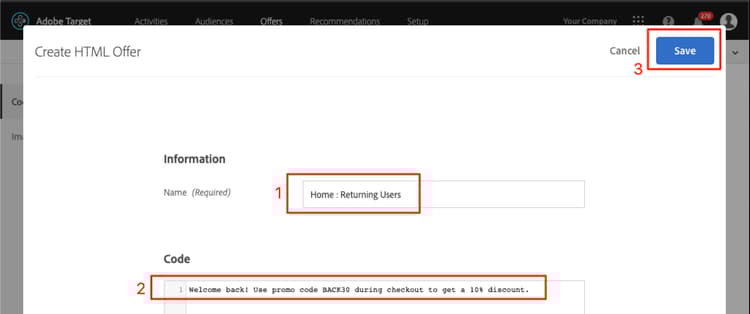
Nomeie a oferta Início: Usuários Recorrentes.
-
Digite Bem-vindo de volta! Use o código promocional BACK30 durante o check-out para obter um desconto de 10%. como o código HTML.
-
Salve a nova oferta.
Criação da oferta em San Diego
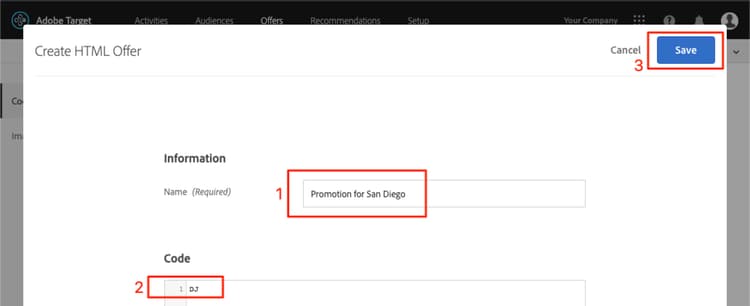
Quando "DJ" for retornado à atividade ThankYou, a lógica na função filterRecommendationBasedOnOffer() exibirá um banner para "Rock Night with DJ SAM":
- Nomeie a oferta Promoção para San Diego.
- Digite DJ como o código de HTML.
- Salve a nova oferta.
Criar oferta para usuários que vão para Los Angeles
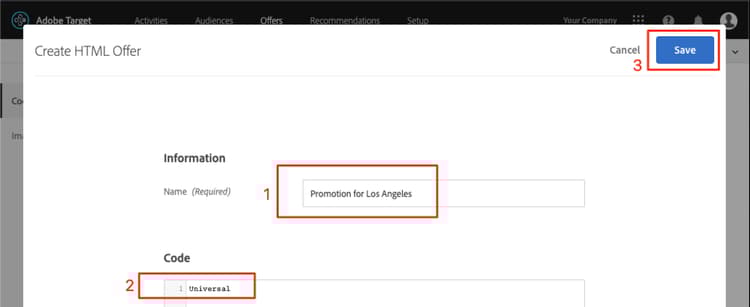
Quando "Universal" for retornado à atividade ThankYou, a lógica na função filterRecommendationBasedOnOffer() exibirá um banner para "Universal Studios" exibirá:
- Nomeie a oferta Promoção para Los Angeles.
- Digite Universal como o código HTML.
- Salve a nova oferta.
Conclusão
Agora temos nossos Públicos-alvo e Ofertas. Na próxima lição, criaremos atividades que unem os locais, os públicos e as ofertas para criar as experiências personalizadas.
NEXT: "Personalizar Layouts" >