Personalizar Layouts
Agora é hora de unir tudo e criar as experiências personalizadas. Uma Atividade é o mecanismo Target que vincula os locais, os públicos e as ofertas, de forma que, quando a solicitação for feita pelo aplicativo, Target responda com o conteúdo personalizado. Criaremos duas atividades de personalização em Target e validaremos se o conteúdo personalizado é exibido para o usuário certo na hora certa e no local certo.
Objetivos de aprendizagem
No final desta lição, você poderá:
- Atividades de build no Adobe Target
- Validar as atividades no aplicativo de amostra
Criar atividades no Adobe Target
Saiba como criar atividades Engage Users e Contextual Offers.
Primeira atividade - "Envolver usuários"
Aqui está um resumo da atividade que criaremos:
Na interface Target, faça o seguinte:
-
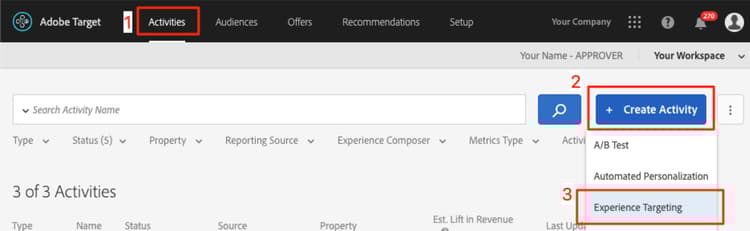
Selecione Activities > Create Activity > Experience Targeting.
-
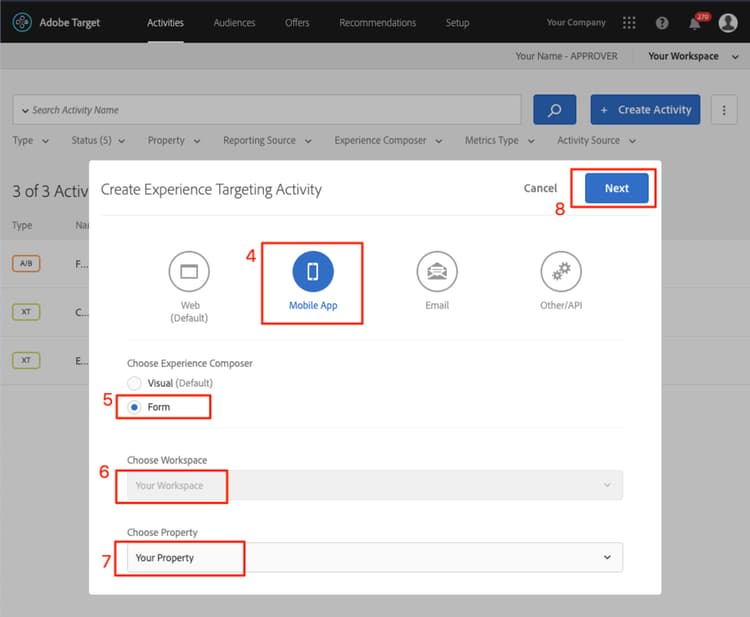
Clique em Mobile App.
-
Selecione o Form composer.
-
Selecione o espaço de trabalho (o mesmo espaço de trabalho usado nas lições anteriores).
-
Selecione sua Propriedade (a mesma propriedade usada nas lições anteriores).
-
Clique em Next.
-
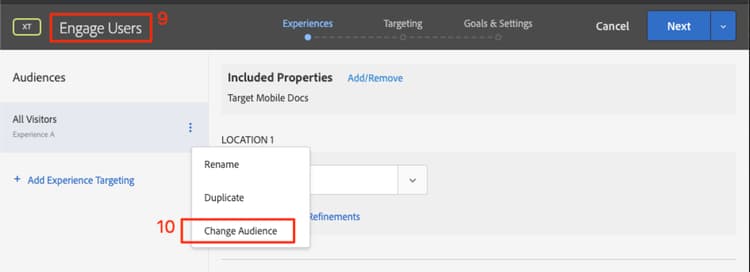
Altere o título da atividade para Engage Users.
-
Selecione o ellipsis > Change Audience.
-
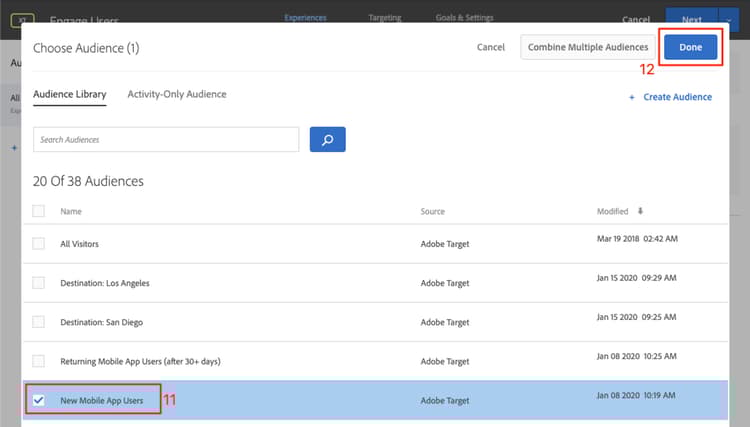
Defina a audiência como New Mobile App Users.
-
Clique em Done.
-
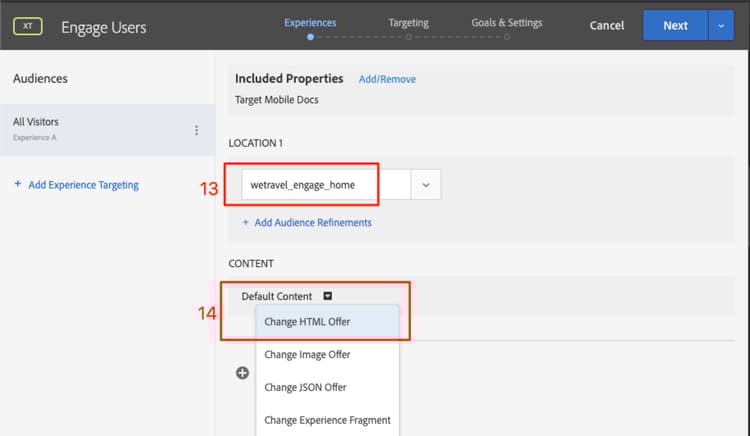
Altere a localização para wetravel_engage_home.
-
Selecione a seta suspensa ao lado de Conteúdo padrão e selecione Change HTML Offer.
-
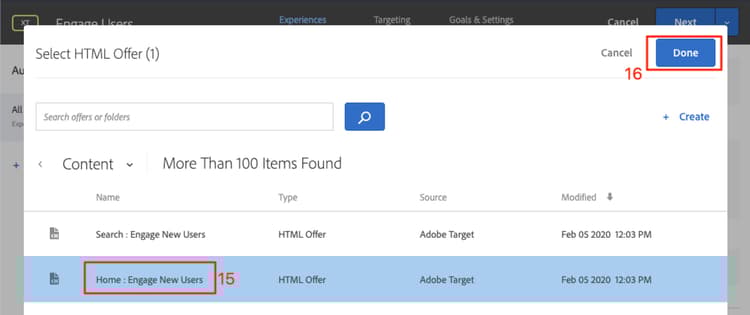
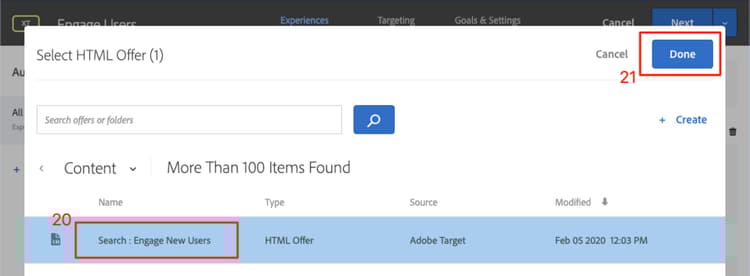
Selecione a oferta Home: Engage New Users.
-
Selecione Done.
-
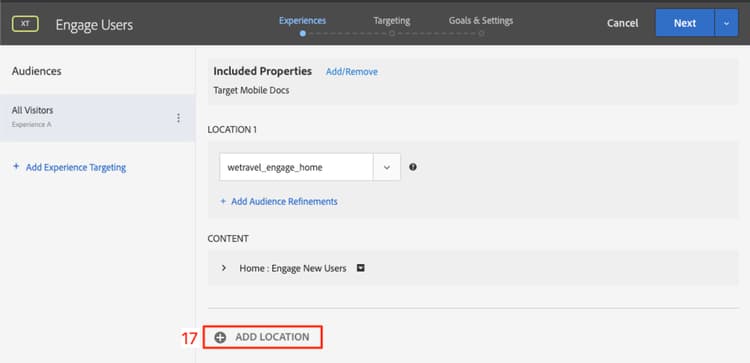
Selecione Add Location.
-
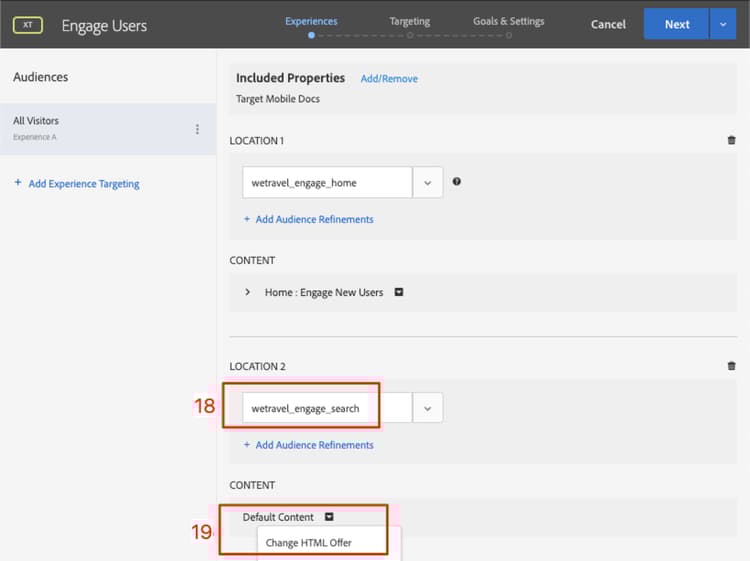
Selecione o local wetravel_engage_search.
-
Altere a oferta do HTML.
-
Selecione a oferta Search: Engage New Users.
-
Clique em Done.
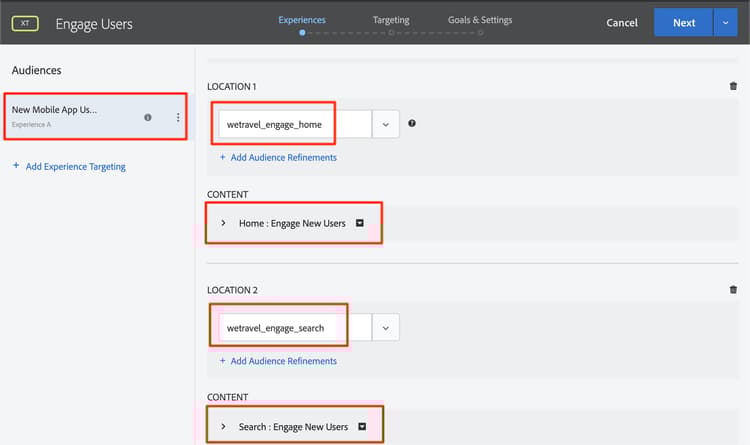
Você acabou de conectar um público-alvo a locais e ofertas, criando a experiência personalizada para os Novos usuários de aplicativos móveis! A experiência agora deve ficar assim:
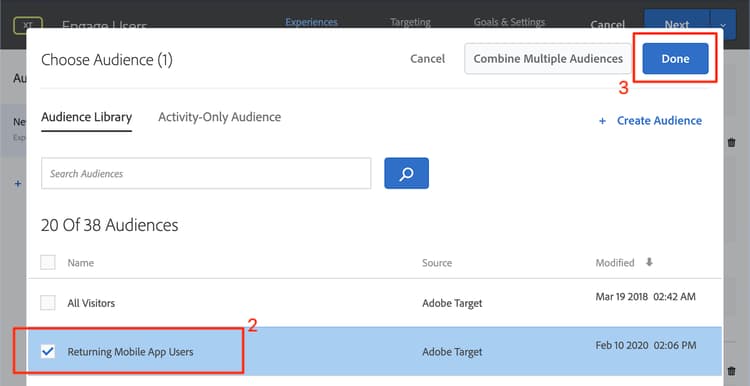
Agora crie uma experiência para Usuários de aplicativos móveis que retornam:
- Selecione Add Experience Targeting à esquerda.
- Selecione o Público-alvo Returning Mobile App Users.
- Selecione Done.
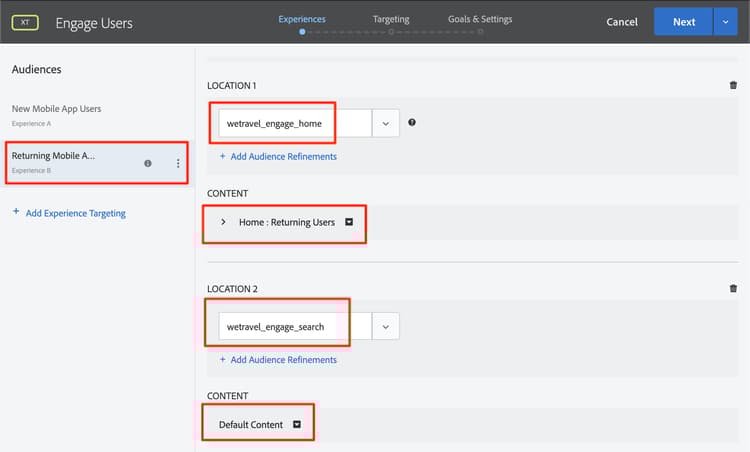
Agora use o mesmo processo usado anteriormente para configurar a nova experiência. A configuração da experiência de usuários de aplicativos móveis recorrentes deve ser semelhante a:
Vamos prosseguir para a próxima tela da configuração:
-
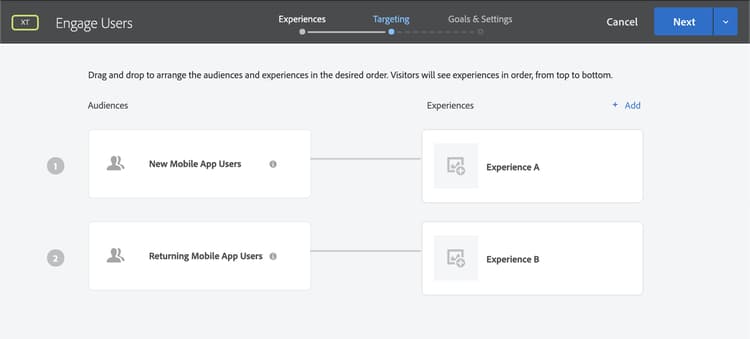
Clique em Next para avançar para a tela Targeting.
-
Use as configurações padrão para direcionamento. Se você tiver experiências com públicos sobrepostos (por exemplo, Usuários de Nova York e Usuários pela primeira vez), poderá organizar a ordem de prioridade nesta tela.
-
Clique em Next para avançar para Goals & Settings.
Agora vamos concluir a configuração da atividade:
-
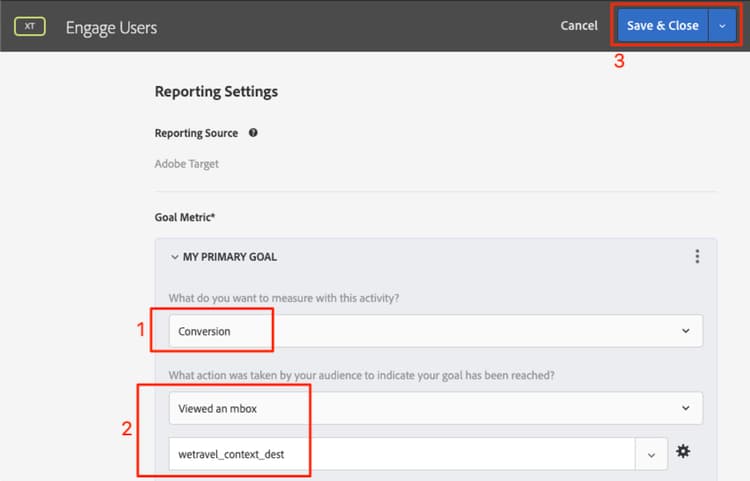
Defina o Primary Goal como Conversion.
-
Defina a ação como Viewed an mbox > wetravel_context_dest (como esse local está na tela de confirmação, podemos usá-lo para medir conversões).
-
Mantenha todas as outras configurações na tela de acordo com os padrões.
-
Clique em Save & Close para salvar a Atividade.
-
Ativar o Activity na próxima tela.
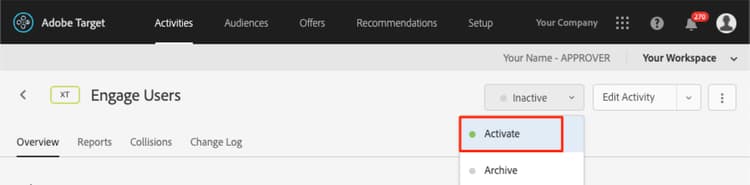
Nossa primeira atividade está ativa e pronta para ser testada.
Segunda atividade - "Ofertas contextuais"
Aqui está um resumo da segunda atividade que criaremos:
Repita o mesmo processo acima para a próxima atividade - "Ofertas contextuais". A configuração final de ambas as experiências é mostrada abaixo:
San Diego
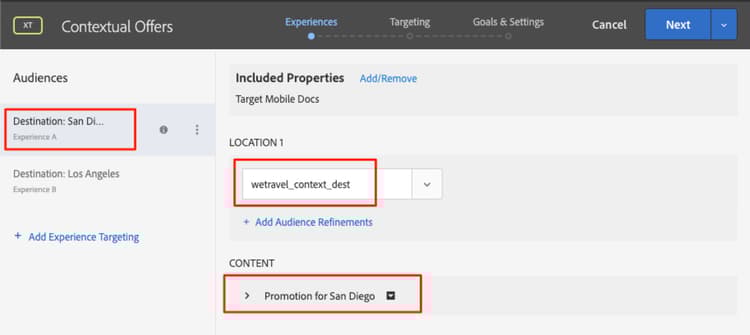
Los Angeles
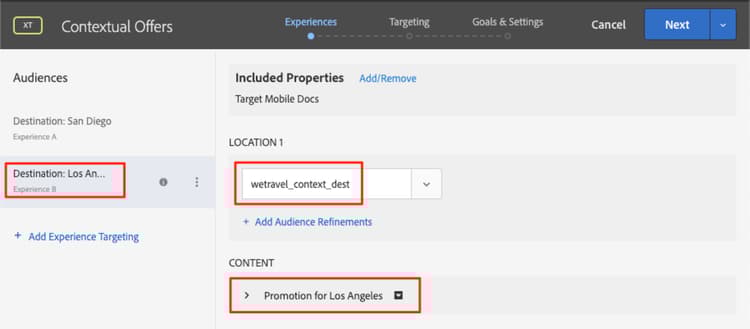
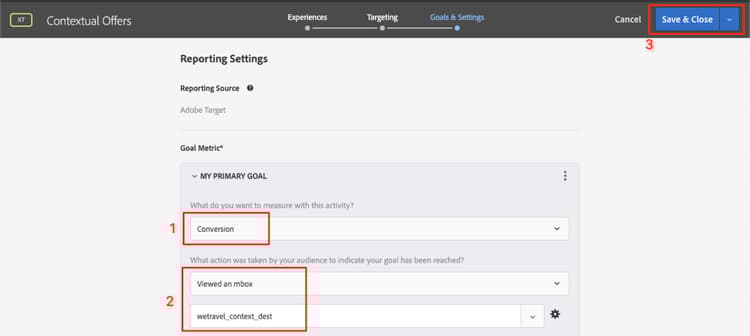
Na etapa Metas e configurações, alteraremos a Meta principal para o local na tela de confirmação de reserva:
- Em Reporting Settings, defina Primary Goal como Conversion.
- Defina a ação como Viewed an mbox > wetravel_context_dest (nesta atividade, essa métrica não tem basicamente significado, pois este também é o mesmo local que fornece a experiência).
- Clique em Save & Close.
Ative a Atividade na próxima tela.
Agora, nossa segunda atividade está ativa e pronta para ser testada.
Validar a oferta inicial
Execute o Emulador e observe a primeira oferta a ser exibida na parte inferior da tela inicial. Se você for um usuário recorrente com 5 ou mais inicializações de aplicativo, verá a oferta bem-vindo de volta exibida. Se você for um novo usuário (menos de 5 inicializações de aplicativo), verá a mensagem novo usuário:
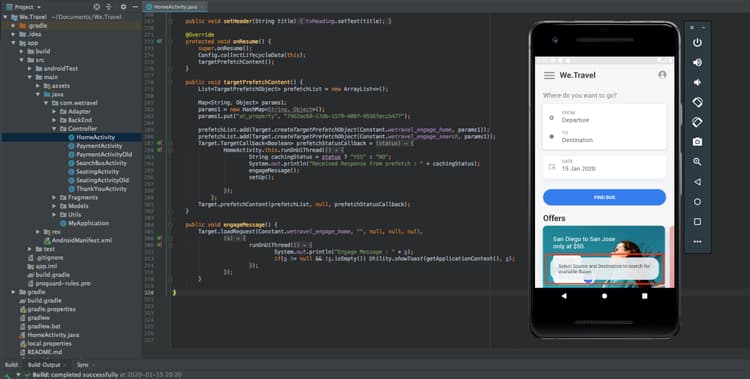
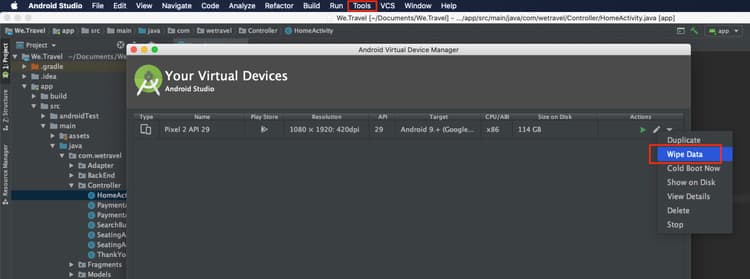
Se a nova oferta de usuário não for exibida, tente apagar os dados para o emulador. Isso redefinirá as inicializações do aplicativo para 1 na próxima vez que você iniciar. Isso é feito em Tools > AVD Manager. Talvez seja necessário reiniciar o Android Studio também, se o Logcat não funcionar corretamente:
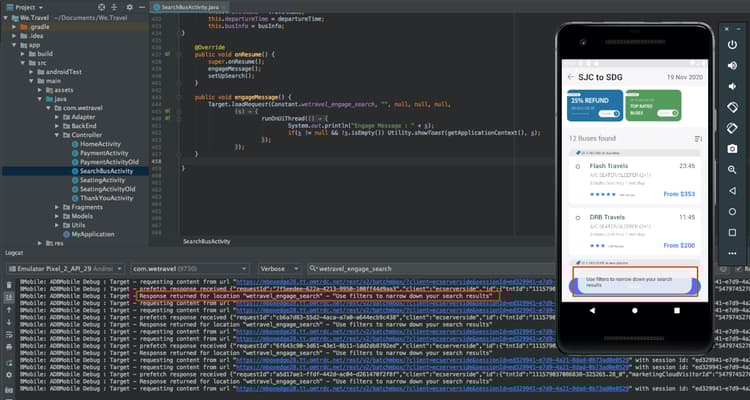
Você também pode validar a resposta no Logcat filtrando por wetravel_engage_home:

Validar a oferta de pesquisa
Selecione San Jose como Departure e San Diego como Destination e clique em Find Bus para procurar barramentos disponíveis.
Na tela de resultados, você deve ver a mensagem usar filtros. Se você for um usuário recorrente com 5 ou mais inicializações do aplicativo, nenhuma mensagem será exibida aqui, pois o conteúdo padrão está definido para este local (que está em branco):
Validar as ofertas contextuais na tela de agradecimento
Agora, continue com o processo de reserva:
- Selecione um barramento na tela de resultados.
- Selecione um assento na tela de check-out.
- Selecione Credit Card na tela de pagamento (deixe as informações de pagamento em branco - nenhuma reserva real ocorrerá).
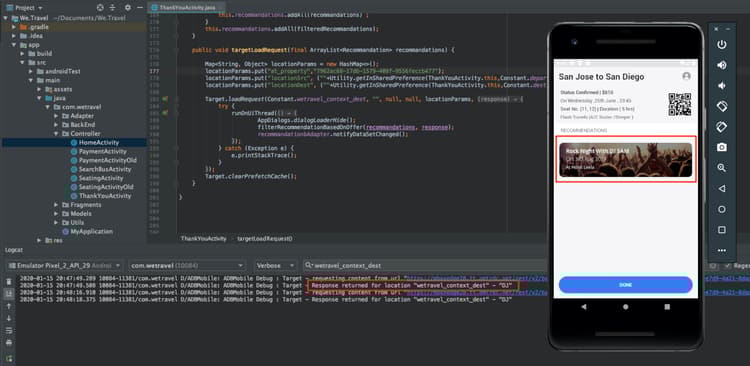
Como San Diego foi selecionado como destino, você deve ver o banner de oferta DJ SAM na tela de confirmação:
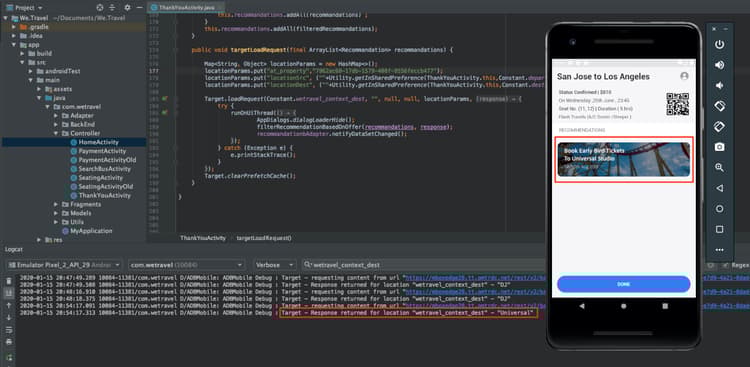
Agora selecione Done e tente outra reserva com Los Angeles como destino. A tela de confirmação deve exibir o banner Universal Studios:
Conclusão
Parabéns! Isso conclui a parte principal do tutorial do Adobe Target SDK 4.x para Android. Agora você tem as habilidades para implementar a personalização em aplicativos Android! Você pode consultar esta documentação e o aplicativo de demonstração como uma referência para seus projetos futuros.
Próximo: A Sinalização de recurso é outro recurso que pode ser implementado com o Adobe Target no Android. Para saber mais sobre a sinalização de recursos, confira a próxima lição.
PRÓXIMO: Sinalização de Recurso >