Janela de visualização 2D e 3D
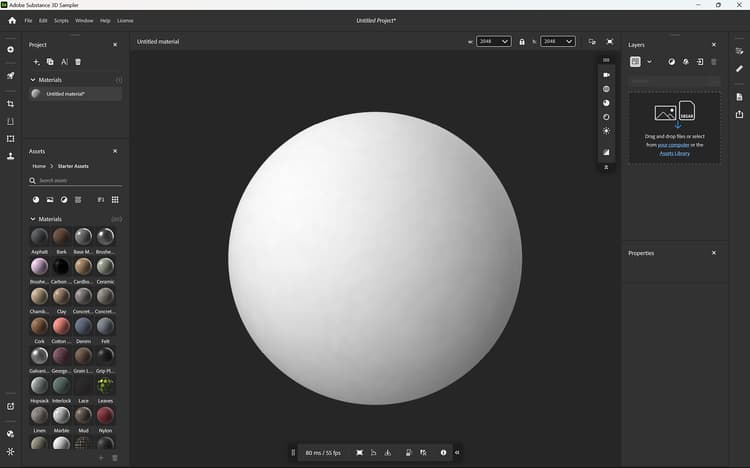
O Viewport exibe o ativo atual. Na parte superior da Vviewport, você pode ver o nome do ativo e as opções para alterar a aparência da viewport. Use estas opções para:
- Altere a largura e o height do ativo em pixels.
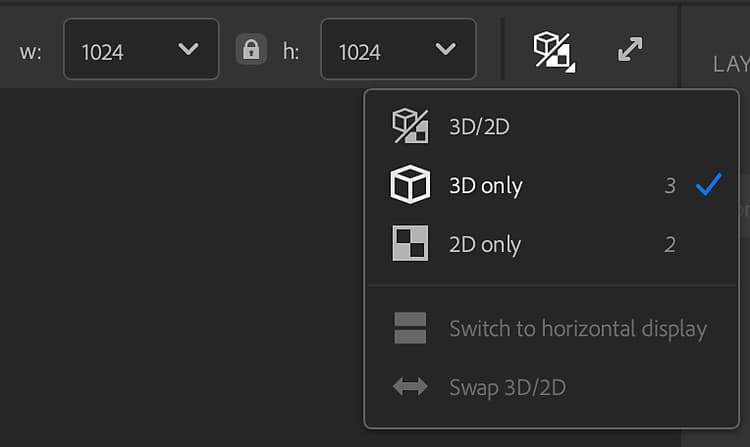
- Exibir exibição , exibição 3D ou exibir exibições 2D e 3D juntas.
- Alterne a exibição dividida para exibição horizontal.
- Troque exibições 3D e 2D.
- Alterna entre o visor padrão e de tela cheia.
Visualização 3D
O Viewport 3D tem duas barras de ferramentas que permitem fazer alterações em como seu ativo aparece no Viewport. Por padrão, essas barras de ferramentas aparecem no canto superior direito e no centro inferior da Janela de visualização 3D.
![] ()
- Você pode mover as barras de ferramentas arrastando a alça na parte superior ou no lado esquerdo da barra.
- Clique duas vezes na alça na parte superior ou no lado esquerdo da barra de ferramentas para alternar entre os layouts horizontal e vertical.
- Clique nas divisas duplas na parte inferior ou no lado direito da barra de ferramentas para minimizá-la.
A barra de ferramentas no canto superior direito da Janela de visualização 3D tem controles focados na aparência da janela de visualização:
- Exibição: altere as configurações da câmera, como campo de exibição ou modo de projeção. Além disso, altere as cores da grade e do plano de fundo.
- Malha: selecione outra malha para mostrar seus ativos de material ou ver nuances de ativos de Iluminação do ambiente.
- Material: altere a posição e a divisão em blocos gráficos da textura na malha.
- Deslocamento: ajuste a qualidade e a intensidade do deslocamento.
- Luz: selecione e ajuste uma iluminação do ambiente, incluindo configurações como ativar sombras e o plano do solo.
- Alternar traçado de caminho: o traçado de caminho é uma técnica de renderização que fornece resultados fotorrealistas, melhorando a aparência dos seus ativos. No entanto, o traçado de caminho pode ser computacionalmente caro, aqui você pode ativar ou desativar o traçado de caminho, dependendo das suas necessidades.
![] ()
A barra de ferramentas no centro inferior do Visor 3D tem as seguintes informações e controles:
- Tempo de Quadro/FPS: esses valores mostram o desempenho do material.
- Objeto de Quadro: centralize a câmera na malha.
- Alterar eixo para cima: altere o eixo que é considerado para cima. Isso pode ajudar a corrigir problemas com malhas importadas.
- Posicionamento: altere como a malha é posicionada em relação ao plano do solo.
- Copiar instantâneo: copie rapidamente uma imagem do Visor 3D atual para a área de transferência.
- Salvar instantâneo: salve um instantâneo do Visor 3D em um arquivo de imagem.
- Controles de Visualização 3D: exiba uma referência rápida para controles de câmera no Visor 3D.
![] ()
Mover a câmera
O visor usa uma câmera para renderizar a visualização 3D. Mova a câmera para alterar a visualização e ver suas criações de ângulos diferentes.
O Visualização 2D é bidimensional, portanto não há opção de órbita. Clicar com o botão direito + Alt + arrastar aumentará e diminuirá o zoom, enquanto que clicar com o botão do meio + Alt + arrastar aumentará.
Na exibição 3D e no Visualização 2D, use o F para focalizar no ativo. Isso é útil se você perder de vista o ativo 3D ou o espaço 2D.
Visualização 2D
![] ()
Por padrão, somente a exibição 3D está visível, mas o Visualização 2D pode conter muitas informações úteis e controles para alguns filtros.
Para abrir o Visualização 2D, use o botão Exibir seleção no canto superior direito do visor. Você também pode usar o atalho 2 para alternar rapidamente para o Visualização 2D.
Com o Visualização 2D aberto, algumas novas opções aparecem:
-
No canto superior direito do Visualização 2D, use o menu suspenso para alterar a origem dos canais disponíveis para exibição.
- As Entradas de camada mostram os canais que estão sendo inseridos na camada selecionada
- As saídas de camada mostram os canais sendo exportados pela camada selecionada
- As saídas de material mostram os canais que estão sendo exportados pela camada superior e não são afetadas pela seleção de camada.
-
Na parte inferior do Visualização 2D, você pode:
- Veja a resolução do canal selecionado.
- Selecione um canal para exibi-lo na visualização 2D.
- Consulte canais de cores e profundidade de bits para o canal de material selecionado.
