Gerenciamento de projetos
No Substance 3D Sampler, você pode usar coleções para gerenciar todos os seus ativos e materiais. Os projetos são uma boa maneira de organizar seus materiais. Um projeto pode ser exportado ou importado para ser facilmente compartilhado entre computadores.
Criar um novo projeto
Para criar um novo projeto, selecione Criar novo na tela Início ou Arquivo > Novo Projeto. Criar um novo projeto iniciará a caixa de diálogo Início rápido, onde você pode selecionar uma ação rápida ou importar uma imagem ou um arquivo Substance para iniciar seu projeto.
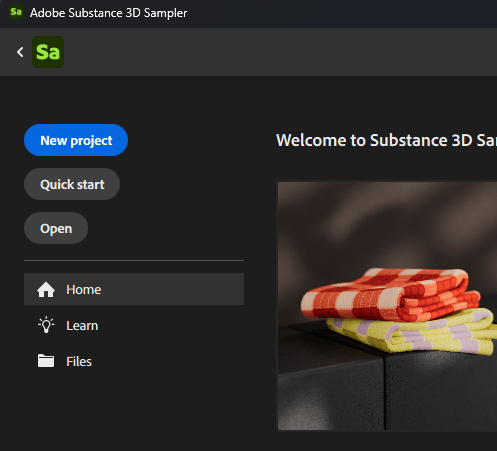
Como alternativa, você pode usar o botão Início rápido para ir diretamente para um projeto vazio. Você ainda pode importar manualmente ativos e conteúdo conforme necessário.
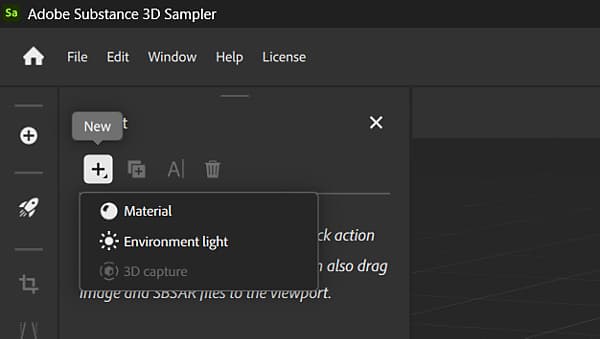
Depois de clicar no botão “Criar Novo”, o projeto será automaticamente aberto e nomeado como “Projeto Sem Título*” até que você salve seu projeto. Você pode adicionar ativos ao seu projeto com o botão Novo ativo realçado no painel Projeto.
Salvar um projeto
Para salvar um projeto, use a ação de menu Arquivo > Salvar ou Salvar como. Isso abrirá uma caixa de diálogo que permite escolher o nome a ser usado e onde salvar os arquivos de projeto.
Como alternativa, você pode usar o atalho Ctrl + S para Salvar ou Ctrl + Shift + S para Salvar como.
Os projetos salvos aparecem como um arquivo chamado YourProject.ssa. SSA é o formato de arquivo samplers, que armazena informações sobre seu projeto e quaisquer dependências que ele possa ter.
Abrir um projeto existente
Os projetos podem ser abertos de algumas maneiras:
- Na Tela inicial: use a lista de projetos recentes para abrir rapidamente um projeto clicando duas vezes nele.
- Na Tela Inicial: clique em Abrir para abrir um navegador de arquivos onde você possa escolher o arquivo que deseja abrir.
- Por meio do menu Arquivo > Abrir projeto.