Janela de exportação
Você pode exportar seu ativo do painel Exportar na barra Direita.
As opções de exportação dependem do tipo de ativo que está sendo exportado.

A janela Exportar para uma exportação de material.
Configurações gerais
As configurações a seguir estão disponíveis para todos os tipos de ativos.
- Nome: Este campo define o nome do ativo que você está exportando. Será usado como um prefixo no nome do arquivo dos arquivos exportados.
- Salvar em: Selecione o destino de exportação do ativo. Opcionalmente, você também pode criar uma subpasta no local escolhido. A subpasta será nomeada em homenagem ao seu ativo se esta opção estiver ativada.
Configurações de material
Ao exportar materiais, o painel Configurações de material da janela Exportar tem as seguintes opções:
-
Formato: selecione um formato de arquivo para o ativo exportado.
- SBSAR: exporte seu material para uso em qualquer aplicativo que ofereça suporte a materiais Substance.
- SBS: exporte seu material para que ele possa ser aberto no Substance 3D Designer.
- EXR, JPEG, PNG, TARGA, TIFF: exporte o material como uma coleção de arquivos de imagem.

-
Predefinição (EXR, JPEG, PNG, TARGA, TIFF): selecione uma predefinição para configurar automaticamente a exportação de arquivo para um determinado aplicativo ou pipeline.
- A opção Padrão (fluxo de trabalho do projeto) mostra uma lista de todos os canais disponíveis do(s) seu(s) material(is) sem nenhuma predefinição aplicada.
- Use o botão Gerenciar predefinições à direita do parâmetro Predefinições para editar predefinições ou adicionar suas próprias predefinições.
- Mais informações sobre as Predefinições estão disponíveis aqui.
- Tipo de material (SBSAR, SBS): selecione se o material exportado se comporta como um material padrão, decalque ou atlas. Essa configuração pode alterar como é tratada por outros aplicativos que suportam arquivos SBSAR e SBS.

-
Compactação (SBSAR, SBS): selecione como o arquivo exportado será compactado
- Automático: permita que o Sampler determine as configurações de compactação.
- Ideal: essa opção resulta em arquivos menores, mas também pode significar tempos de carregamento e salvamento mais longos enquanto o arquivo está codificado ou decodificado.
- Nenhum: sem a compactação, os arquivos serão maiores, mas serão carregados e salvos mais rapidamente.
-
Resolução (SBSAR, SBS): selecione uma resolução de saída para o material.
- Por padrão, a resolução é baseada nos parâmetros globais do Sampler. Se você selecionar uma resolução diferente, o Sampler recalculará todos os seus materiais com essa nova resolução. Ela pode afetar a aparência final do(s) material(is).
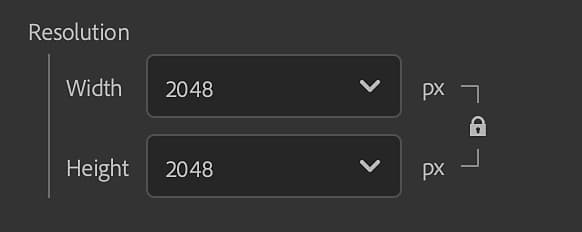
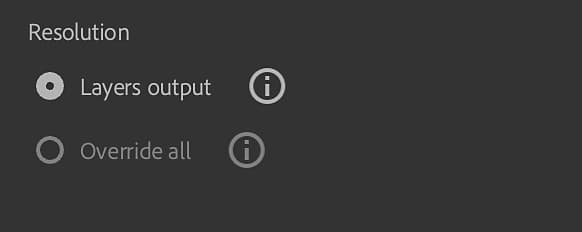
- Resolução (Formatos de imagem): selecione se a resolução de cada camada é exportada de forma independente ou substitua a resolução para que todas as camadas sejam exportadas em um tamanho uniforme. Se a opção Substituir tudo estiver selecionada, serão exibidas opções para modificar a resolução da saída.
- Por padrão, a resolução é baseada na resolução de saída de cada camada. Se você selecionar uma resolução diferente, o Sampler recalculará todos os seus materiais com essa nova resolução. Ela pode afetar a aparência final do(s) material(is).
- Modelo de material (Todos os formatos enquanto estiver na predefinição padrão): selecione um padrão de sombreador para as texturas exportadas.
- Alterar o Modelo de material afetará os nomes dos arquivos exportados. Por exemplo, OpenPBR usa “Metalness” em vez de ASM que usa “Metallic”.
Informações adicionais
O espaço em disco disponível na unidade de destino selecionada é visível na parte inferior da janela Exportar.
Canais

No lado direito do painel Configurações de material, uma lista de canais que podem ser exportados e suas resoluções estão visíveis (canais padrão e canais personalizados).
Cada predefinição tem um conjunto diferente de canais para exportar, e o nome dos arquivos exportados se baseia nos nomes visíveis na área Canais para exportar. É possível usar a caixa de seleção ao lado de qualquer canal para ativar ou desativar a exportação para esse canal.
