Desempenho a planejar

A guia Plans [Beta]{class="badge informative"} na
O painel ajuda a identificar lacunas, detectar riscos ou oportunidades e fazer ajustes oportunos em seus planos e orçamentos.
Para selecionar quais dados são exibidos para os cartões de status e as visualizações de KPI:
-
Selecione um plano no menu suspenso Plan name usando Selecione uma opção….
-
Especifique um período de data. Para alterar o período de data, insira uma data de início e uma data de término manualmente ou selecione um período de data usando

A guia Plans [Beta]{class="badge informative"} mostra:
Cartões de status de KPI
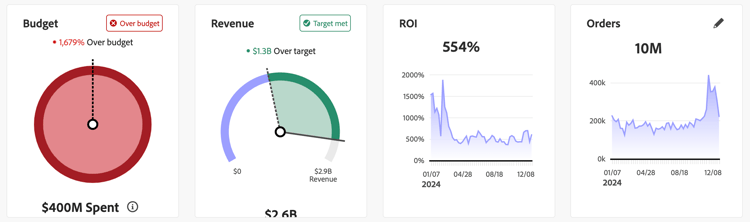
Orçamento
Uma visualização circular de progresso que mostra como seu gasto com marketing se compara ao orçamento de seu plano para o período de data.
Receita
Uma visualização circular do progresso que mostra como a receita real se compara à receita prevista para o período.
ROI
Uma visualização de linha que mostra o ROI do período de data.
KPI
Uma visualização de linha que exibe o KPI para o período de data.
Para selecionar outro KPI:
- Selecione

- Na caixa de diálogo KPI status card, selecione um KPI no menu suspenso KPI. As opções disponíveis são: Conversions, CPA, Revenue, ROI e Spend.
Visualizações
Há seis visualizações disponíveis e você pode editar cada uma delas.
Para redimensionar uma visualização, use a alça ┛ no canto inferior direito. Para mover uma visualização, basta arrastar e soltar a visualização na posição preferencial.
Você pode passar o mouse sobre qualquer linha, barra ou elemento de dispersão em uma visualização para exibir um pop-up com informações adicionais.
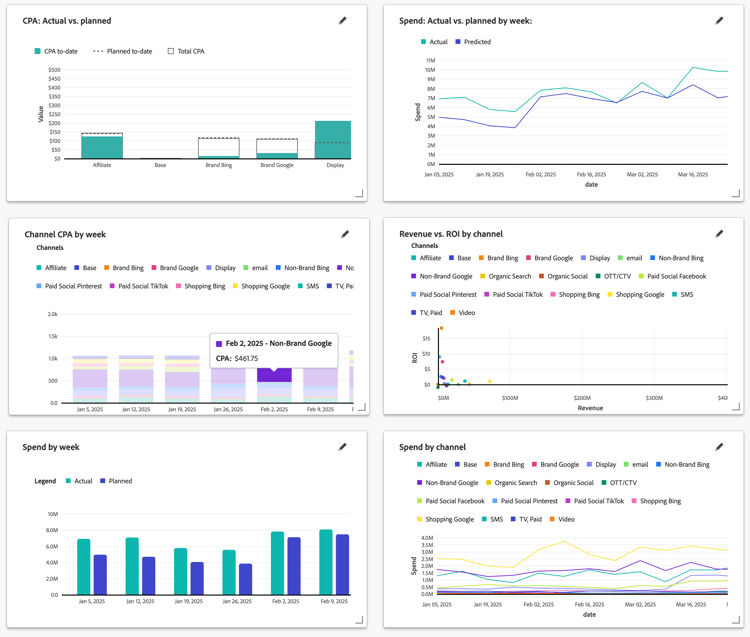
Métrica: real vs. planejada
Uma visualização de barras empilhadas que compara os valores de métrica selecionados para os totais, acumulados planejados e atualizados.
Métrica: real vs. planejada por granularidade
Uma visualização de linha que mostra os valores reais e planejados para a métrica selecionada e a granularidade selecionada.
métrica do canal por granularidade
Uma visualização de barras empilhadas que mostra barras empilhadas que exibem canais para a métrica selecionada e a granularidade selecionada.
Métrica vs Métrica por canal
Uma visualização de dispersão que mostra um gráfico de dispersão para canais nas métricas selecionadas.
Métrica por granularidade
Uma visualização de barra que mostra os valores reais e planejados para a métrica selecionada.
Métrica por canal
Uma visualização de várias linhas que mostra a métrica selecionada sobre a granularidade selecionada.
Editar uma visualização
Para editar uma visualização:
-
Selecione
-
Dependendo da visualização, você pode alterar:
-
Uma ou duas métricas: selecione uma métrica no menu suspenso Select metric.
- Para planos baseados no ROI, as opções são: Conversions, CPA, Revenue, ROI, Spend e Volume.
- Para planos baseados em CPA, as opções são: Conversions, CPA, Spend e Volume.
-
Granularity: Selecione date ranges ou week no menu suspenso Granularity.
Você verá em Preview como as alterações são diferentes da visualização Current.
-
-
Selecione Apply para aplicar as alterações. Selecione Cancel para cancelar qualquer alteração na visualização.