Registrar motivos e resultados da chamada no Salesforce log-call-reasons-and-call-outcomes-to-salesforce
Se você quiser registrar os resultados da chamada e os motivos da chamada para a Salesforce para fins de relatório ou visibilidade, é possível criar um campo de atividade personalizado para cada um. Cada campo deve usar um Nome de API específico (conhecido como "Nome do campo" no Salesforce).
- Nome do campo Resultados da chamada: mktosales_call_result
- Nome do Campo Motivos da Chamada: mktosales_call_reason
Para utilizar esses campos, primeiro será necessário criar o campo como um campo de atividade personalizado. Para torná-la visível aos usuários, será necessário adicioná-la ao layout da página do objeto da tarefa.
Salesforce Classic salesforce-classic
Criar campo de atividade personalizado no Salesforce Classic create-custom-activity-field-in-salesforce-classic
-
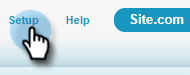
No Salesforce, clique em Instalação.
-
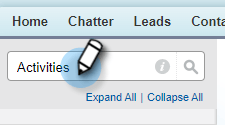
Digite "Atividades" na caixa Localização rápida.
-
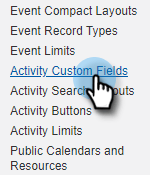
Clique em Campos Personalizados de Atividade.
-
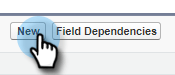
Clique em Novo.
-
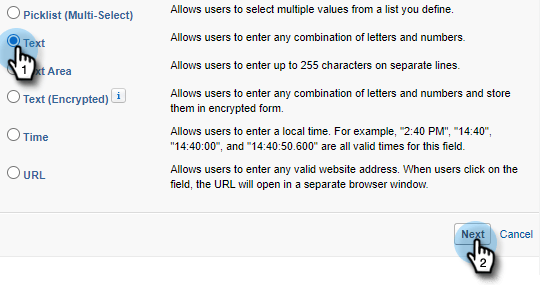
Selecione o tipo de dados "Texto" e clique em Próximo.
-
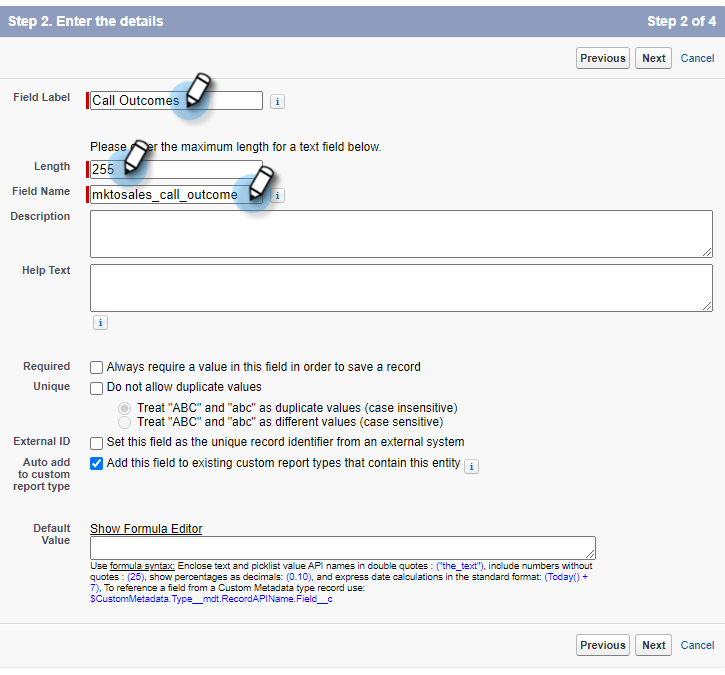
Dê ao campo personalizado o nome do campo conforme definido acima. O comprimento do campo tem um limite de 255 caracteres. Rótulo de campo será o campo visível para sua equipe de vendas e pode ser personalizado para atender às necessidades de sua equipe.
-
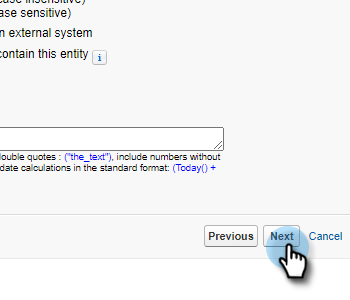
O restante das configurações é opcional. Após concluir a configuração, clique em Avançar.
-
Selecione as configurações de segurança em nível de campo desejadas para este campo e clique em Avançar (a imagem abaixo é apenas um exemplo).
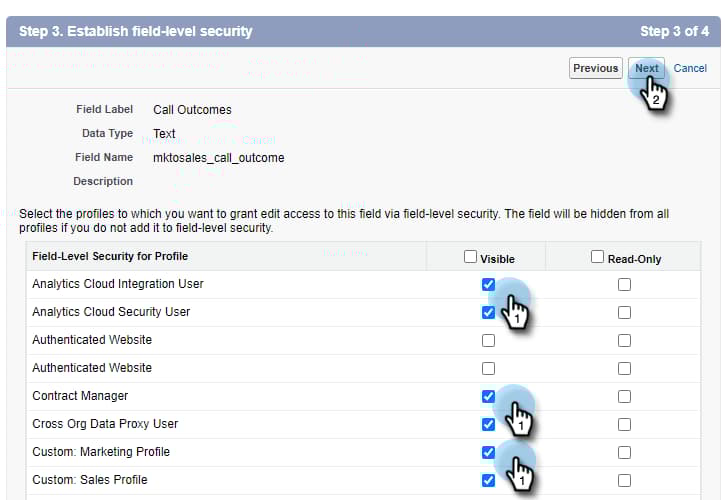
note note NOTE Verifique se o campo personalizado está visível para o perfil que os usuários das Ações do Sales Insight usam, juntamente com qualquer outro lugar em que você deseje que ele fique visível. -
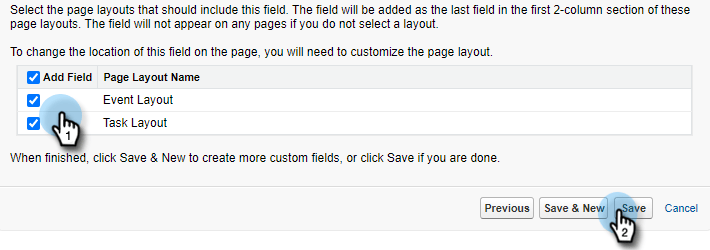
Selecione os layouts de página aos quais você deseja adicionar o campo e clique em Salvar (opcionalmente, você pode clicar em Salvar e novo e repetir o processo para o campo Motivo da chamada).
Adicionar O Campo De Atividade Personalizado Ao Layout Da Página De Tarefas No Salesforce Classic add-custom-activity-field-to-task-page-layout-in-salesforce-classic
-
No Salesforce, clique em Instalação.
-
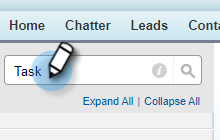
Digite "Tarefa" na caixa Localização Rápida.
-
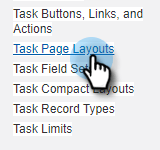
Clique em Layouts de Página de Tarefa.
-
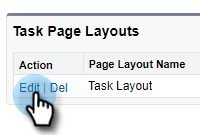
Clique em Editar ao lado do layout da página de tarefas à qual você deseja adicionar este campo.
-
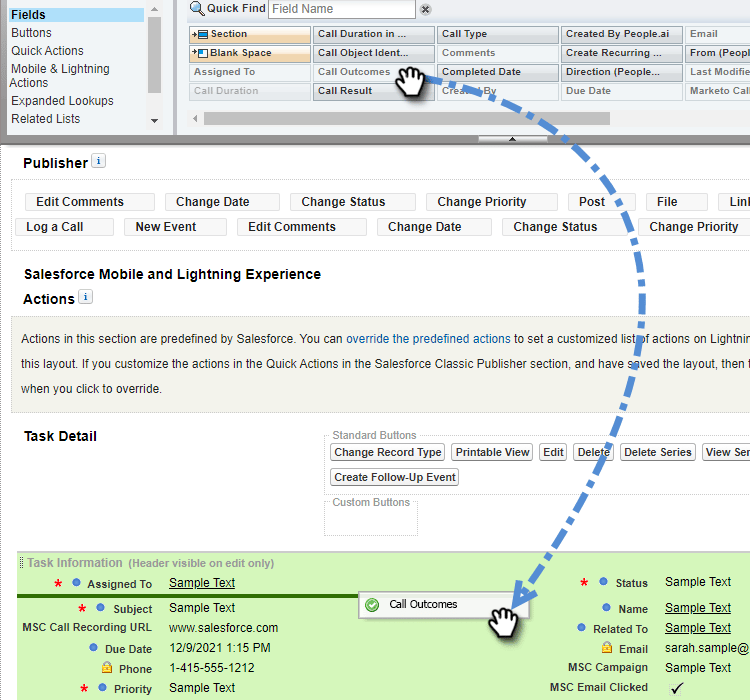
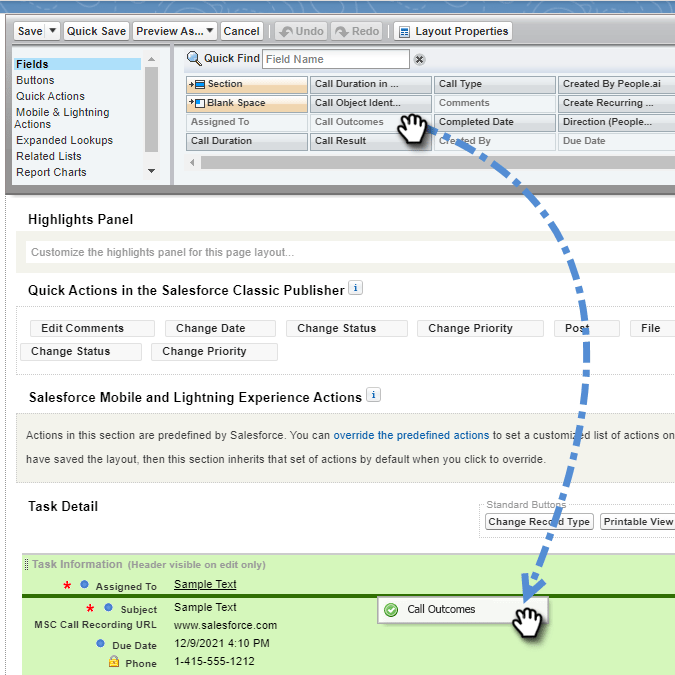
Arraste e solte o campo até a seção desejada do layout da página Tarefa.
-
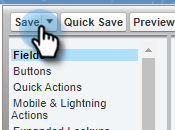
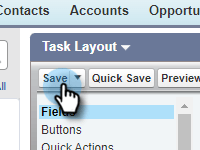
Clique em Salvar.
Salesforce Lightning salesforce-lightning
Criar campo de atividade personalizado no Salesforce Lightning create-custom-activity-field-in-salesforce-lightning
-
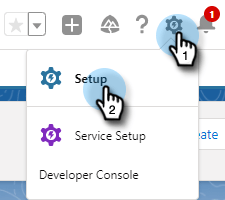
No Salesforce, clique no ícone de engrenagem na parte superior direita e selecione Instalação.
-
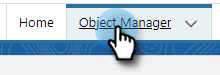
Clique em Gerenciador de objetos.
-
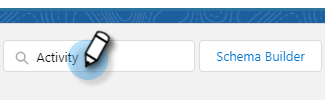
Digite "Atividade" na caixa Localização rápida.
-
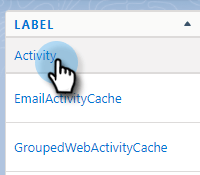
Clique no rótulo Atividade.
-
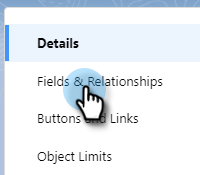
Clique em Campos e Relações.
-
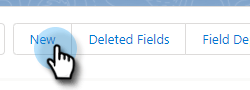
Clique em Novo.
Adicionar campo de atividade personalizado ao layout de página de tarefa no Salesforce Lightning add-custom-activity-field-to-task-page-layout-in-salesforce-lightning
-
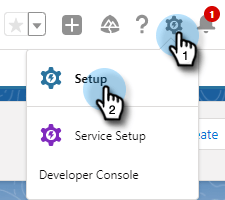
No Salesforce, clique no ícone de engrenagem na parte superior direita e selecione Instalação.
-
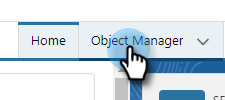
Clique em Gerenciador de objetos.
-
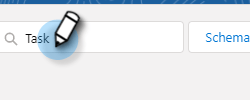
Digite "Tarefa" na caixa Localização Rápida.
-
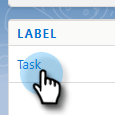
Clique no rótulo Tarefa.
-
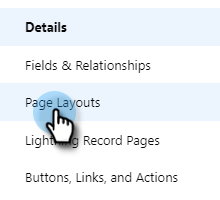
Clique em Layouts de página.
-
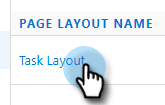
Clique em pino layout da página de tarefas à qual você deseja adicionar este campo.
-
Arraste e solte o campo até a seção desejada do layout da página Tarefa.
-
Clique em Salvar.