Etapa 3 de 3: Conectar o Microsoft Dynamics ao Marketo (2011 no Local) step-of-connect-microsoft-dynamics-with-marketo-on-premises
Tudo bem! Instalamos a solução e configuramos o usuário de sincronização. Em seguida, precisamos conectar o Marketo e Dynamics.
Inserir Informações de Usuário de Sincronização Dynamics enter-dynamics-sync-user-information
-
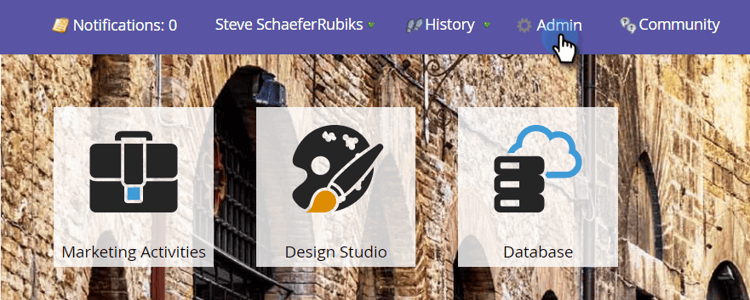
Faça logon no Marketo e clique em Admin.
-
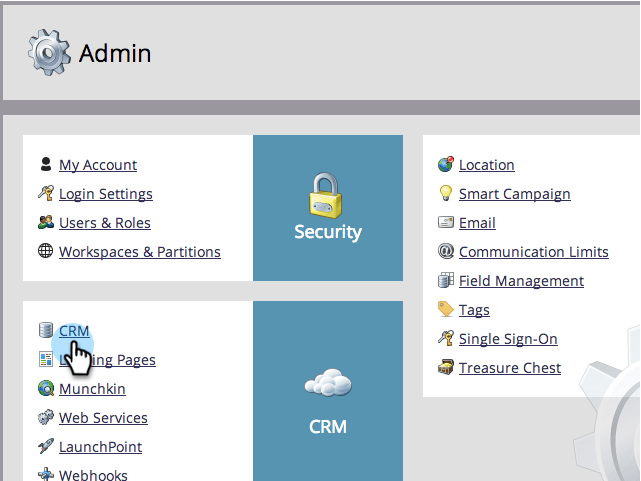
Clique em CRM.
-
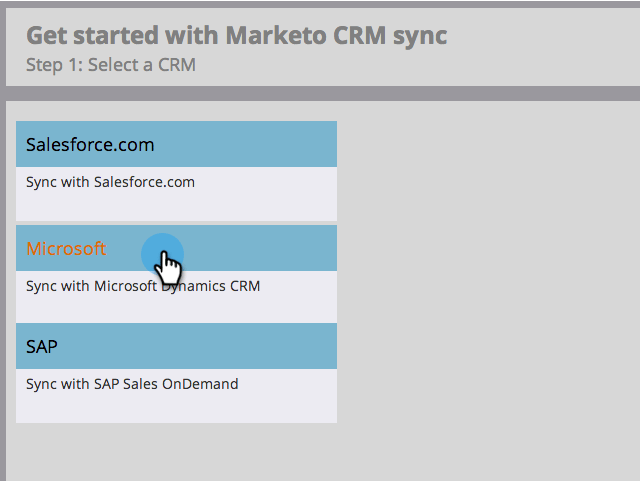
Clique em Microsoft.
-
Clique em Editar em Etapa 1: Inserir credenciais.
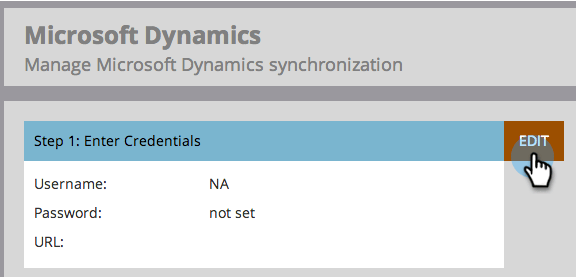
note caution CAUTION Verifique se suas credenciais estão corretas, pois não é possível reverter as alterações subsequentes no esquema após o envio. Se credenciais incorretas forem salvas, será necessário obter uma nova assinatura do Marketo. -
Insira o Nome de Usuário, Senha e a URL do CRM e clique em Salvar.
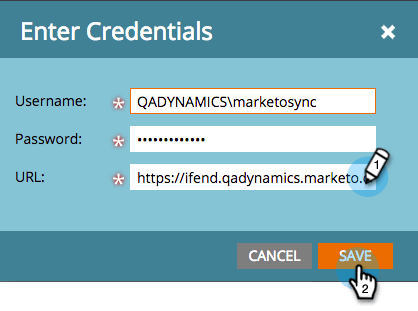
note note NOTE - O Nome de Usuário no Marketo deve corresponder ao Nome de Usuário para o usuário de sincronização no CRM. O formato pode ser
user@domain.comou DOMÍNIO\usuário. - Se você não souber a URL, saiba como encontrá-la aqui.
- O Nome de Usuário no Marketo deve corresponder ao Nome de Usuário para o usuário de sincronização no CRM. O formato pode ser
Selecionar campos para a sincronização select-fields-to-sync
Agora precisamos selecionar os campos que queremos sincronizar.
-
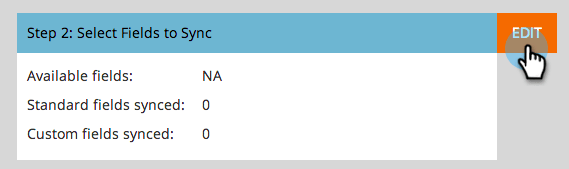
Clique em Editar em Etapa 2: Selecionar campos a serem sincronizados.
-
Há campos pré-selecionados que serão sincronizados. Adicione mais se desejar e clique em Salvar.
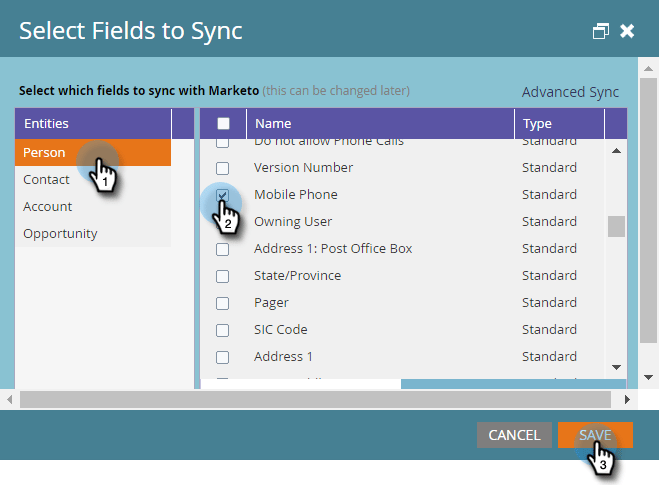
note note NOTE O Marketo armazena uma referência aos campos a serem sincronizados. Se você excluir um campo em Dynamics, recomendamos fazê-lo com a sincronização desabilitada. Em seguida, atualize o esquema no Marketo editando e salvando os Selecionar campos para sincronização.
Sincronizar campos para um filtro personalizado sync-fields-for-a-custom-filter
Se você criou um filtro personalizado, selecione os novos campos que serão sincronizados com o Marketo.
-
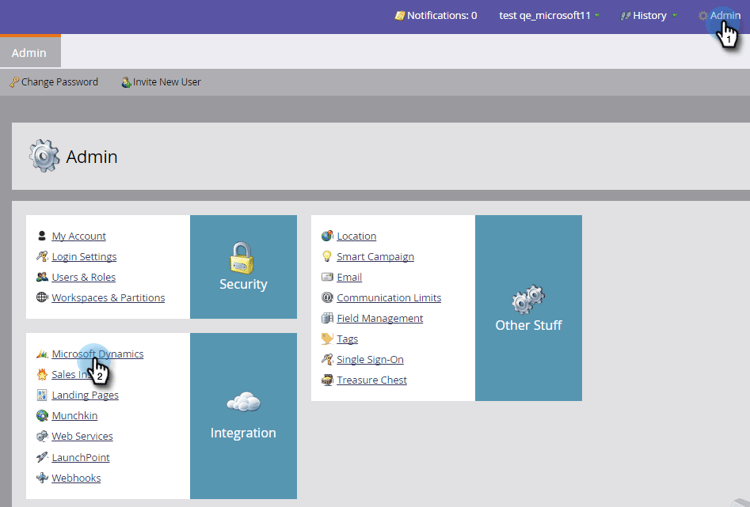
Vá para Admin e selecione Microsoft Dynamics.
-
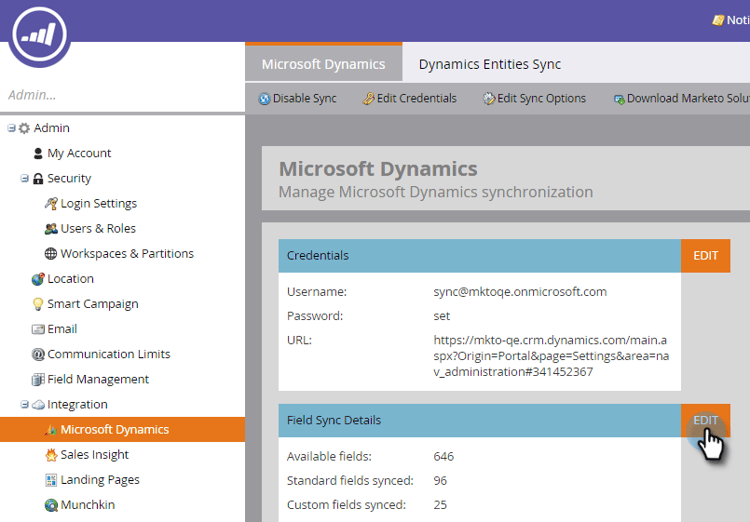
Clique em Editar em Detalhes da sincronização de campo.
-
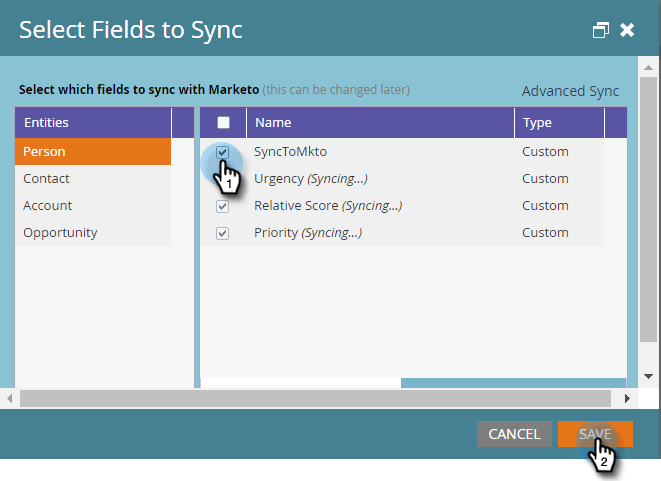
Role para baixo até o campo e marque-o. O nome real deve ser new_synctomkto, mas o Nome de exibição pode ser qualquer item. Clique em Salvar.
Ativar sincronização enable-sync
-
Clique em Editar em Etapa 3: Habilitar Sincronização.

note caution CAUTION A Marketo não desduplicará automaticamente em uma sincronização do Microsoft Dynamics ou quando você inserir pessoas ou clientes potenciais manualmente. -
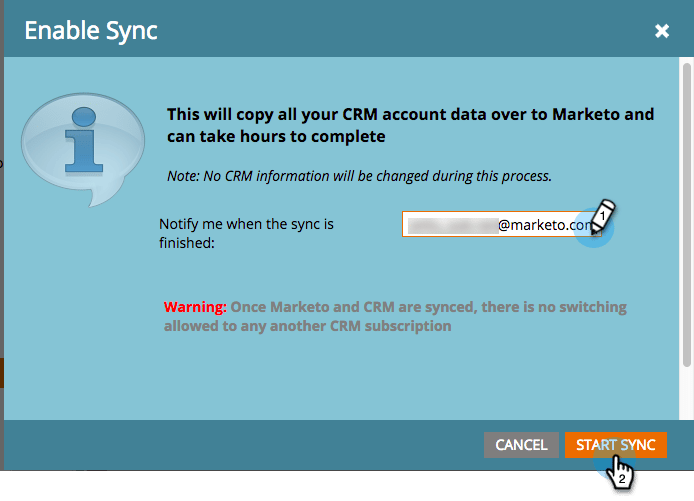
Leia tudo na janela pop-up, insira seu email e clique em Iniciar sincronização.
-
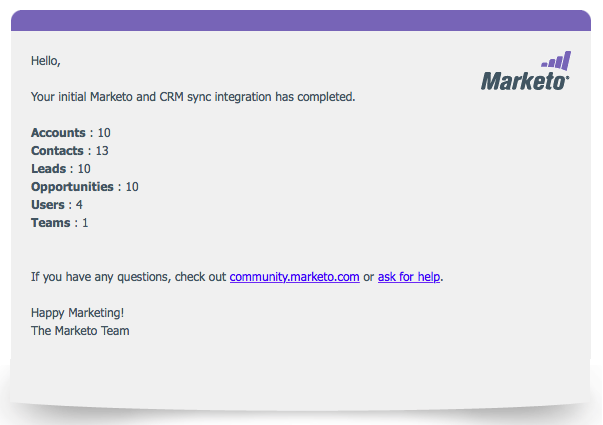
Dependendo do número de registros, a sincronização inicial pode levar de algumas horas a alguns dias. Você receberá uma notificação por e-mail após a conclusão.