Etapa 2 de 3: Configurar o Usuário de Sincronização do Marketo no Dynamics (2011 no Local) step-of-set-up-marketo-sync-user-in-dynamics-on-premises
Ótimo trabalho completando as etapas anteriores, vamos continuar percorrendo isso.
Atribuir Função de Usuário de Sincronização assign-sync-user-role
Atribua a função de Usuário de sincronização do Marketo somente ao usuário de sincronização do Marketo. Você não precisa atribuí-lo a nenhum outro usuário.
-
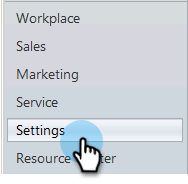
No menu inferior esquerdo, selecione Configurações.
-
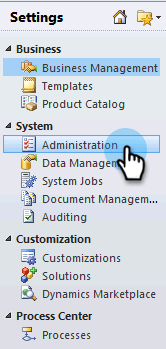
Na árvore, selecione Administração.
-
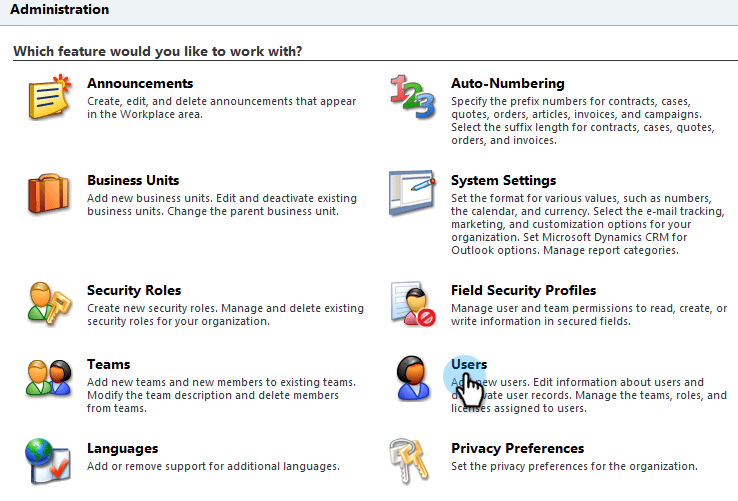
Selecione Usuários.
-
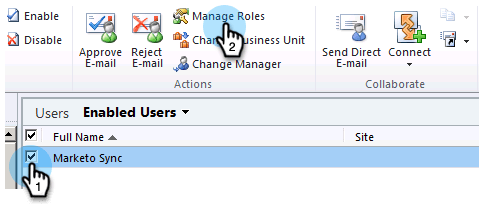
Você verá uma lista de usuários aqui. Selecione o usuário de sincronização dedicado do Marketo ou contate o administrador do Serviços de Federação do Ative Diretory (AFDS) para criar um novo usuário dedicado ao Marketo. Clique em Gerenciar Funções.
-
Marque Usuário da Sincronização do Marketo e clique em OK.
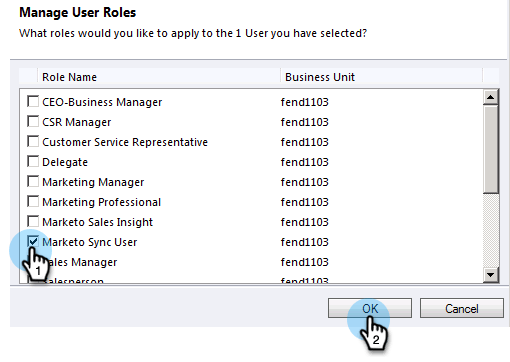
note tip TIP Se você não vir a função, volte para a etapa 1 de 3 e importe a solução. note note NOTE Quaisquer atualizações feitas em seu CRM pelo Usuário da Sincronização não serão sincronizadas com o Marketo novamente.
Configurar a solução da Marketo configure-marketo-solution
Quase pronto! Temos apenas algumas últimas configurações antes de passar para o próximo artigo.
-
Selecione Configurações. Em seguida, selecione Marketo Config na árvore.
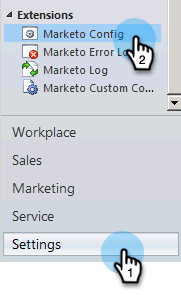
note note NOTE Se a Configuração do Marketo estiver ausente, tente atualizar a página. Se o problema persistir, publique a solução da Marketo novamente ou saia e entre novamente. -
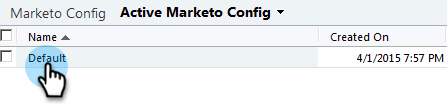
Clique em Padrão.
-
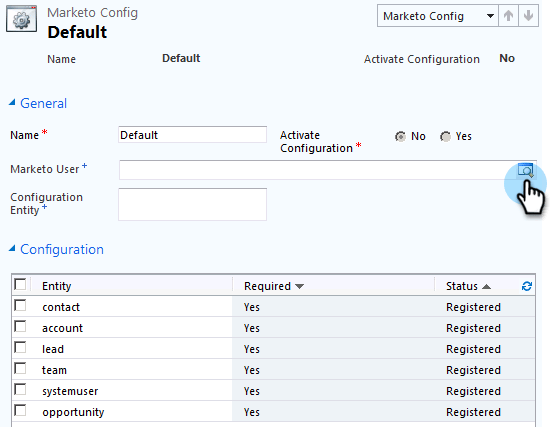
Clique em

-
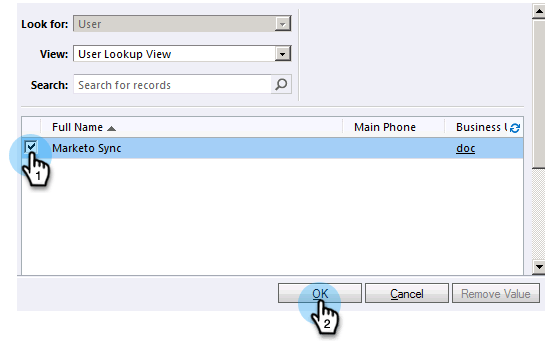
Na janela pop-up, selecione o usuário de sincronização. Depois clique em OK.
-
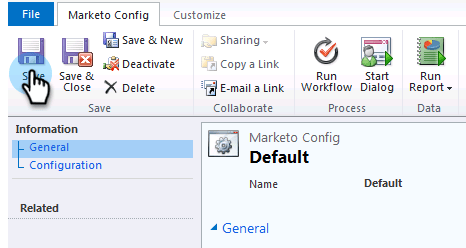
Clique em Salvar para salvar as alterações.
-
Clique em Publicar todas as personalizações.

Antes de prosseguir para a Etapa 3 before-proceeding-to-step
* Se quiser restringir o número de registros sincronizados, [configure um filtro de sincronização personalizado](https://experienceleague.adobe.com/docs/marketo/marketo/product-docs/crm-sync/microsoft-dynamics-sync/create-a-custom-dynamics-sync-filter.html?lang=pt-BR) agora.
* Execute o processo [Validar Microsoft Dynamics Sincronizar](https://experienceleague.adobe.com/docs/marketo/marketo/product-docs/crm-sync/microsoft-dynamics-sync/sync-setup/validate-microsoft-dynamics-sync.html?lang=pt-BR). Ele verifica se as configurações iniciais foram feitas corretamente.
* Faça logon no Usuário do Marketo Sync no  Microsoft Dynamics CRM.
Muito bem!