Etapa 1 de 3: Configurar usuário de sincronização para o Marketo (2015 no local) step-of-configure-sync-user-for-marketo-on-premises-2015
Antes de sincronizar o Microsoft Dynamics 2015 No Local com o Marketo, é necessário instalar a solução do Marketo no Dynamics.
-
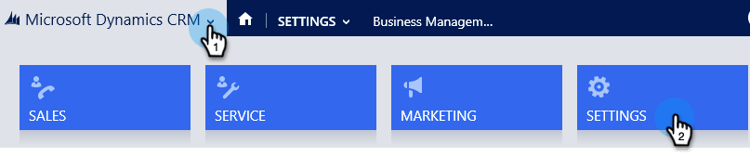
Faça logon em Dynamics. Clique no menu suspenso Microsoft Dynamics CRM e selecione Configurações.
-
Em Configurações, selecione Soluções.

-
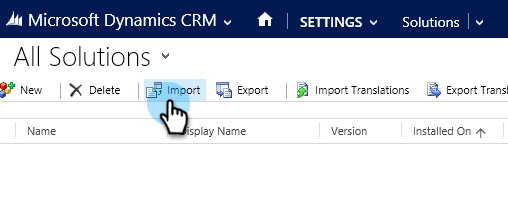
Clique em Importar.
-
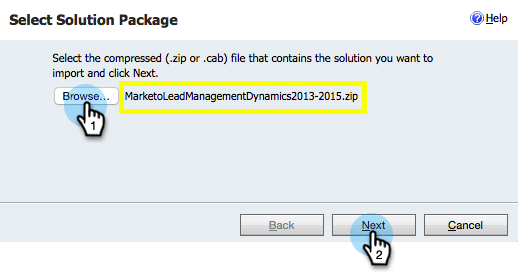
Clique em Procurar e selecione a solução que você baixou. Clique em Avançar.
-
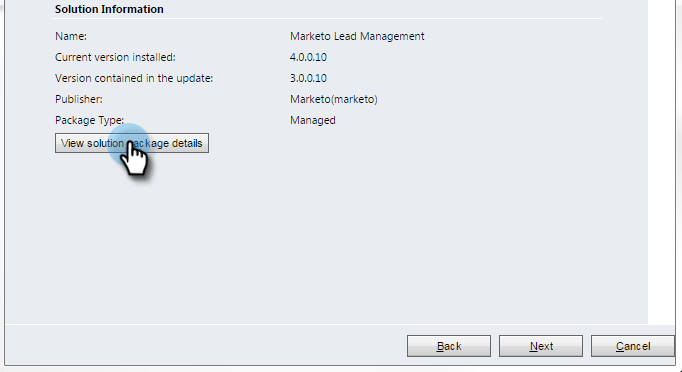
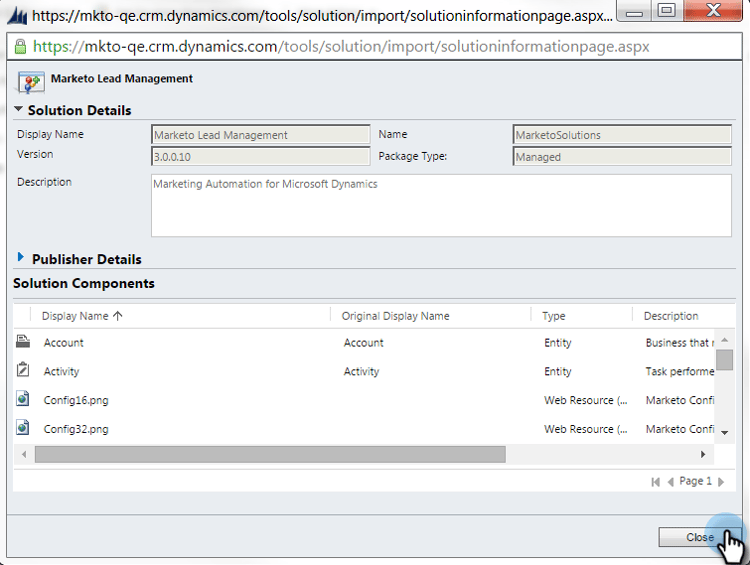
Exiba as Informações da Solução e clique em Exibir detalhes do pacote da solução.
-
Quando terminar de verificar todos os detalhes, clique em Fechar.
-
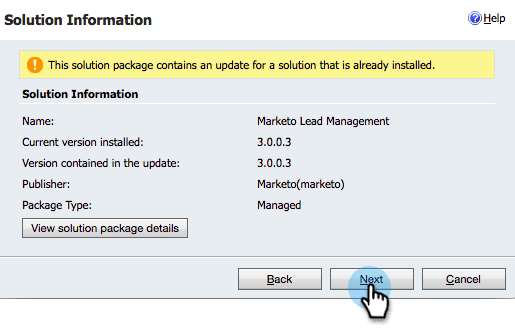
Na página Informações da solução, clique em Avançar.
-
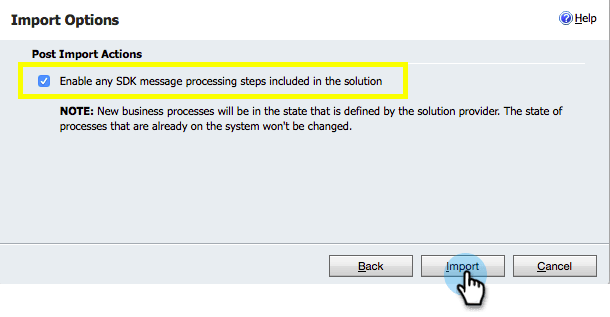
Verifique se a caixa de seleção da opção SDK está marcada. Clique em Importar.
-
Aguarde a conclusão da importação.
note tip TIP Você precisará ativar os pop-ups no seu navegador para concluir o processo de instalação. 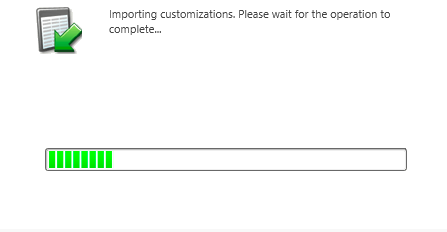
-
Baixe um arquivo de log (se desejar) e clique em Fechar.
note note NOTE Você pode ver uma mensagem dizendo "O Gerenciamento de clientes potenciais da Marketo foi concluído com aviso". Isso é totalmente esperado. 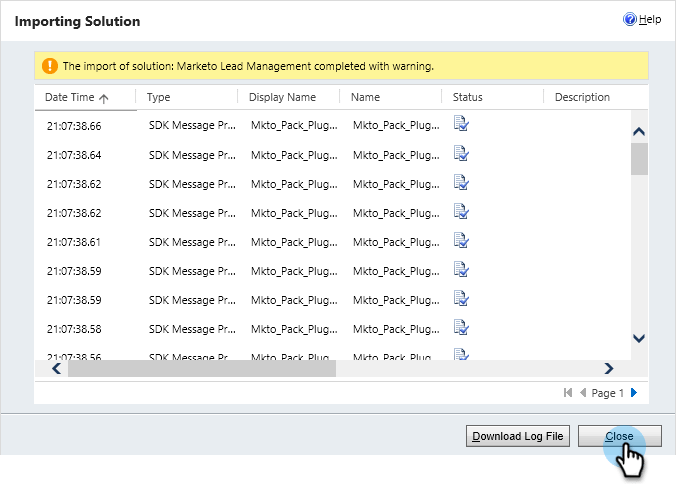
-
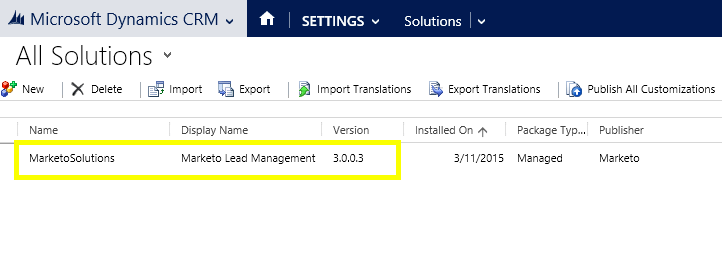
O Gerenciamento de Clientes Potenciais da Marketo agora aparecerá na página Todas as Soluções.
-
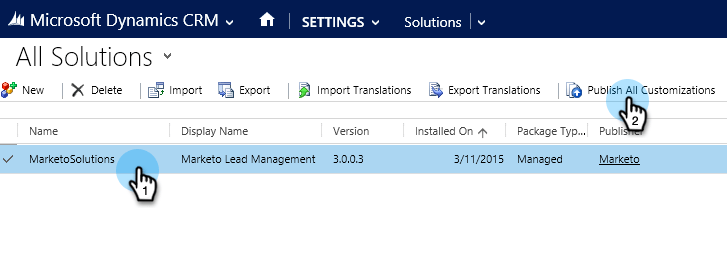
Selecione a solução da Marketo e clique em Publicar todas as personalizações.
Bom trabalho! A instalação foi concluída.
note caution CAUTION Desativar qualquer um dos processos de mensagens do Marketo SDK resultará em uma instalação corrompida! related-articles Related Articles Instalar o Marketo para Microsoft Dynamics 2015 no Local Etapa 2 de 3