Criar um canal de programa create-a-program-channel
Um programa é uma iniciativa de marketing específica. O canal deve ser o mecanismo de entrega, como Webinar ou Patrocínio ou Anúncio online.
-
Vá para a área Administrador.
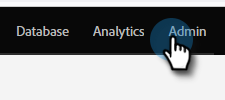
-
Clique em Marcas.
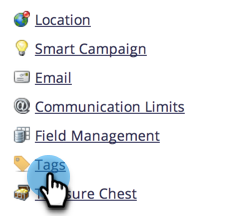
note note NOTE Por que tags? Um canal é uma maneira de descrever um programa, como outras tags. O canal tem apenas recursos extras especiais. -
Clique no sinal + ao lado de Canal para expandir e ver os canais existentes.
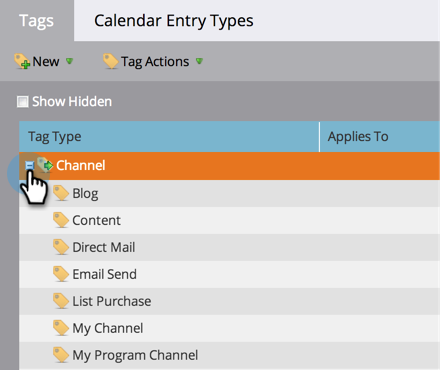
-
Em Novo, clique em Novo canal.
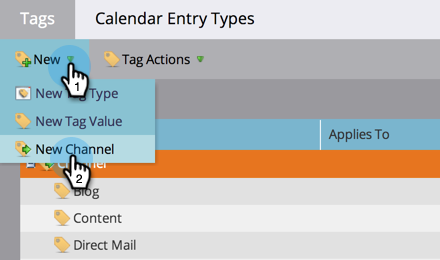
note note NOTE Exemplo Canal: Outdoor - Aplicar a: Padrão
- Progressão: Membro, Envolvido (em caso de dúvida, esses trabalhos funcionam bem)
- Sucesso: Envolvido
Canal: Festa - Aplicar a: Evento
- Progressão: Convidado, Inscrito, Sem Apresentação e Presente
- Sucesso: Participou
Confira as Progressões dos canais existentes para ter uma ideia de como usá-los. -
Vamos seguir o exemplo do Canal de partido. Nomeie seu novo Canal e selecione o tipo de programa ao qual ele será aplicado.
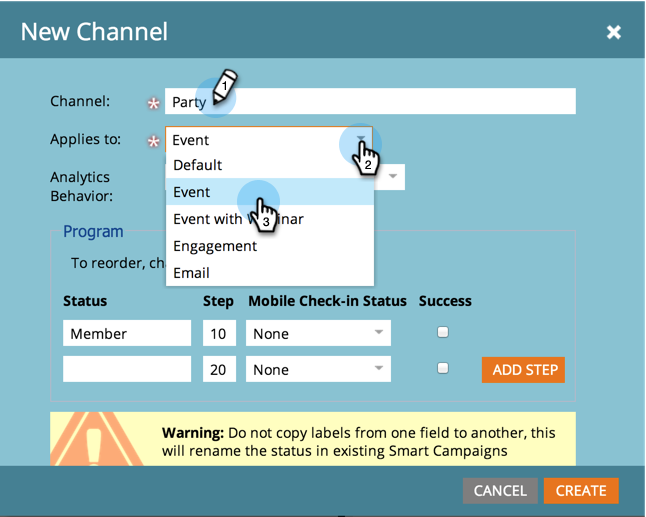
note note NOTE Aplicar a quê? Existem vários tipos de programas. Corresponda o canal ao tipo certo. Em caso de dúvida, escolha Padrão. note note NOTE Ao usar o "Evento com o Webinar", os mapeamentos do sistema serão bloqueados (conforme exigido pelas integrações do webinário) e não poderão ser editados. -
Insira os dois primeiros nomes de Status do programa e clique em Adicionar etapa.
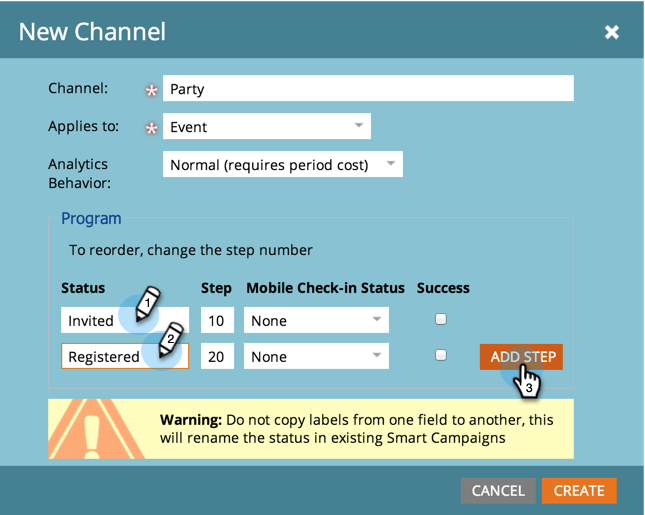
-
Digite o número da Status e da Etapa de outro programa e clique em Adicionar Etapa.
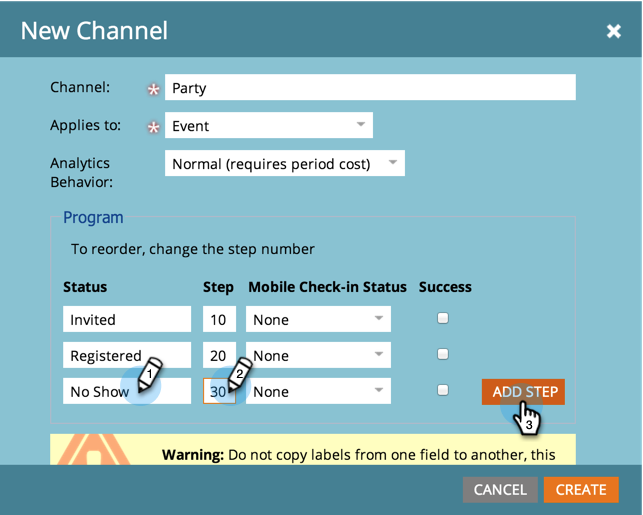
note tip TIP O número Etapa é usado para classificar os status do programa. Lembre-se de que as pessoas não podem retroceder nesses passos de progressão. Eles só podem alterar o status para um status de valor maior ou igual. Use os valores iguais quando os status pretenderem alternar entre si, em vez de uma progressão. -
Insira o número do último programa Status e Etapa.
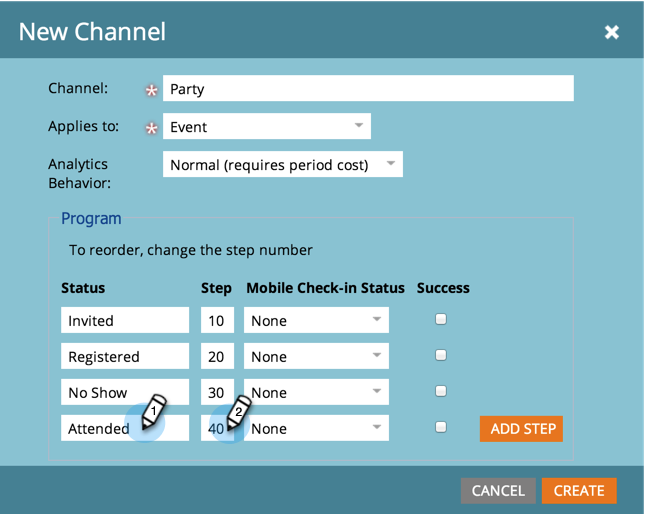
note note NOTE Ao usar o tipo "Evento", o mapeamento do sistema para os status Registrado, Lista de Espera e Participou é necessário. Sendo assim, esses status não podem ser ocultos. -
Escolha o Status do Check-in para Dispositivos Móveis para Registrado.
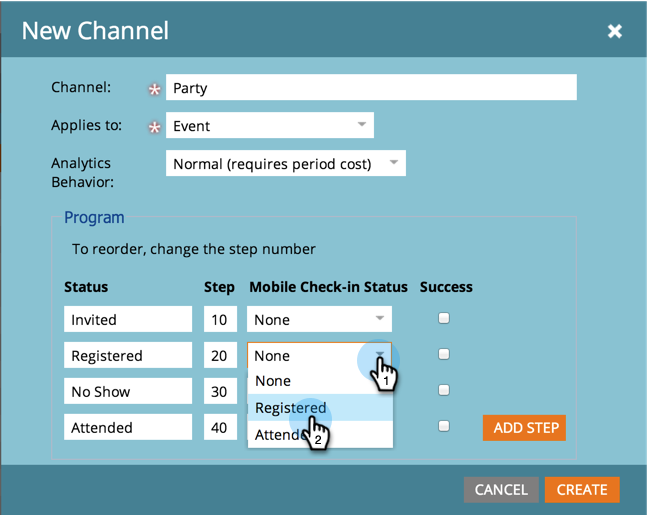
-
Escolha o Status de check-in móvel para Participou.
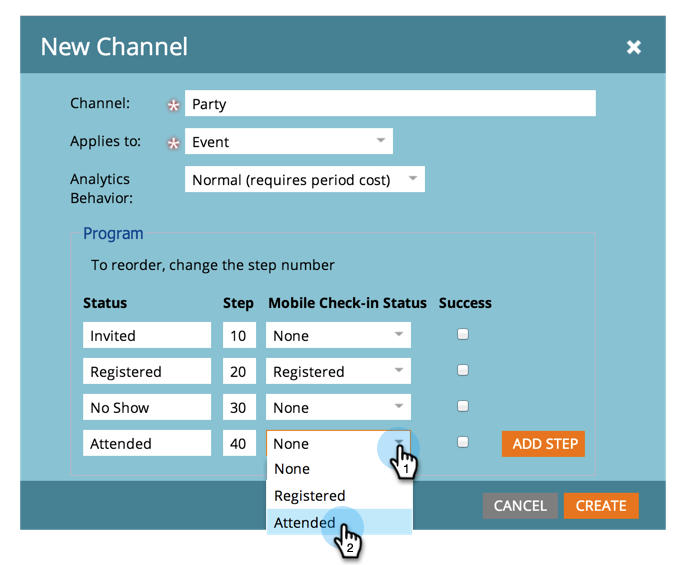
note note NOTE As opções de Status do Check-in para Dispositivos Móveis só estarão disponíveis se o canal for para programas de eventos. note note NOTE Somente as pessoas com Status do Check-in para Dispositivos Móveis de Registradas e Participadas estarão visíveis nos Aplicativos de Check-in para Dispositivos Móveis. note tip TIP Se uma nova pessoa for criada no aplicativo de check-in para dispositivos móveis, ela será definida como Registrada no programa de evento. Se uma pessoa tiver feito o check-in no evento no aplicativo, ele será definido como Participou do programa de evento. -
Selecione o status do programa Sucesso e clique em Criar.
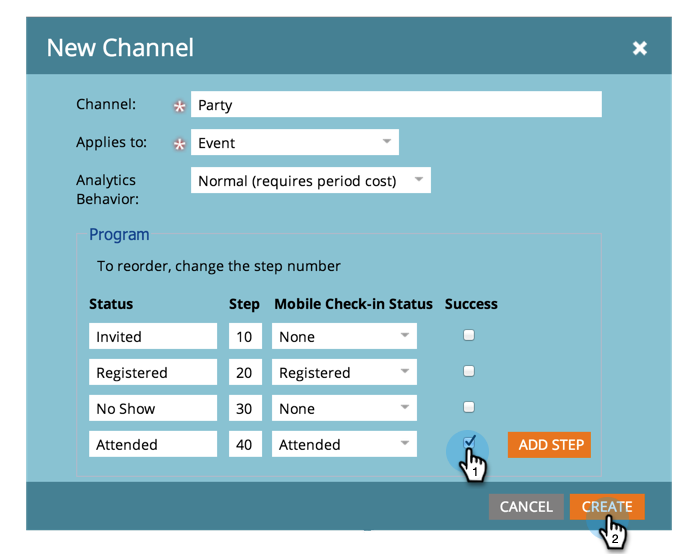
Muito bem! Quando você cria um novo programa desse tipo, esse novo canal será uma das opções.