Acesso e permissões do usuário
Após a conclusão do provisionamento e a associação das sandboxes, conclua as etapas a seguir para fornecer acesso ao Marketo Optimizer para sua equipe e usuários.
- Crie um Marketo Optimizer perfil de produto na Admin Console (somente instalação única/inicial).
- Adicionar um grupo de usuários na Admin Console.
- Atribuir o perfil de produto ao grupo de usuários na Admin Console.
- Adicionar usuários ao novo grupo na Admin Console.
- Editar funções internas ou criar uma função personalizada com permissões de produto e a sandbox Marketo Optimizer necessária no Experience Platform.
- Adicionar usuários ou grupos a funções no Adobe Experience Platform.
Para configurar as funções e os grupos de usuários recomendados para administradores, usuários com acesso completo e usuários somente leitura, consulte Tipos de usuários sugeridos e Criar grupos de usuários e funções para os tipos de usuários sugeridos.
Configurar o perfil do produto config-profile
Como administrador, você pode concluir essas tarefas no Adobe Admin Console, que é um local central para administrar e gerenciar licenças e usuários de produtos da Adobe. No Admin Console, é possível criar e gerenciar usuários em um único local em vez de em várias soluções individuais. Para saber mais sobre suas funções e recursos, consulte a página visão geral do Admin Console.
Acessar o Admin Console admin-console
Antes de usar o Admin Console para administrar os usuários da sua equipe, é necessário garantir que você possa acessar o Admin Console e ter as permissões apropriadas.
-
Como administrador do sistema, você deve receber vários emails do Adobe como parte do processo de integração.
Localize o email de boas-vindas que fornece informações sobre o nome da organização à qual você recebeu acesso.
-
Clique no link Introdução no email de boas-vindas para navegar até a Admin Console.
Se não conseguir localizar o email, abra um navegador diretamente na Admin Console em https://adminconsole.adobe.com.
-
Faça logon usando sua Adobe ID.
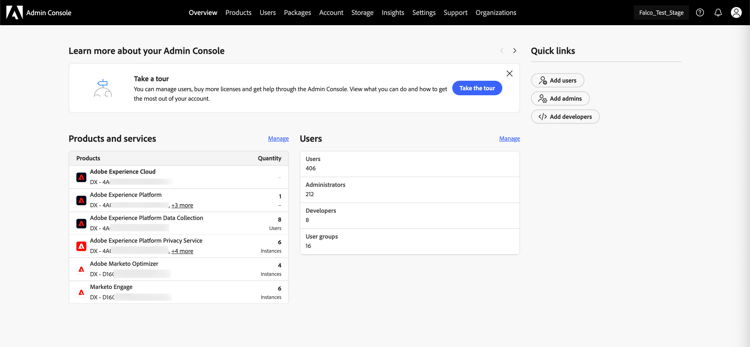
Depois de fazer logon, você verá a página Visão geral da Adobe Admin Console.
-
Se você tiver acesso a várias organizações, verifique se fez logon na organização correta.
Para alterar a organização, clique no nome dela no canto superior direito e escolha a organização que você precisa acessar.
-
Selecione Administradores no cartão Usuários para verificar se você é um administrador do sistema.
-
Pesquise inserindo seu email, nome de usuário, nome ou sobrenome do Adobe ID.
-
Se o acesso estiver configurado corretamente, a pesquisa retornará seu registro.
-
Se o valor na coluna FUNÇÃO DE ADMINISTRADOR mostrar
System, isso quer dizer que você (ou o usuário mostrado) é um administrador do sistema.
-
Criar o perfil de produto Marketo Optimizer create-profile
Ao conceder aos usuários acesso a uma solução da Adobe, você pode não pretender conceder acesso total a eles. Os perfis de produto permitem que cada solução tenha seu próprio conjunto de permissões do usuário. Use o Admin Console para atribuir perfis de produto.
Para obter mais informações sobre como usar perfis de produtos para direitos de usuário, consulte Gerenciar perfis de produto para usuários corporativos na documentação do Admin Console.

-
Selecione a guia Produtos.
-
Abra a instância Marketo Optimizer onde deseja adicionar o perfil e clique em Novo perfil.
-
Insira um nome de perfil de produto, como Acesso.
-
Clique em Avançar e depois em Salvar.
Adicionar um grupo de usuários add-user-group
Um grupo de usuários é uma coleção de usuários aos quais é concedido um conjunto compartilhado de permissões. Você pode adicionar ou remover usuários em seu grupo de usuários. As permissões do grupo permanecem as mesmas enquanto os usuários no grupo são alterados.
Para obter mais informações sobre como os grupos de usuários são usados para gerenciar permissões, consulte Gerenciar grupos de usuários na documentação do Admin Console.
-
Selecione a guia Usuários.
-
Escolha Grupos de Usuários na navegação à esquerda.
-
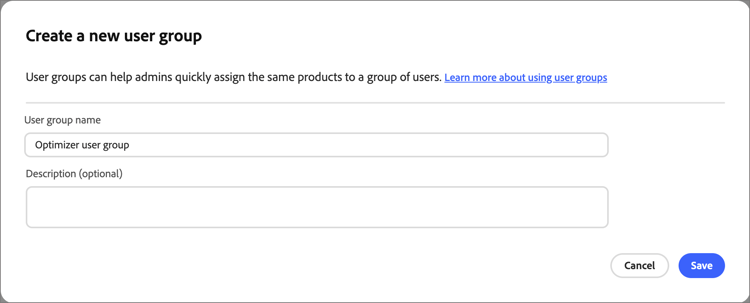
Clique em Novo grupo de usuários na parte superior direita.
-
Insira um nome para o grupo de usuários, como Usuários do Otimizer, e clique em Salvar.
Atribuir o perfil de produto assign-profile
-
Clique no grupo de usuários criado.
-
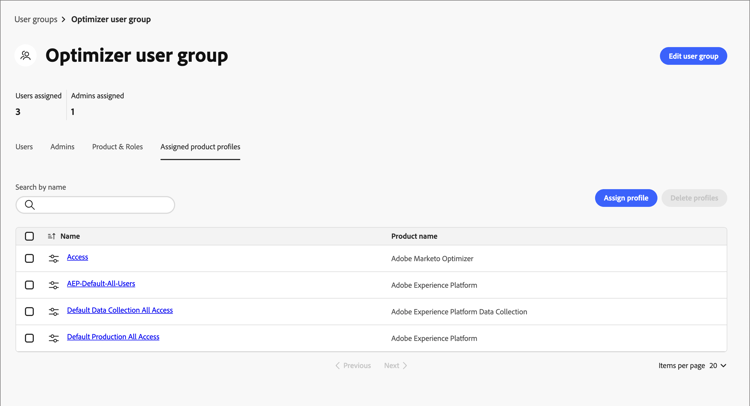
Selecione a guia Perfis de produto atribuídos e clique em Atribuir perfil.
-
Clique em + e adicione cada instância dos seguintes produtos:
- Adobe Marketo Optimizer - Access
- Adobe Experience Platform - AEP-Padrão-Todos-Usuários
- Coleta de Dados do Adobe Experience Platform - Acesso Total à Coleta de Dados Padrão
- Adobe Experience Platform - Todo o Acesso à Produção Padrão
-
Clique em Salvar.
Adicionar usuários ao novo grupo add-users
Para obter informações sobre o gerenciamento de usuários, consulte usuários do Adobe Admin Console na documentação do Admin Console.
-
Se os usuários ainda não forem membros da organização, adicione cada usuário:
-
Em Links rápidos, clique em Adicionar usuários.
-
Insira o endereço de email do usuário e clique em Adicionar como novo usuário.

-
Insira o nome e sobrenome e clique em Salvar.
-
-
Adicionar cada usuário ao grupo:
-
Clique no nome do usuário.
-
Na página de detalhes do usuário, navegue até Grupos de usuários.
-
Clique no ícone Mais ( … ) à esquerda e escolha Editar grupos de usuários.
-
Clique no ícone Adicionar ( + ) abaixo de Grupos de usuários.

-
Selecione o grupo de usuários criado anteriormente e clique em Aplicar.
-
Clique em Salvar para ver as alterações do usuário.
-
Atribuir permissões do produto assign-product-permissions
As permissões são direitos unitários que permitem definir as autorizações atribuídas a um perfil de produto. Cada permissão é agrupada em um recurso, como jornadas de pessoas ou conteúdo, representando funcionalidades em Marketo Optimizer.
A área Permissões do Adobe Experience Platform é onde os administradores podem definir funções de usuário e políticas de acesso para gerenciar permissões de acesso para recursos e objetos em um aplicativo de produto. Neste aplicativo, você pode criar e gerenciar funções, bem como atribuir as permissões de recurso desejadas para essas funções. As permissões também permitem gerenciar sandboxes e usuários associados a uma função específica.
Para obter mais informações sobre permissões de função no Experience Platform, consulte Gerenciar permissões de uma função na documentação do Experience Platform.
-
Vá para experience.adobe.com.
-
No painel Acesso rápido, selecione Permissões.
note NOTE Se você não vir Permissões, talvez precise clicar em Exibir tudo e selecioná-lo nos aplicativos disponíveis. 
Recursos de permissão permissions
Para obter a lista completa de permissões que controlam o acesso aos recursos do Marketo Optimizer, incluindo descrições e as permissões recomendadas para cada tipo de usuário, consulte a página Permissões de produto.
Mktoaep + prefixo de assinatura Marketo Engage. Por exemplo, se o prefixo de assinatura vinculado do Marketo Engage for AcmeAssoc, a sandbox necessária para o acesso do Marketo Optimizer será MktoepAcmeAssoc. Adicione esta sandbox a todas as funções.Editar permissões de função edit-role-permissions
Para funções integradas ou personalizadas, é possível decidir adicionar ou excluir permissões a qualquer momento. Se você modificar uma função padrão ou personalizada, isso afetará cada usuário atribuído à função.
Mktoaep + prefixo de assinatura Marketo Engage. Por exemplo, se o prefixo de assinatura vinculado do Marketo Engage for AcmeAssoc, a sandbox necessária para o acesso do Marketo Optimizer será MktoepAcmeAssoc.Para alterar as permissões de uma função :
-
Selecione Funções na navegação à esquerda.
-
Clique no nome da função Usuários do otimizador.
-
Na página de detalhes, clique em Editar na parte superior direita.
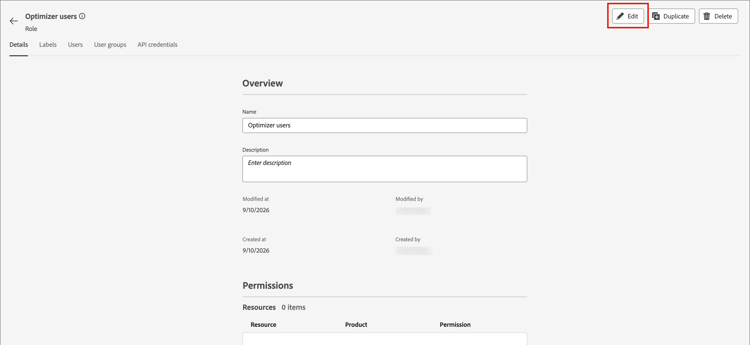
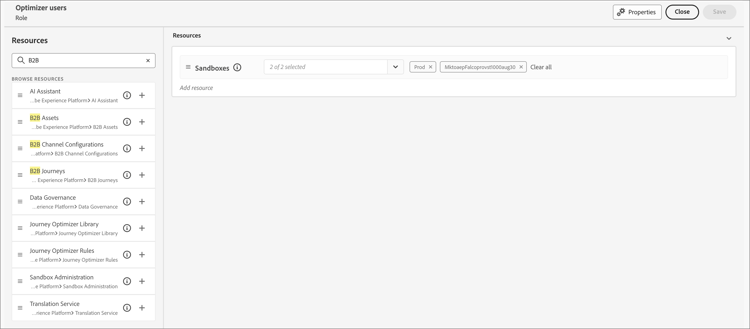
No editor de funções, o menu Recursos exibe a lista de recursos que se aplicam aos aplicativos da Experience Cloud - Platform.
-
Selecione a sandbox provisionada para Marketo Optimizer acesso (
Mktoaep<Marketo subscription prefix>).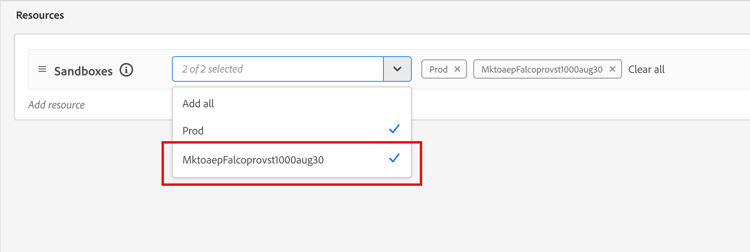
-
Clique no ícone Adicionar (+) para cada um dos recursos funcionais.
-
Adicione as permissões específicas para cada um dos recursos ou selecione Adicionar tudo.
-
Clique em Salvar.
-
Clique em Fechar para retornar à página de detalhes.
Adicionar usuários a uma função add-users-to-a-role
-
Abra os detalhes da função e selecione a guia Usuários.
Esta guia exibe uma lista de todos os usuários atribuídos à função.
-
Clique em Adicionar usuários.

-
Na caixa de diálogo Adicionar usuários, localize e selecione os usuários que deseja adicionar à função.
-
Você pode usar a ferramenta Search para filtrar a lista de usuários.
-
Marque a caixa de seleção de cada usuário.

-
-
Clique em Salvar quando tiver selecionado todos os usuários que deseja adicionar.
Adicionar grupos de usuários a uma função add-user-groups-to-a-role
Para obter informações sobre o gerenciamento de usuários, consulte usuários do Adobe Admin Console na documentação do Admin Console.
-
Abra os detalhes da função e selecione a guia Grupos de usuários.
Esta guia exibe uma lista de todos os grupos de usuários atribuídos à função.
-
Clique em Adicionar grupos.

-
Na caixa de diálogo Adicionar grupos, localize e selecione os grupos que deseja adicionar à função.
-
Você pode usar a ferramenta Pesquisar para filtrar a lista de grupos de usuários.
-
Marque a caixa de seleção para cada grupo de usuários.

-
-
Clique em Salvar quando tiver selecionado todos os grupos que deseja adicionar.
Criar uma função personalizada create-a-custom-role
-
Selecione Funções na navegação à esquerda e selecione Criar função.
-
Na caixa de diálogo Criar nova função, digite um nome para a função, como Profissionais de marketing B2B, e uma descrição (opcional).
-
Clique em Confirmar.
-
Selecione a sandbox provisionada para Marketo Optimizer acesso (
Mktoaep<Marketo subscription prefix>). -
Adicionar permissões do produto:
Para determinar quais recursos do produto você deseja para a função, consulte a lista de permissões do produto.
Na lista Recursos à esquerda, localize os itens B2B e clique no ícone Adicionar (+) para adicionar cada atributo que você deseja habilitar para a função.
Você pode digitar B2B na ferramenta de pesquisa para filtrar a lista de muitas permissões de produtos relacionados a B2B que se aplicam a Marketo Optimizer.
-
Clique em Salvar na parte superior direita.
-
Vá para os detalhes da função e selecione a guia Grupos de usuários.
-
Clique em Adicionar grupos.
-
Marque a caixa de seleção ao lado do grupo de usuários criado anteriormente na Admin Console.
-
Clique em Salvar.
Sua função personalizada está configurada e os usuários no grupo atribuído agora podem acessar os recursos do Marketo Optimizer selecionados.
Criar grupos de usuários e funções para os tipos de usuários sugeridos create-suggested-roles
Use os procedimentos a seguir para configurar os Tipos de usuário sugeridos, Todos os Usuários de Acesso e Usuários de Acesso Somente Leitura 7}. Para cada tipo de usuário, você cria um grupo de usuários no Admin Console e uma função no Experience Platform e, em seguida, adiciona o grupo à função. As permissões sugeridas para cada tipo de usuário estão listadas em Permissões do produto.
Criar o grupo de usuários e a função de Administrador create-admin-group
-
Na Admin Console, adicione um grupo de usuários chamado Grupo de Administradores do Marketo Optimizer e atribua o perfil de produto a ele.
-
Adicione os usuários que configuram e gerenciam Marketo Optimizer ao grupo.
-
Torne os usuários administradores de produtos para que eles possam gerenciar usuários e grupos.
-
Em Experience Platform Permissões, selecione Funções > Criar função
-
Insira o nome, como Administrador do Marketo Optimizer, e clique em Confirmar.
-
Selecione a sandbox provisionada para Marketo Optimizer acesso (
Mktoaep<Marketo subscription prefix>).note important IMPORTANT Essa etapa é crítica para o acesso adequado. -
Para cada uma das seguintes categorias, clique no ícone Adicionar (+) e selecione Adicionar tudo:
- Configurações do Administrador B2B
- Assets B2B
- Configurações de Canal B2B
- Experiência de Conversação B2B
- Destinos B2B
- Tokens de pasta B2B
- Pastas B2B
- Configuração de intenção B2B
- Jornadas B2B
- Laboratórios B2B
- Regras de Organização B2B
- Listas de pessoas B2B
- Tokens de programa B2B
- Tipos de Programa B2B
- Programas B2B
- Relatórios B2B
- Painéis
- Destinos
- Governança de dados
- Ingestão de dados
- Gerenciamento de perfis
note tip TIP Use Adicionar tudo somente para a função de Administrador. Quando novos recursos são lançados, as permissões que foram preparadas para eles são aplicadas automaticamente à função de Administrador, de modo que não é necessário editar a função. Para os outros tipos de usuário, selecione apenas as permissões recomendadas para esse tipo em Permissões do produto. -
Clique em Salvar.
-
Nos detalhes da função, selecione a guia Grupos de usuários, clique em Adicionar grupos, selecione Grupo de administradores do Marketo Optimizer e clique em Salvar.
Criar o grupo e a função Todos os usuários de acesso create-all-access-group
-
Na Admin Console, adicione um grupo de usuários chamado Grupo de Usuários do Marketo Optimizer, atribua o perfil de produto a ele e adicione usuários ao grupo.
-
Nas Permissões do Experience Platform, crie uma função personalizada chamada Usuário de Acesso Total do Marketo Optimizer.
-
Selecione a sandbox provisionada para Marketo Optimizer acesso (
Mktoaep<Marketo subscription prefix>). -
Para cada categoria em Permissões do produto, clique no ícone Adicionar (+) e selecione somente as permissões recomendadas para Todos os Usuários do Access.
Todos os usuários do Access podem trabalhar em todos os recursos do dia a dia, mas não recebem permissões de administrador, canal ou configuração.
-
Clique em Salvar.
-
Nos detalhes da função, selecione a guia Grupos de usuários, clique em Adicionar grupos, selecione Grupo de usuários do Marketo Optimizer e clique em Salvar.
Criar o grupo de usuários e a função Somente leitura create-read-only-group
-
Na Admin Console, adicione um grupo de usuários chamado Grupo de Usuários Somente Leitura do Marketo Optimizer, atribua o perfil de produto a ele e adicione usuários ao grupo.
-
Nas Permissões do Experience Platform, crie uma função personalizada chamada Usuário de Acesso Somente Leitura do Marketo Optimizer.
-
Selecione a sandbox provisionada para Marketo Optimizer acesso (
Mktoaep<Marketo subscription prefix>). -
Para cada categoria em Permissões do produto, clique no ícone Adicionar (+) e selecione apenas as permissões recomendadas para Usuários com Acesso Somente Leitura.
Usuários com Acesso Somente Leitura só podem exibir recursos.
-
Clique em Salvar.
-
Nos detalhes da função, selecione a guia Grupos de usuários, clique em Adicionar grupos, selecione Grupo de usuários somente leitura do Marketo Optimizer e clique em Salvar.