OAuth com Azure Active Directory for Dynamics CRM oauth-with-azure-active-directory-for-dynamics-crm
Quem é afetado who-s-affected
Esta configuração é para novos clientes do Marketo Measure que usam o Dynamics CRM com uma conta do Azure Active Directory (AAD) ou para clientes que desejam migrar do nome de usuário e senha herdados para o Azure Active Directory com OAuth.
Configurar Novo Aplicativo set-up-new-application
-
Entre no seu Portal do Azure.
-
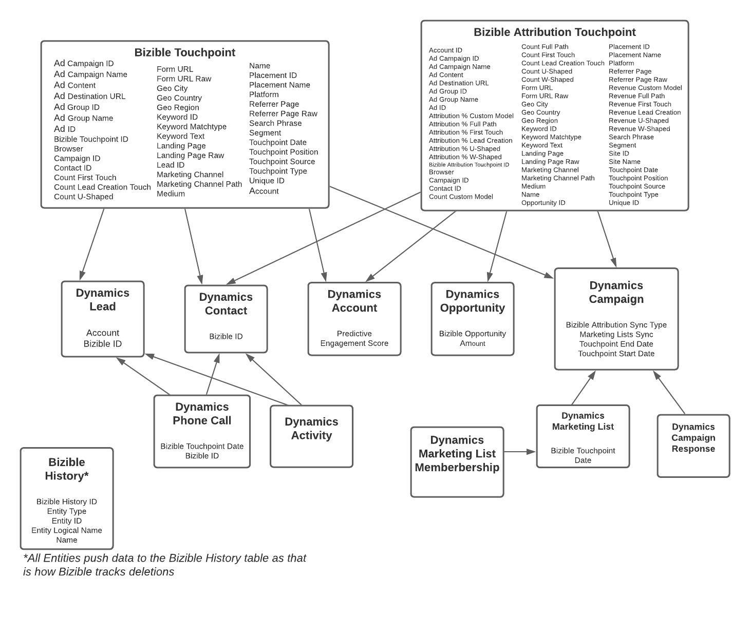
Escolha o locatário do Azure AD clicando em sua conta no canto superior direito da página, seguido por um clique na navegação do Diretório de alternância e selecionando o locatário apropriado. Ignore esta etapa se você tiver apenas um locatário do Azure AD na sua conta ou se já tiver selecionado o locatário apropriado do Azure AD.
-
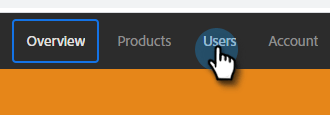
Pesquise por "Azure Active Directory" na barra de pesquisa e clique no nome a ser aberto.
-
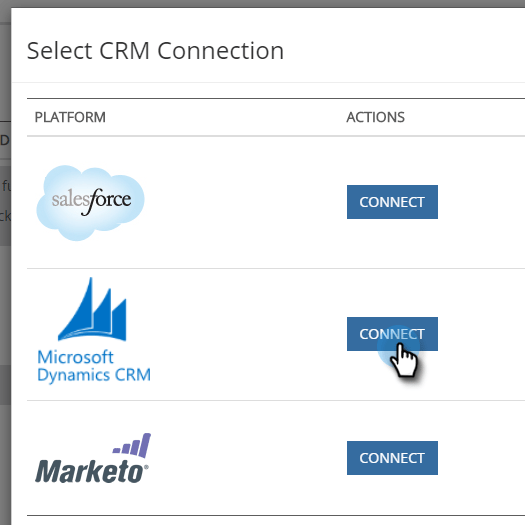
Clique em Registros de aplicativo no menu à esquerda.
-
Clique em Novo registro na parte superior.

-
Siga os prompts e crie um aplicativo. Não importa se é um aplicativo web ou um aplicativo cliente público (móvel e desktop), mas se você quiser exemplos específicos de aplicativos web ou aplicativos cliente públicos, confira as inicializações rápidas.
a. Nome é o nome do aplicativo e descreve o aplicativo para os usuários finais.
b. Em Tipos de conta compatíveis, selecione Contas em qualquer diretório organizacional e contas pessoais da Microsoft.
c. Forneça o URI de redirecionamento. Para Aplicativos Web, este é o URL base do seu aplicativo no qual os usuários podem fazer logon. Por exemplo,http://localhost:12345. Para clientes públicos (dispositivos móveis e desktop), o Azure AD o usa para retornar respostas de token. Insira um valor específico para seu aplicativo. Por exemplo,http://MyFirstAADApp. -
Depois que você concluir o registro, o Azure AD atribuirá ao seu aplicativo um identificador de cliente exclusivo (a ID do aplicativo). Você precisa desse valor na próxima seção, portanto, copie-o da página do aplicativo.
-
Para localizar seu aplicativo no portal do Azure, clique em Registros de Aplicativo e em Todos os Aplicativos. Abra o aplicativo recém-criado
-
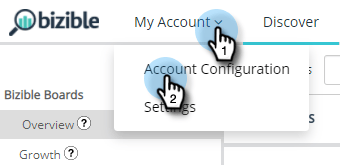
Clique em Autenticação no menu à esquerda.
-
Adicione as Marketo Measure URLs de redirecionamento:
https://apps.bizible.com/OAuth2ehttps://apps.bizible.com/OAuth2?identityOnly=trueà lista de URLs de Redirecionamento.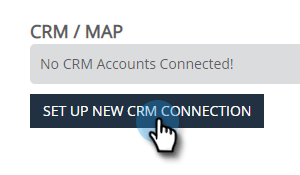
-
Navegue até a guia Permissões de API e verifique se as permissões corretas foram atribuídas ao aplicativo.
-
Aqui, digite "empresa" na caixa de pesquisa e clique em Aplicativos Corporativos.
-
Novamente, encontre e abra seu novo aplicativo na lista de aplicativos.
-
Na guia Permissões, clique em Conceder consentimento administrativo para (nome da instância).
-
Clique em Aceitar.
-
Na guia "Usuários e grupos", verifique se os "Usuários e grupos" válidos estão atribuídos ao Aplicativo.
Criando um usuário da aplicação creating-an-application-user
Quando o registro do aplicativo estiver concluído, um usuário do aplicativo poderá ser criado.
-
Navegue até o ambiente Common Data Service (
https://[org].crm.dynamics.com). -
Navegue até Configurações > Segurança > Usuários.
-
Escolha Usuários do Aplicativo no filtro de exibição.
-
Selecione + Novo.
-
No form Usuário do Aplicativo, especifique as informações necessárias.
note note NOTE -
As informações de nome de usuário não devem corresponder a um usuário que exista no Azure Active Directory.
-
No campo ID do Aplicativo, insira a ID do aplicativo registrado anteriormente no Azure AD.
-
-
Se a configuração estiver correta, depois de selecionar Salvar, os campos URI da ID do Aplicativo e ID do Objeto do Azure AD serão preenchidos automaticamente com os valores corretos.
-
Antes de sair do formulário de usuário, escolha Gerenciar Funções e atribua uma função de segurança a este usuário do aplicativo para que o usuário do aplicativo possa acessar os dados da organização desejados.
Conectar sua instância do Dynamics via OAuth connecting-your-dynamics-instance-via-oAuth
-
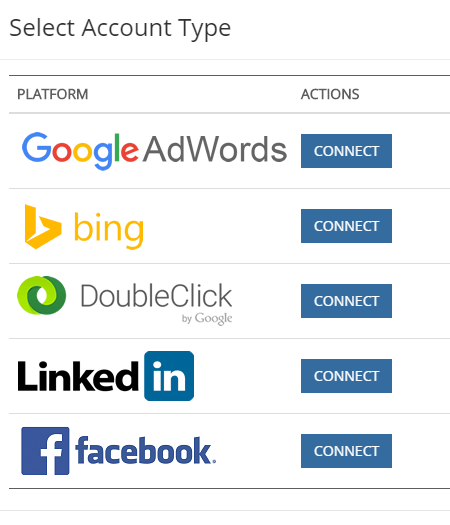
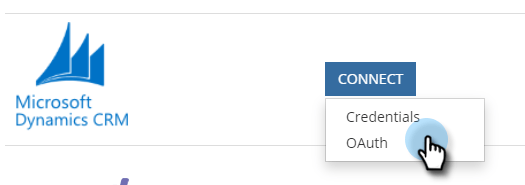
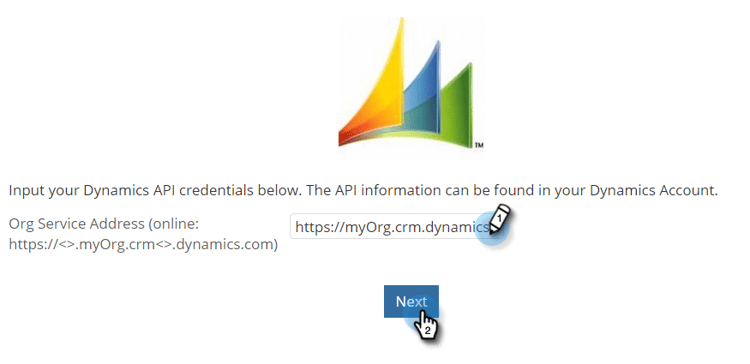
Ao configurar sua conexão com o Dynamics pela primeira vez, siga as etapas 1 a 5 da seção "CRM como Provedor de Dados" no este artigo.
-
Quando solicitado a fornecer credenciais do OAuth, preencha a ID do cliente, o Segredo do cliente e o URI da ID do aplicativo que foram configurados na seção acima.
a. A ID do cliente é a ID da Etapa #7 na seção acima. Se você não anotou, a ID do aplicativo é exibida nas Configurações do registro do aplicativo.
b. Segredo do cliente é o segredo do aplicativo criado no Portal do Azure para seu aplicativo em Certificados e segredos.
c. O URI da ID do aplicativo é o URL da API da Web de destino (recurso seguro). Para localizar a URL da ID do aplicativo, no Portal do Azure, clique em Azure Active Directory, clique em Registros do aplicativo, abra a página Configurações do aplicativo e clique em Propriedades. Ele também pode ser um recurso externo, como https://graph.microsoft.com. Normalmente, essa é a URL da instância do Dynamics.
- Depois de clicar em Enviar, você será solicitado a entrar com Azure Active Directory. Quando a autenticação é bem-sucedida, sua conta do Dynamics é conectada como provedor de dados no Marketo Measure.
Reautenticar sua conta do Dynamics re-authenticating-your-dynamics-account
-
Quando você estiver no aplicativo Marketo Measure, vá para Minhas Configurações > Configurações > Conexões.
-
Clique no ícone de chave na seção CRM ao lado da conexão do Dynamics.
-
Quando a tecla for clicada, uma janela pop-up será exibida e você será solicitado a inserir a ID do cliente, o segredo do cliente e o URI da ID do aplicativo, semelhantes ao fluxo de inscrição.
-
Depois de clicar em Enviar, você será solicitado a entrar com Azure Active Directory. Quando a autenticação for bem-sucedida, sua conta do Dynamics será reautorizada dentro de Marketo Measure.