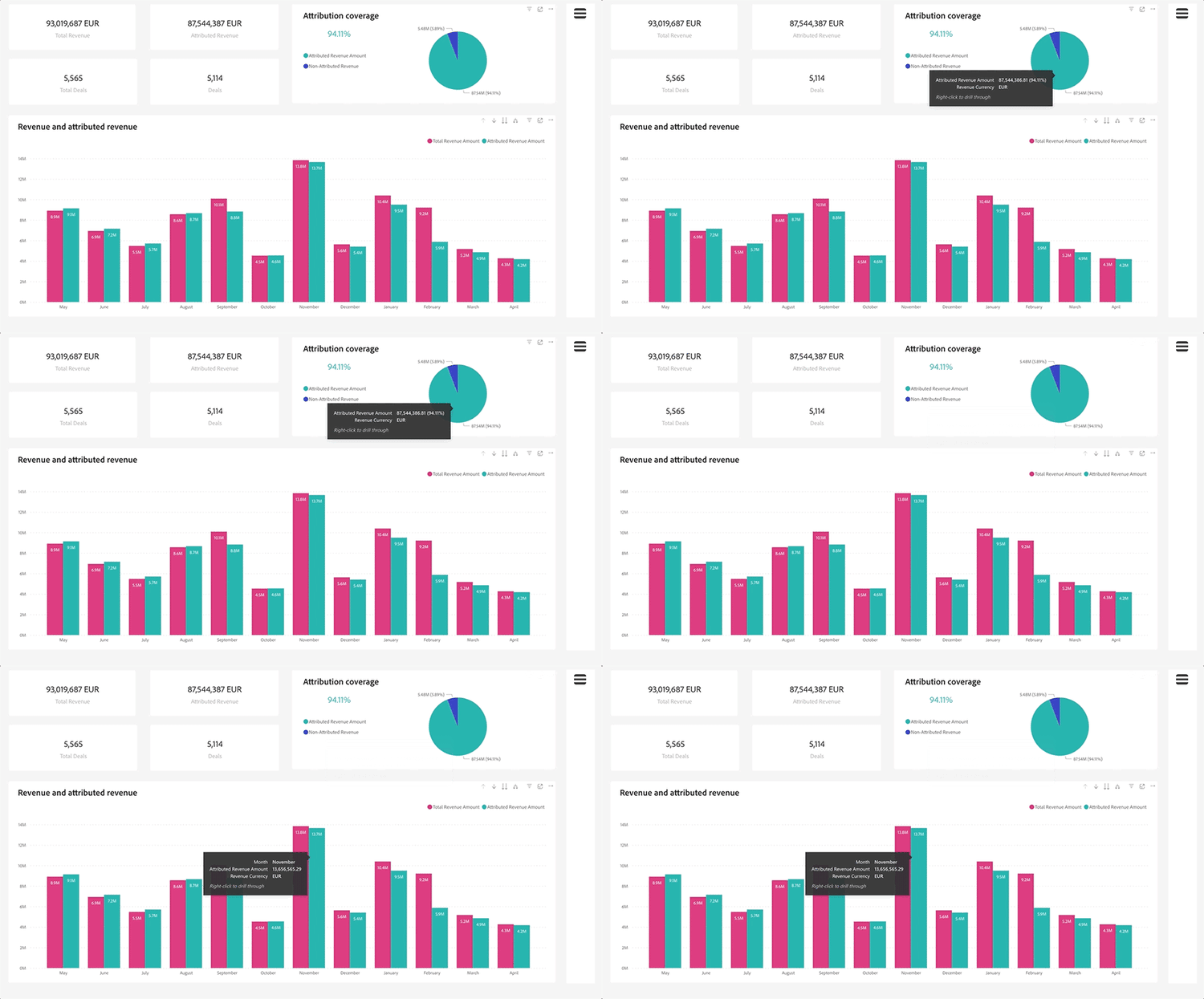
Noções básicas do painel do Discover discover-dashboard-basics
Este artigo o guiará pelos recursos fundamentais da interface reprojetada, garantindo que você possa acessar e interpretar seus dados com facilidade. Analise a dinâmica do painel de filtros e descubra as complexidades de nossas funcionalidades de relatórios aprimoradas, como recursos de drill, filtragem cruzada e dicas de ferramentas.
Painel de Filtro filter-pane
Cada painel tem uma variedade de filtros, acompanhados pelos seguintes controles para navegação e personalização ininterruptas.
Filtros no visual filters-on-visual
Passe o mouse sobre o canto superior direito de um visual para ver uma lista somente leitura dos filtros aplicados.

Recursos do relatório report-capabilities
Detalhar e aumentar drill-down-and-up
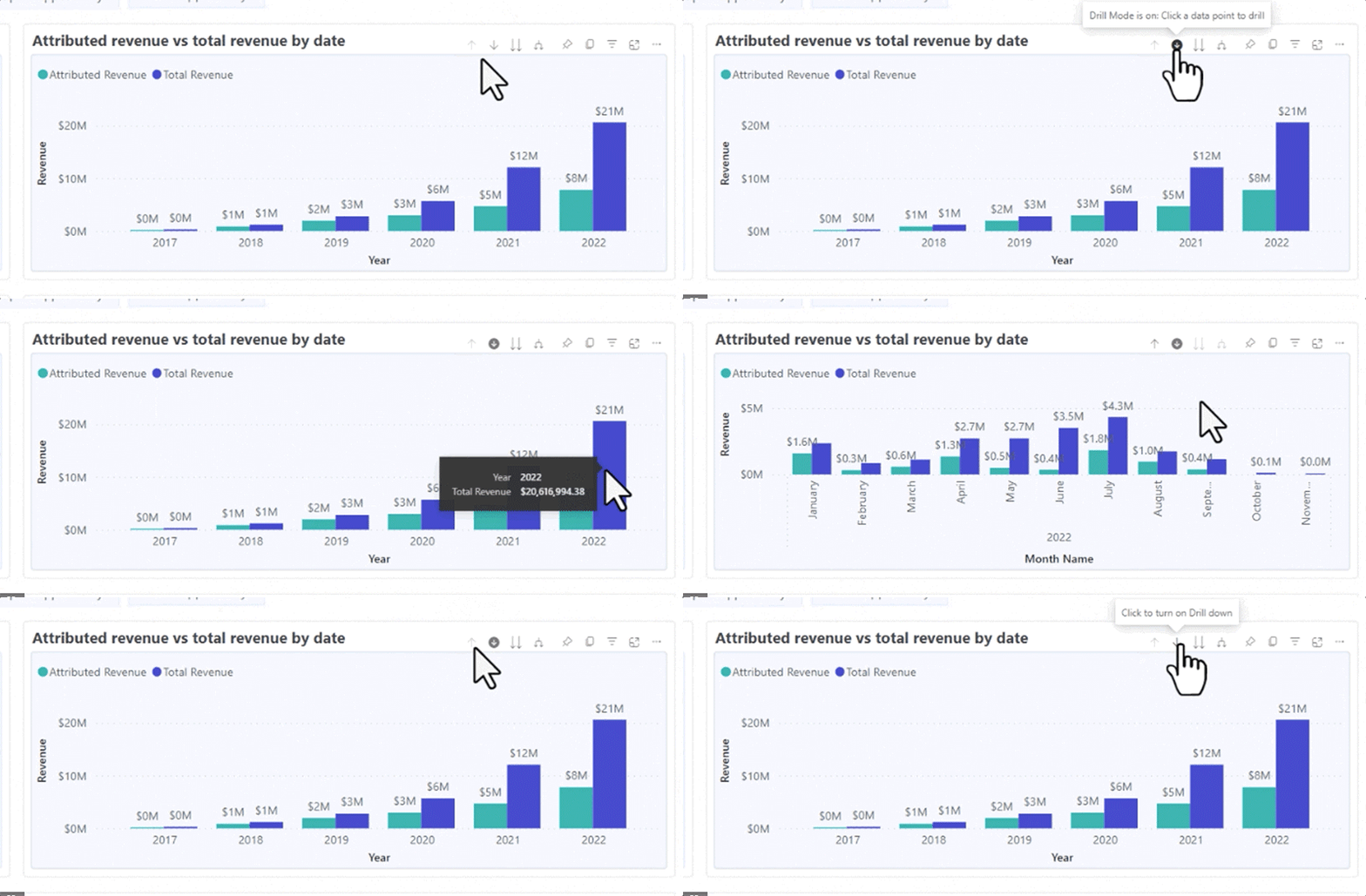
- Passe o mouse sobre um visual para identificar se ele tem uma hierarquia; a presença de opções de controle de drill na barra de ação indica isso.

- Ative o drill-down clicando na seta para baixo única, realçada por um plano de fundo cinza. Para reverter, use o ícone de drill-up.

Para detalhar um campo por vez, ative o ícone de detalhamento e selecione um elemento visual, como uma barra.
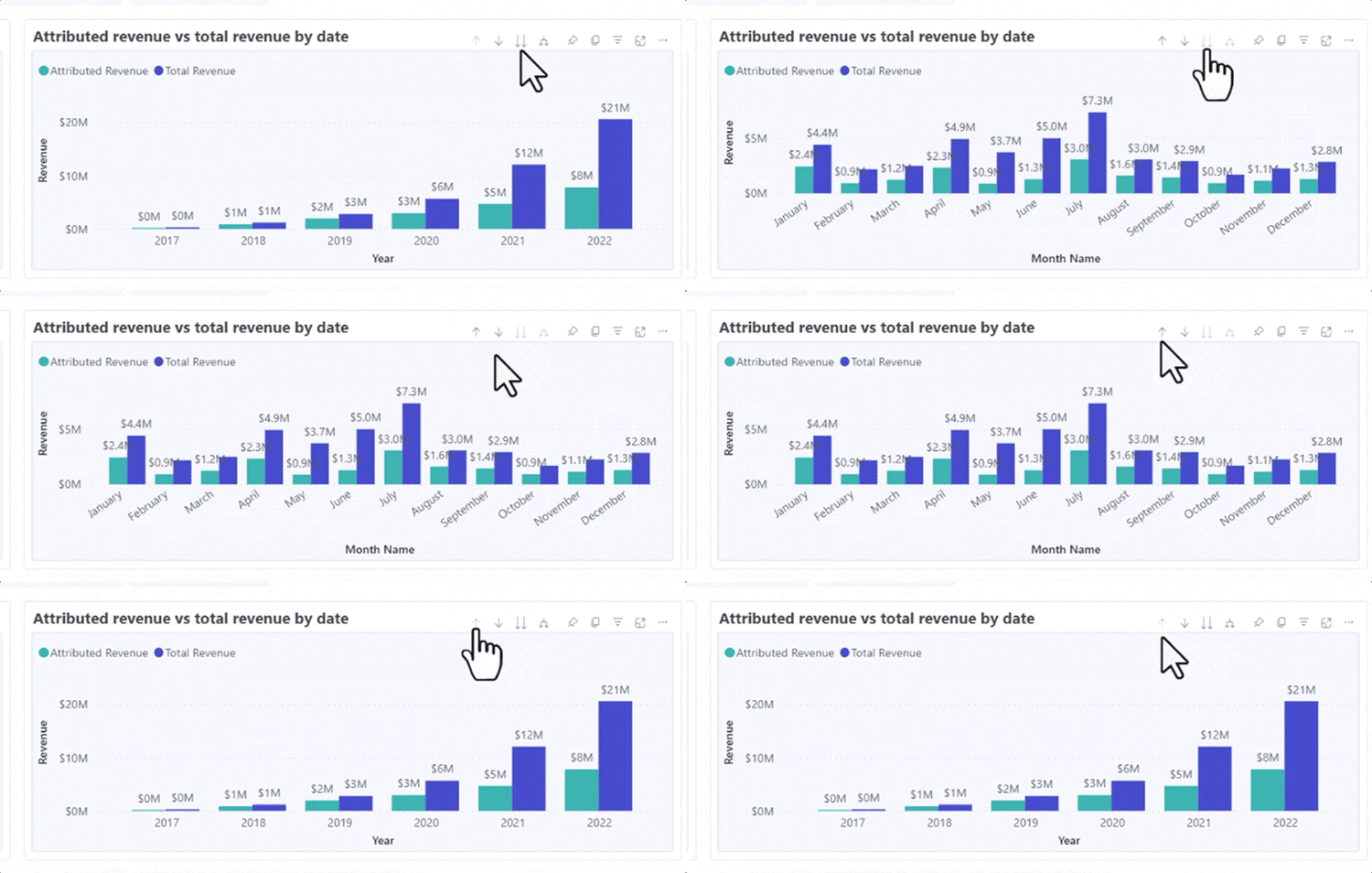
Use o ícone de drill-down da seta dupla para avançar para o próximo nível de hierarquia.
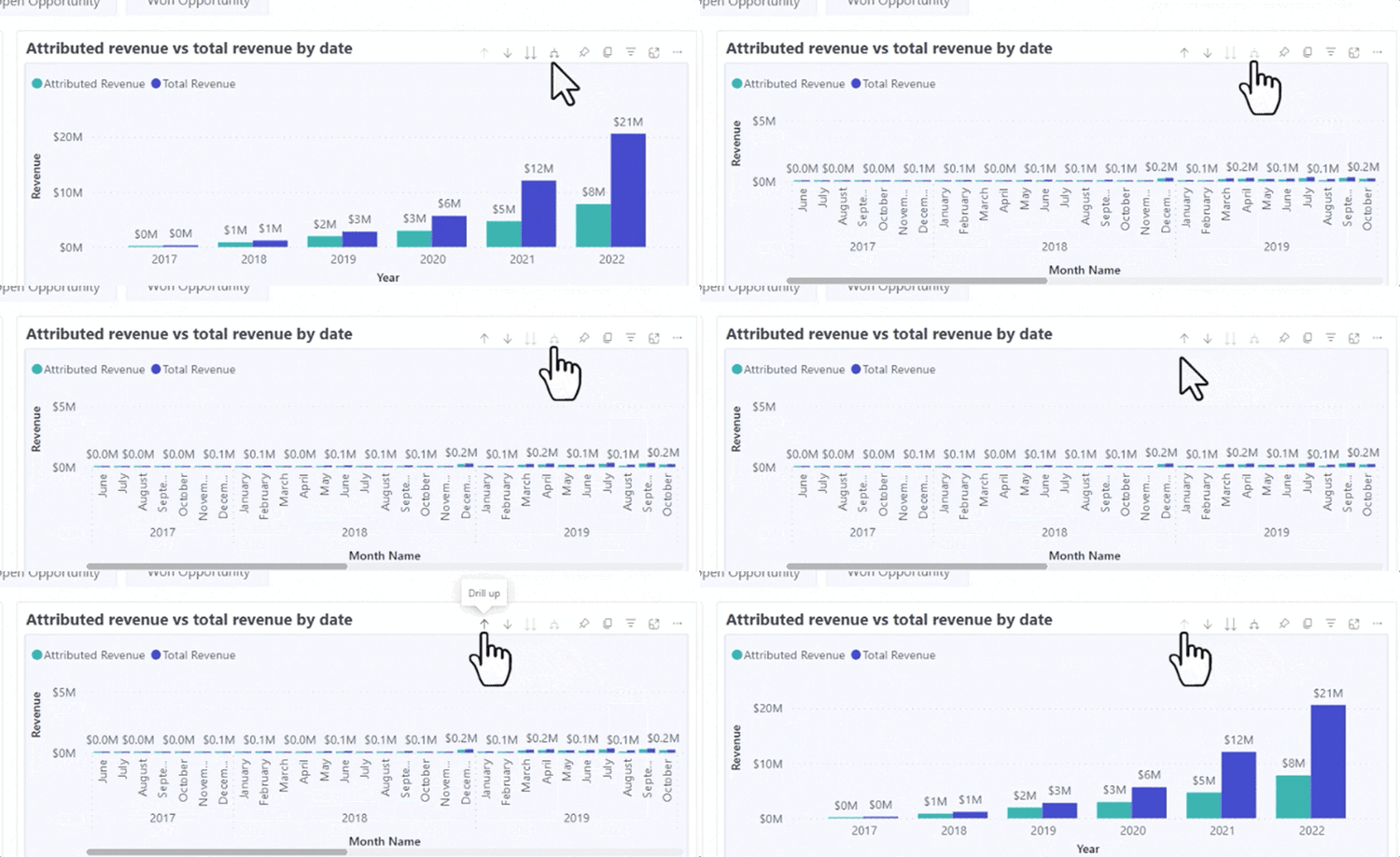
Use o ícone de bifurcação para adicionar outro nível de hierarquia na exibição atual.
Drill-through drill-through
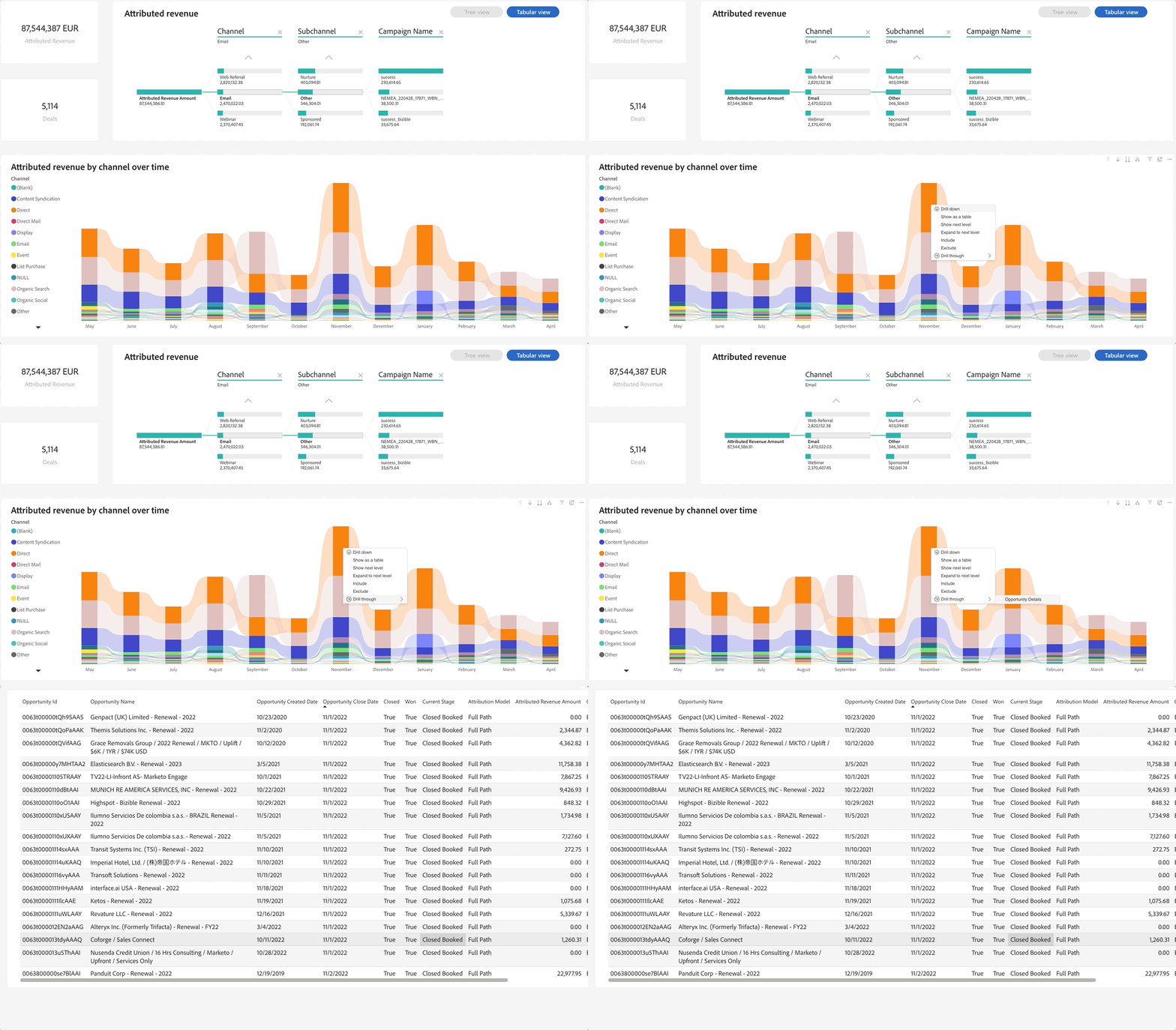
Para explorar os dados por trás do visual, clique com o botão direito do mouse no elemento visual e selecione a opção de "drill-through".
Exportar dados export-data
Para exportar os dados subjacentes de um visual, passe o mouse sobre o canto superior direito. Clique no botão "mais opções", escolha "exportar dados", selecione o formato de sua preferência e clique em "exportar".

Modo de foco focus-mode
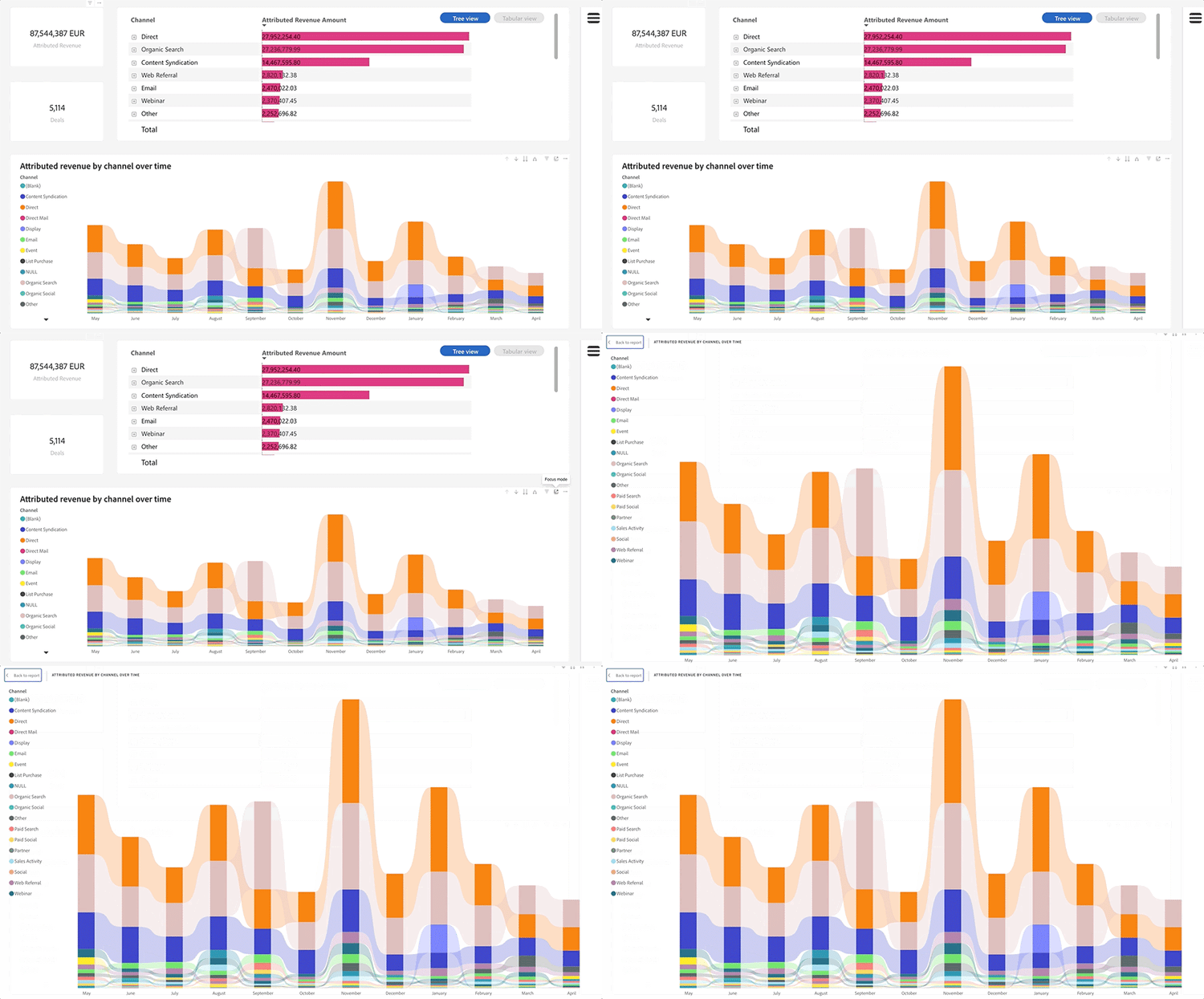
Para aplicar mais zoom a um visual ou bloco gráfico específico, passe o mouse sobre o canto superior direito e selecione o botão "foco".
Filtragem cruzada cross-filtering
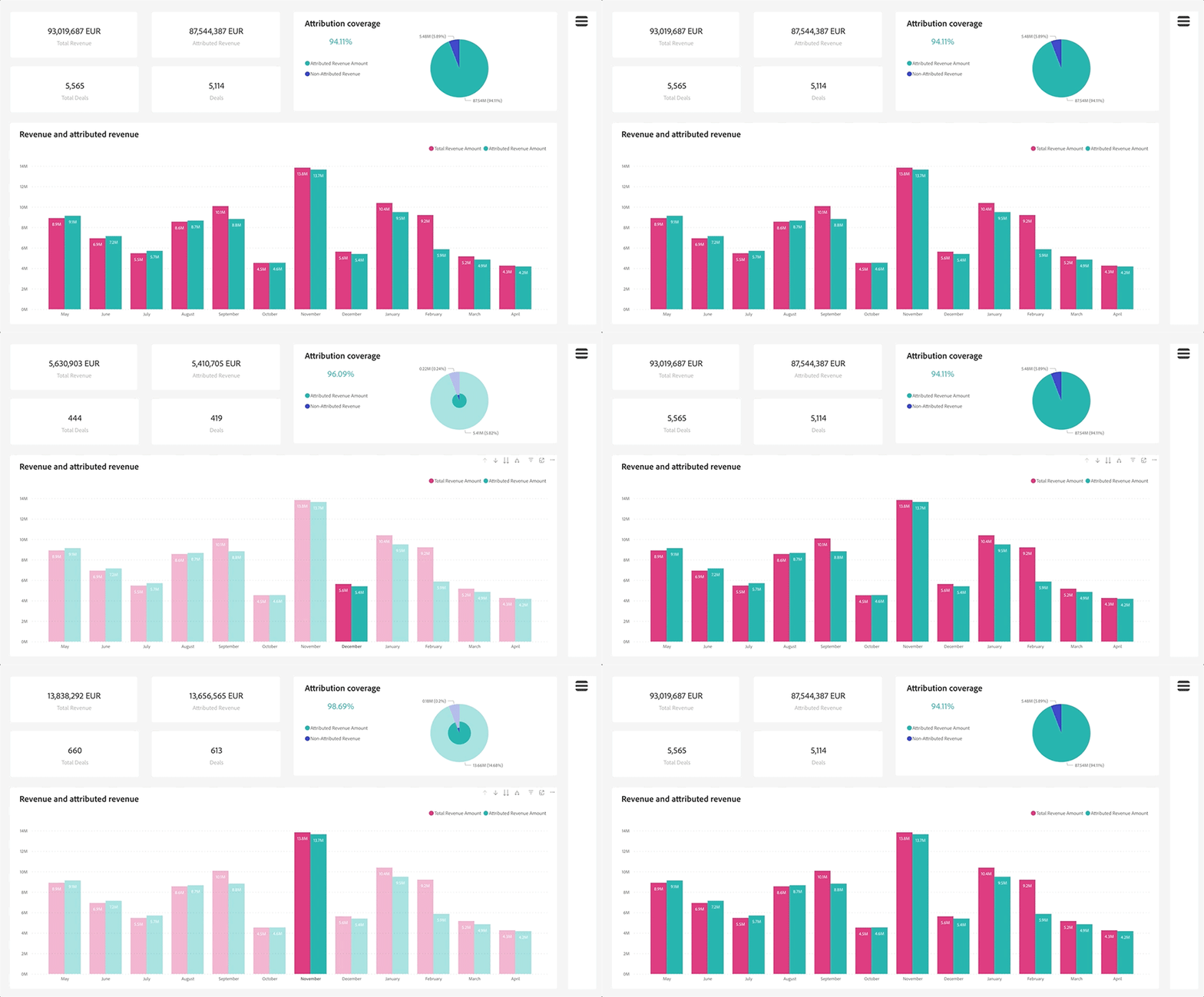
Selecionar um rótulo de valor ou eixo em uma visualização filtrará outros visuais na página do relatório, garantindo que eles exibam apenas os dados relevantes filtrados.
Dicas de ferramentas tooltips
As dicas de ferramentas oferecem detalhes adicionais sobre os dados exibidos. Passe o mouse sobre um elemento visual e uma dica de ferramenta contextual será exibida, fornecendo insights ou explicações relacionados a esse ponto de dados específico.