Cloudflare (BYOCDN)
Essa configuração roteia o tráfego agêntico (solicitações de bots de IA e agentes de usuário LLM) para o serviço de back-end do Edge Optimize (live.edgeoptimize.net). Visitantes humanos e bots de SEO continuam sendo atendidos a partir da sua origem normalmente. Para testar a configuração, após sua conclusão, procure o cabeçalho x-edgeoptimize-request-id na resposta.
Pré-requisitos
Antes de configurar as regras de roteamento do Cloud Worker, verifique se você:
- Uma conta da Cloudflare com o Workers habilitado no seu domínio.
- Acesse as configurações de DNS do seu domínio no Cloudflare.
- Uma chave da API do Edge Optimize obtida na interface do usuário do LLM Optimizer. Para obter as etapas, consulte Recuperar suas chaves de API.
- (Opcional) Para testar o roteamento de preparo, consulte Chave de API de preparo.
Como funciona o roteamento
Quando configurada corretamente, uma solicitação ao seu domínio (por exemplo, www.example.com/page.html) de um usuário agêntico é interceptada pelo Cloudflare Worker e roteada para o back-end do Edge Otimize. A solicitação de back-end inclui os cabeçalhos necessários.
Testando a solicitação de backend
Você pode verificar o roteamento fazendo uma solicitação direta para o back-end do Edge Otimize.
curl -svo /dev/null https://live.edgeoptimize.net/page.html \
  -H 'x-forwarded-host: www.example.com' \
  -H 'x-edgeoptimize-url: /page.html' \
  -H 'x-edgeoptimize-api-key: $EDGE_OPTIMIZE_API_KEY' \
  -H 'x-edgeoptimize-config: LLMCLIENT=TRUE;'
Cabeçalhos obrigatórios
Os seguintes cabeçalhos devem ser definidos nas solicitações para o back-end do Edge Otimize:
x-forwarded-hostwww.example.comx-edgeoptimize-url/page.html ou /products?id=123x-edgeoptimize-api-keyyour-api-key-herex-edgeoptimize-configLLMCLIENT=TRUE;Opções de configuração
Há duas maneiras de configurar o Cloudflare Worker para a otimização na borda:
- Opção 1: implantar no Cloudflare (recomendado). Cria automaticamente um novo worker e solicita as variáveis e os segredos de ambiente necessários. Use esta opção se você ainda não tiver um Cloudflare Worker para este domínio.
- Opção 2: configuração manual. Instruções passo a passo para criar e configurar o worker você mesmo. Use esta opção se você já tiver um Cloud Worker configurado no seu domínio — é necessário mesclar o código do Edge Optimize ao seu worker existente (consulte Etapa 2: adicionar o código do Worker) ou se preferir controle total sobre a implantação.
Independentemente da opção escolhida, você deve vincular manualmente o worker ao seu domínio. Consulte a Etapa: adicionar uma rota ao seu domínio.
Opção 1: implantar no Cloudflare
Esta opção usa o botão Implantar na Cloudfare para criar automaticamente o worker e configurar as variáveis de ambiente e os segredos necessários na sua conta da Cloudfare. Essa é a maneira mais rápida de começar se você estiver configurando um novo worker.
Etapa 1: implantar o trabalhador
Clique no botão abaixo para implantar o worker do Edge Otimize na sua conta da Cloudflare:

Etapa 2: Preencha o formulário de implantação
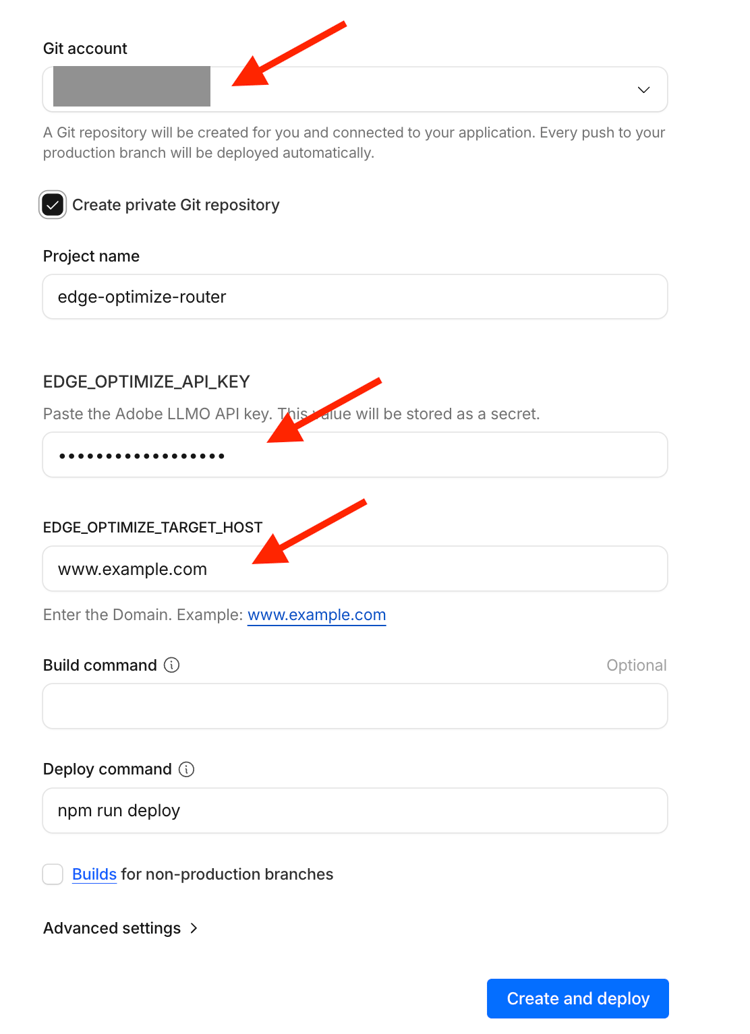
Clicar no botão abre a página Configuração de workers. Preencha o formulário da seguinte maneira:
-
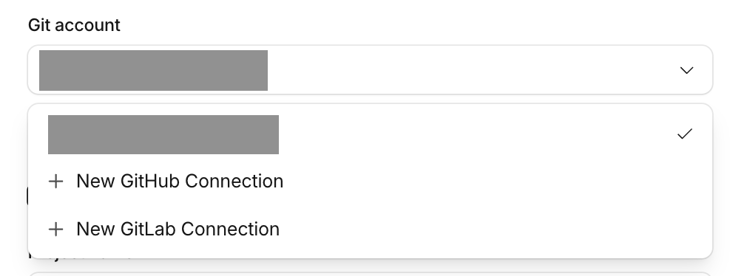
Conta Git: selecione sua conta do GitHub ou GitLab no menu suspenso. A Cloudflare bifurca o código do worker em um repositório em sua conta. Se nenhuma conta estiver listada, você poderá adicionar uma nova conexão diretamente da lista suspensa selecionando + Nova conexão GitHub ou + Nova conexão GitLab. Para obter mais informações, consulte o Guia de integração do Cloudflare Git.
-
Criar repositório Git privado: deixe esta opção marcada (padrão).
-
Nome do projeto: deixe como
edge-optimize-routerou insira um nome de sua escolha. -
EDGE_OPTIMIZE_API_KEY: cole a chave da API do Edge Optimize fornecida pela Adobe. Esse valor é armazenado como um segredo criptografado.
-
EDGE_OTIMIZE_TARGET_HOST: insira o domínio do site sem o protocolo (por exemplo,
www.example.com). -
Comando de build: deixe vazio.
-
Comando de implantação: deixe como
npm run deploy(pré-preenchido). -
Builds para ramificações de não produção: deixe desmarcado. Este é um recurso de fluxo de trabalho de desenvolvedor e não é necessário para esta implantação.
-
Clique em Criar e implantar.
Após a implantação do worker, prossiga para Adicionar uma rota ao seu domínio para vincular o worker ao seu domínio. O roteamento não é configurado automaticamente e deve ser concluído manualmente.
Opção 2: configuração manual
Siga estas etapas para criar e configurar o worker manualmente.
Etapa 1: Criar o Cloud Worker
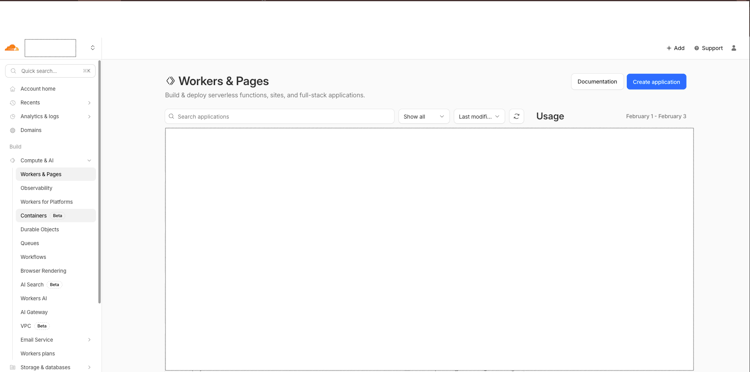
- Faça login no painel do Cloudflare.
- Navegue até Trabalhadores e páginas na barra lateral.
- Clique em Criar aplicativo e depois em Criar Trabalhador.
- Nomeie seu trabalhador (por exemplo,
edge-optimize-router). - Clique em Implantar para criar o trabalhador com o código padrão.
Etapa 2: adicionar o código do Trabalhador
Depois de criar o trabalhador, clique em Editar código e substitua o código padrão pelo código de worker.js. Se você já tiver um Cloud Worker existente, mescle o código ao seu código de trabalhador existente, em vez de substituí-lo totalmente.
Clique em Salvar e implantar para publicar o trabalhador.
Etapa 3: configurar variáveis e segredos do ambiente
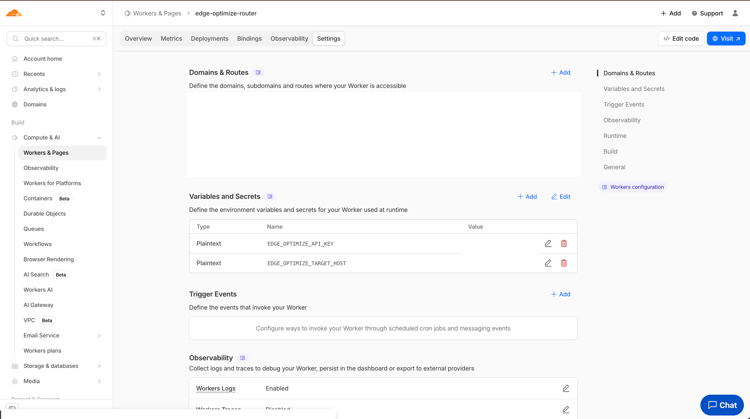
As variáveis de ambiente armazenam configurações confidenciais, como sua chave de API, de forma segura.
-
Nas configurações do seu trabalhador, acesse Configurações > Variáveis.
-
Em Variáveis de ambiente, clique em Adicionar variável.
-
Adicione as seguintes variáveis:
table 0-row-3 1-row-3 2-row-3 Nome da variável Descrição Obrigatório EDGE_OPTIMIZE_API_KEYSua chave da API do Edge Optimize fornecida pela Adobe. Sim EDGE_OPTIMIZE_TARGET_HOSTO host de destino para solicitações do Edge Optimize (enviadas como cabeçalho x-forwarded-host) e o domínio de origem para failover. Deve ser apenas o domínio, sem o protocolo (por exemplo,www.example.com, e nãohttps://www.example.com).Sim -
Para a chave de API, clique em Criptografar para armazená-la com segurança.
-
Clique em Salvar e implantar.
Adicionar uma rota ao seu domínio add-a-route-to-your-domain
Independentemente da opção de configuração usada, você deve vincular manualmente o trabalhador ao seu domínio. Essa etapa ativa o trabalhador em seu tráfego.
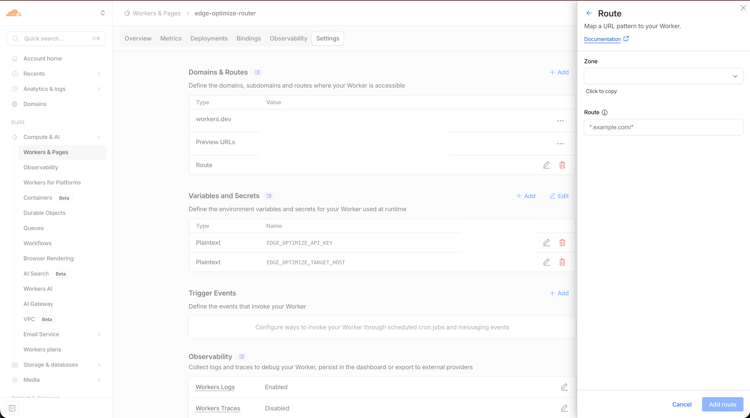
- Vá para as Configurações > Acionadores do seu trabalhador.
- Em Rotas, clique em Adicionar rota.
- Insira seu padrão de domínio (por exemplo,
www.example.com/*ouexample.com/*). - Selecione sua zona na lista suspensa.
- Clique em Salvar.
Como alternativa, você pode configurar rotas no nível da zona:
- Navegue até o domínio no Cloudflare.
- Vá para Rotas dos trabalhadores.
- Clique em Adicionar rota e especifique o padrão e o trabalhador.
Verificando o comportamento de failover
Se o Edge Optimize não estiver disponível ou apresentar um erro, o trabalhador será automaticamente redirecionado para a sua origem. As respostas de failover incluem o cabeçalho x-edgeoptimize-fo:
< HTTP/2 200
< x-edgeoptimize-fo: 1
Você pode monitorar eventos de failover nos logs do Cloud Workers para solucionar problemas.
Compreender a lógica do Trabalhador
O Cloud Worker implementa a seguinte lógica:
-
Detecção do agente do usuário: verifica se o agente do usuário da solicitação recebida corresponde a algum dos bots agênticos definidos (sem distinção entre maiúsculas e minúsculas).
-
Direcionamento de caminho: filtra opcionalmente solicitações com base em caminhos direcionados. Por padrão, todas as páginas HTML (URLs que terminam com
/, sem extensão ou.html) são roteadas. Você pode especificar caminhos específicos usando a matrizTARGETED_PATHS. -
Proteção contra loops: o cabeçalho
x-edgeoptimize-requestevita loops infinitos. Quando o Edge Optimize envia solicitações de volta para sua origem, esse cabeçalho é definido como"1", e o trabalhador encaminha a solicitação sem roteá-la de volta para o Edge Optimize. -
Segurança de cabeçalho: antes de definir os cabeçalhos do Edge Optimize, o trabalhador remove quaisquer cabeçalhos
x-edgeoptimize-*existentes da solicitação recebida para evitar ataques de injeção de cabeçalhos. -
Mapeamento de cabeçalho: o trabalhador define os cabeçalhos necessários para o Edge Optimize:
x-forwarded-host– Identifica o domínio do site original.x-edgeoptimize-url– Preserva o caminho da solicitação original e a string de consulta.x-edgeoptimize-api-key– Autentica a solicitação com o Edge Optimize.x-edgeoptimize-config– Fornece a configuração da chave de cache.
-
Lógica de failover: Se o Edge Optimize retornar qualquer código de status de erro (erros 4XX do cliente ou erros 5XX do servidor) ou se a solicitação falhar devido a um erro de rede, o worker executará automaticamente o failover para sua origem usando
EDGE_OPTIMIZE_TARGET_HOST. A resposta de failover inclui o cabeçalhox-edgeoptimize-fo: 1para indicar que o failover ocorreu. -
Tratamento de redirecionamento: a opção
redirect: "manual"garante que as respostas de redirecionamento do Edge Otimize sejam passadas para o cliente sem que o trabalhador as siga.
Personalização da configuração
Você pode personalizar o comportamento do trabalhador modificando as constantes de configuração na parte superior do código:
Lista de bot agêntica
Modifique a matriz AGENTIC_BOTS para adicionar ou remover agentes do usuário:
const AGENTIC_BOTS = [
  'AdobeEdgeOptimize-AI',
  'ChatGPT-User',
  'GPTBot',
  'OAI-SearchBot',
  'PerplexityBot',
  'Perplexity-User',
  'ClaudeBot',
  'Claude-User',
  'Claude-SearchBot',
  // Add additional user agents as needed
];
Caminhos direcionados
Por padrão, todas as páginas do HTML são roteadas para o Edge Otimize. Para limitar o roteamento a caminhos específicos, modifique a matriz TARGETED_PATHS:
// Route all HTML pages (default)
const TARGETED_PATHS = null;

// Or specify exact paths to route
const TARGETED_PATHS = ['/', '/page.html', '/products', '/about-us'];
Configuração de failover
Por padrão, o trabalhador entra em failover sempre que ocorre um erro 4XX ou 5XX no Edge Optimize. Personalizar este comportamento:
// Default: failover on any 4XX or 5XX error
const FAILOVER_ON_4XX = true;
const FAILOVER_ON_5XX = true;

// Failover only on 5XX server errors (not 4XX client errors)
const FAILOVER_ON_4XX = false;
const FAILOVER_ON_5XX = true;

// Disable automatic failover (not recommended)
const FAILOVER_ON_4XX = false;
const FAILOVER_ON_5XX = false;
Considerações importantes
-
Comportamento de failover: o trabalhador executará automaticamente o failover para sua origem se o Edge Otimize retornar qualquer erro (códigos de status 4XX ou 5XX) ou se a solicitação falhar devido a um erro de rede. O failover usa
EDGE_OPTIMIZE_TARGET_HOSTcomo o domínio de origem (semelhante aoF_Default_Origindo Fastly ou aoDefault_Origindo CloudFront). As respostas de failover incluem o cabeçalhox-edgeoptimize-fo: 1, que pode ser usado para monitoramento e depuração. -
Armazenamento em cache: o Cloudflare armazena em cache as respostas com base no URL por padrão. Como o tráfego agêntico recebe conteúdo diferente do tráfego humano, certifique-se de que a configuração de cache leve isso em consideração. Considere usar a API de cache ou cabeçalhos de cache para diferenciar o conteúdo armazenado em cache. O cabeçalho
x-edgeoptimize-configdeve ser incluído na sua chave de cache. -
Limitação de taxa: monitore seu uso do Edge Otimize e considere implementar a limitação de taxa para tráfego agêntico, se necessário.
-
Testes: sempre teste a configuração em um ambiente de preparo antes de implantá-la na produção. Verifique se tanto o tráfego agêntico quanto o humano se comportam conforme o esperado. Teste o comportamento de failover simulando erros do Edge Optimize.
-
Logs: habilite os logs do Cloudflare Workers para monitorar solicitações e solucionar problemas. Navegue até Trabalhadores > seu trabalhador > Logs para exibir os logs em tempo real. O trabalhador registra eventos de failover para fins de depuração.
Solução de problemas
x-edgeoptimize-request-id na respostaAGENTIC_BOTS.EDGE_OPTIMIZE_API_KEY está definida corretamente nas variáveis de ambiente e nos segredos. Entre em contato com a Adobe para confirmar se a chave de API está ativa.x-edgeoptimize-request esteja em vigor.TARGETED_PATHS está configurado corretamente.x-edgeoptimize-fo: 1 na respostaFAILOVER_ON_4XX e FAILOVER_ON_5XX estão definidos como true. Verifique se há mensagens de erro nos logs do trabalhador.TARGETED_PATHS (se especificado) e corresponde ao padrão regex de página HTML.EDGE_OPTIMIZE_TARGET_HOST inclui o protocolo (por exemplo, https://).example.com, não https://example.com).Permitir otimização no Edge por meio de regras de firewall (opcional)
Se o CDN usar um WAF ou Gerenciador de bot:
-
Inclua na lista de permissões o agente de usuário
*AdobeEdgeOptimize/1.0*no WAF ou no Gerenciador de bot para que o serviço Otimizar na Edge possa buscar o conteúdo de origem. -
Se o firewall exigir verificação adicional além do agente do usuário, gere um segredo (por exemplo,
openssl rand -hex 32) e:- Adicione
x-edgeoptimize-fetcher-keycom o segredo em suas regras de roteamento junto com os outros cabeçalhosx-edgeoptimize-*. - Adicione uma regra do WAF ou do Gerenciador de bot para permitir solicitações em que
x-edgeoptimize-fetcher-keycorresponde ao mesmo segredo.
- Adicione
-
Otimizar no Edge encaminha esse cabeçalho como está — você é o proprietário do ciclo de vida completo da chave.
Verificar a configuração
Após concluir a configuração, verifique se o tráfego de bots está sendo roteado para o Edge Optimize e se o tráfego humano permanece inalterado.
1. Tráfego de bots de teste (deve ser otimizado)
Simular uma solicitação de bot de IA usando um agente de usuário agêntico:
curl -svo /dev/null https://www.example.com/page.html \
  --header "user-agent: chatgpt-user"
Uma resposta bem-sucedida inclui o cabeçalho x-edgeoptimize-request-id, confirmando que a solicitação foi roteada pelo Edge Otimize:
< HTTP/2 200
< x-edgeoptimize-request-id: 50fce12d-0519-4fc6-af78-d928785c1b85
2. Teste o tráfego humano (NÃO deve ser afetado)
Simule uma solicitação regular de navegador humano:
curl -svo /dev/null https://www.example.com/page.html \
  --header "user-agent: Mozilla/5.0 (Macintosh; Intel Mac OS X 10_15_7) AppleWebKit/537.36"
A resposta não deve conter o cabeçalho x-edgeoptimize-request-id. O conteúdo da página e o tempo de resposta devem permanecer idênticos aos de antes da habilitação da otimização na borda.
3. Como diferenciar entre os dois cenários
x-edgeoptimize-request-idx-edgeoptimize-fo1)O status do roteamento de tráfego também pode ser verificado na interface do usuário do LLM Optimizer. Navegue até Configuração do cliente e selecione a guia Configuração de CDN.

Para saber mais sobre como Otimizar na Edge, incluindo oportunidades disponíveis, fluxos de trabalho de otimização automática e perguntas frequentes, volte para a visão geral de Otimizar na Edge.