Akamai (BYOCDN)

Essa configuração roteia o tráfego de agente (solicitações de bots de IA e agentes de usuário LLM) para o serviço de back-end de Otimização da Edge (live.edgeoptimize.net). Visitantes humanos e bots de SEO continuam a ser oferecidos de sua origem como de costume. Para testar a configuração, após a conclusão da instalação, procure o cabeçalho x-edgeoptimize-request-id na resposta.

Pré-requisitos

Antes de configurar as regras do Akamai Property Manager, verifique se você tem:

  • Acesso ao Akamai Property Manager para o seu domínio.
  • O processo de integração do LLM Optimizer foi concluído.
  • Encaminhamento de log CDN concluído para o LLM Optimizer.
  • Uma chave de API de otimização do Edge recuperada da interface do usuário do LLM Optimizer.
  • (Opcional) Para testar o roteamento de preparo, consulte Opcional: Testar roteamento em um nome de host de preparo no final desta página.

Etapas para recuperar a chave de API de otimização do Edge de produção:

  1. Na LLM Optimizer, abra Configuração do cliente e selecione a guia Configuração de CDN.

    Navegar até a Configuração do Cliente

  2. Localize a seção Implantar otimizações em agentes de IA. Marque a caixa de seleção Habilitar mecanismo de otimização.

    Implantar otimizações em agentes de IA — pendente

  3. No diálogo de confirmação, selecione Habilitar.

    Habilitar caixa de diálogo de confirmação do mecanismo de otimização

  4. Selecione Exibir detalhes. Na caixa de diálogo Implantar detalhes de otimizações, copie a Chave da API de Produção (use Copiar ao lado do campo).

    Chave da API de produção em Detalhes de otimizações de implantação

    note
    NOTE
    A caixa de diálogo pode mostrar que a configuração não está concluída. Isso é esperado até que o roteamento seja verificado — você ainda pode copiar a chave da API para que sua equipe de TI ou de CDN possa concluir a configuração.

Além disso, se você precisar de ajuda com as etapas acima, entre em contato com a equipe de conta da Adobe ou com o llmo-at-edge@adobe.com.

Configuração

A seguinte regra do Akamai Property Manager roteia o tráfego de página de HTML para o Edge Otimize. A configuração inclui as seguintes etapas:

1. Definir critérios de roteamento (correspondência de tráfego de usuário-agente e HTML)

Defina o roteamento para os seguintes agentes do usuário:

 *AdobeEdgeOptimize-AI*
 *ChatGPT-User*
 *GPTBot*
 *OAI-SearchBot*
 *PerplexityBot*
 *Perplexity-User*
NOTE
Aplique a regra de roteamento Otimizar no Edge somente ao tráfego de página agêntico do HTML. Uma configuração comum é usar os critérios do lado da solicitação, como Extensão de arquivo, para corresponder a html e EMPTY_STRING para URLs de página sem extensão. Se o site serve o HTML a partir de outros padrões de URL, ou inclui rotas não relacionadas à página sem extensão, como endpoints de API, refine a regra com critérios adicionais baseados em caminho.
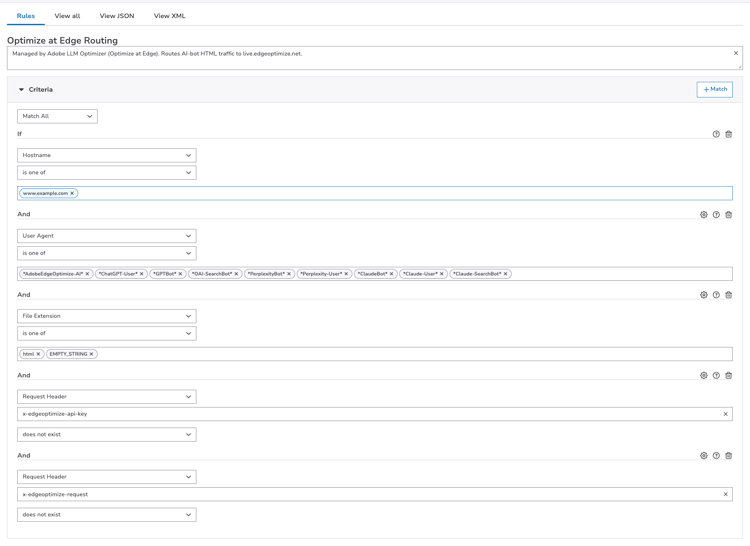
Definir critérios de roteamento

2. Definir origem e comportamento do SSL

Definir origem como live.edgeoptimize.net e Corresponder SAN a *.edgeoptimize.net
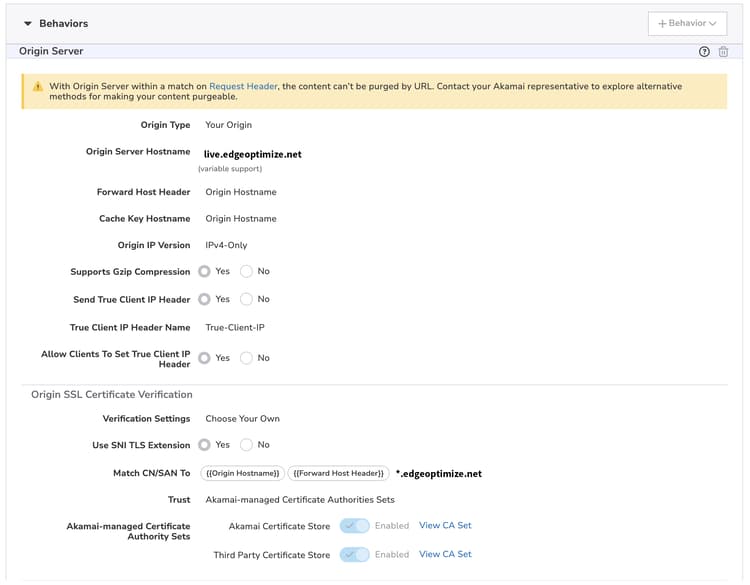
NOTE
Se a ativação de propriedades falhar depois de adicionar a regra Otimizar no Edge, verifique se a regra usa um modo de verificação SSL do Servidor de Origem diferente da regra padrão. Se isso acontecer, atualize a regra Otimizar no Edge para corresponder à regra padrão. Por exemplo, se a regra padrão usa Configurações de plataforma, use Configurações de plataforma aqui também. Se não conseguir usar a configuração necessária, entre em contato com o suporte da Akamai.

Definir origem e comportamento do SSL

3. Definir variável de chave de cache

Definir a variável de chave de cache PMUSER_EDGE_OPTIMIZE_CACHE_KEY como LLMCLIENT=TRUE;X_FORWARDED_HOST={{builtin.AK_HOST}}
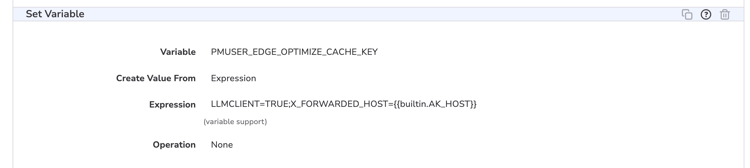
Definir variável de chave de cache

4. Regras de armazenamento em cache

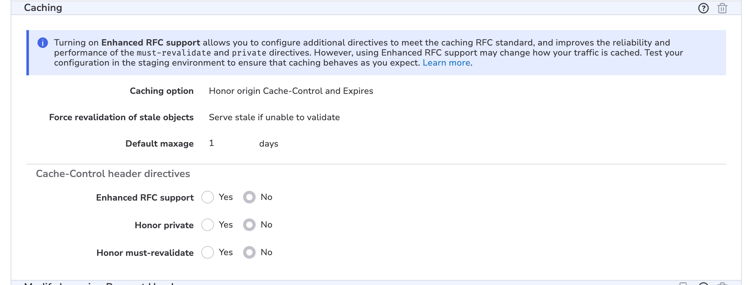
Regras de armazenamento em cache

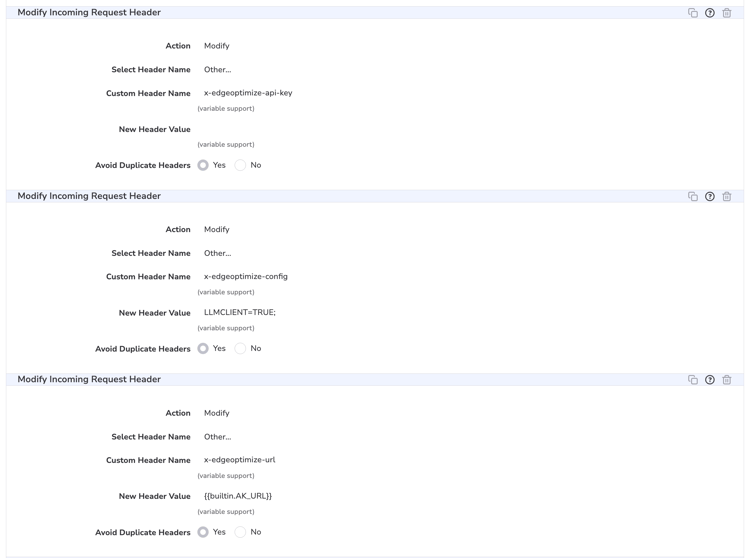
5. Modificar cabeçalhos de solicitação de entrada

Defina os seguintes cabeçalhos de solicitação recebidos:
x-edgeoptimize-api-key para a chave de API recuperada de LLMO
x-edgeoptimize-config para LLMCLIENT=TRUE;
x-edgeoptimize-url a {{builtin.AK_URL}}

Modificar cabeçalhos de solicitação de entrada

Permitir otimização na Edge por meio de regras de firewall (opcional)

Se o CDN usar um WAF ou Gerenciador de bot:

  • Inclua na lista de permissões o agente de usuário *AdobeEdgeOptimize/1.0* no WAF ou no Gerenciador de bot para que o serviço Otimizar na Edge possa buscar o conteúdo de origem.

  • Se o firewall exigir verificação adicional além do agente do usuário, gere um segredo (por exemplo, openssl rand -hex 32) e:

    • Adicione x-edgeoptimize-fetcher-key com o segredo em suas regras de roteamento junto com os outros cabeçalhos x-edgeoptimize-*.
    • Adicione uma regra do WAF ou do Gerenciador de bot para permitir solicitações em que x-edgeoptimize-fetcher-key corresponde ao mesmo segredo.
  • Otimizar no Edge encaminha esse cabeçalho como está — você é o proprietário do ciclo de vida completo da chave.
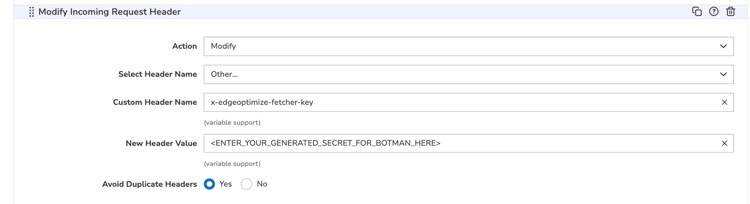
Definir cabeçalho x-edgeotimize-fetcher-key no Gerenciador de Propriedades

NOTE
Inclua na lista de permissões também o agente de usuário *AdobeEdgeOptimize/1.0* e o cabeçalho x-edgeoptimize-fetcher-key no Akamai Bot Manager.

6. Modificar cabeçalhos de resposta de entrada

Modificar cabeçalhos de resposta de entrada

7. Modificação da ID do cache

Modificação da ID do cache

8. Modificar Cabeçalhos de Solicitação de Saída

Definir cabeçalho x-forwarded-host como {{builtin.AK_HOST}}
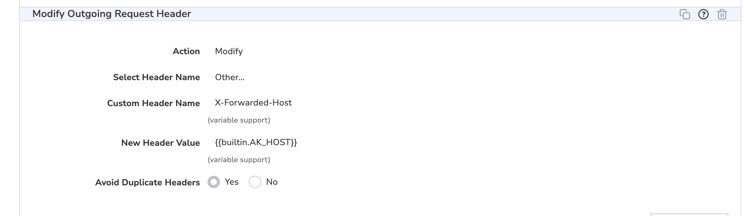
Modificar Cabeçalhos de Solicitação Enviados

9. Failover de site

A configuração de failover do site tem duas partes: o comportamento de failover (configurado na regra de roteamento principal de otimização na borda) e uma regra de cabeçalho de teste de failover separada.

9a Comportamento de Failover de Site (dentro da regra de roteamento principal de otimização de borda)

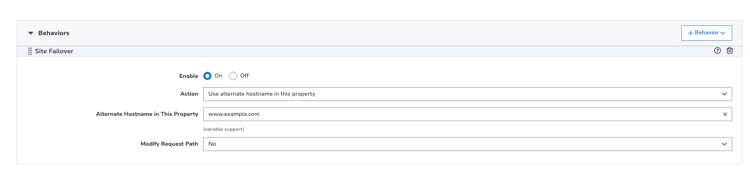
Dentro da regra de roteamento principal, configure o comportamento Failover do site e o trecho XML avançado da seguinte maneira:

IMPORTANT
O trecho XML nesta etapa requer o comportamento Avançado. Em alguns ambientes do Akamai, esse comportamento não está disponível para edição de autoatendimento. Se você não vir a opção Avançado, entre em contato com a equipe de conta do Akamai ou com o suporte do Akamai para habilitar a configuração necessária.

Failover de site

Adicione o cabeçalho da solicitação x-edgeoptimize-request com o valor fo por meio do XML Avançado:

<forward:availability.fail-action2>
<add-header>
<status>on</status>
<name>x-edgeoptimize-request</name>
<value>fo</value>
</add-header>
</forward:availability.fail-action2>

Comportamentos de failover

9b Regra de Cabeçalho de Teste de Failover (regra irmã)

IMPORTANT
Crie a regra EdgeOtimize Failover - Cabeçalho de Teste como um irmão (no mesmo nível) das regras de roteamento — não aninhadas dentro delas. Na árvore de regras do Akamai Property Manager, a hierarquia deve ser semelhante a:
code language-none
▼ Parent Rule
      ▶ Optimize at Edge Routing     ← routing rule
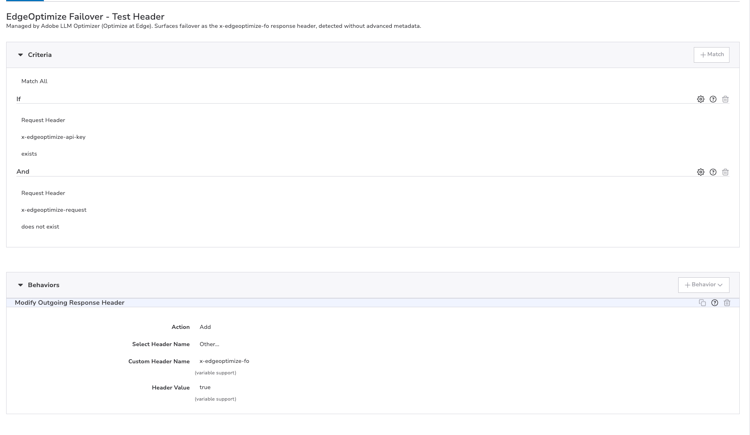
          EdgeOptimize Failover - Test Header       ← sibling, same level
Isso garante que a regra de cabeçalho de teste de failover seja avaliada para todas regras de roteamento, não apenas uma.
Além disso, certifique-se de que a regra Otimizar no Edge Routing não seja substituída por nenhuma regra correspondente posterior que altere a origem, o comportamento de cache ou a ID do cache para as mesmas solicitações. Se outra regra de correspondência redefinir esses comportamentos, Otimizar no roteamento ou cache do Edge pode não funcionar conforme esperado.

Se o valor x-edgeoptimize-request do cabeçalho da solicitação for fo, defina o cabeçalho de resposta de saída x-edgeoptimize-fo como true.

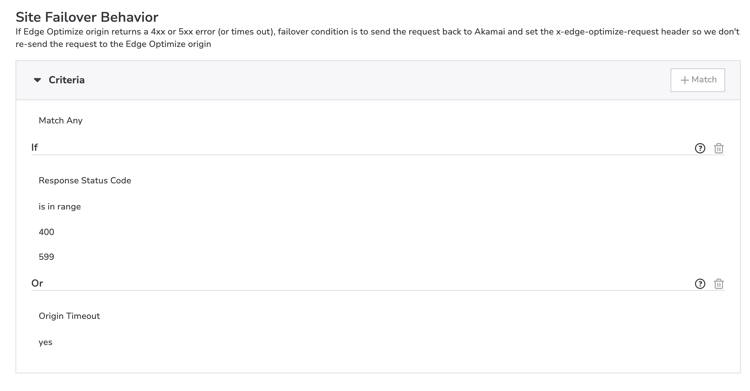
Regras de failover

O Site Failover garante que, se o Edge Otimize retornar um erro 4XX ou 5XX, a solicitação será automaticamente encaminhada de volta à origem padrão para que o usuário final ainda receba uma resposta.

Cenário
Comportamento
O Edge Otimize retorna 2XX
A resposta otimizada é fornecida ao cliente.
O Edge Otimize retorna 4XX ou 5XX
A solicitação é roteada de volta para a origem padrão.

Verificar a configuração

Após concluir a configuração, verifique se o tráfego de bot está sendo roteado para o Edge Otimize e se o tráfego humano não foi afetado.

1. Tráfego de bot de teste (deve ser otimizado)

Simular uma solicitação de bot de IA usando um user-agent agêntico:

curl -svo /dev/null https://www.example.com/page.html \
  --header "user-agent: chatgpt-user"

Uma resposta bem-sucedida inclui o cabeçalho x-edgeoptimize-request-id, confirmando que a solicitação foi roteada pelo Edge Otimize:

< HTTP/2 200
< x-edgeoptimize-request-id: 50fce12d-0519-4fc6-af78-d928785c1b85

2. Testar tráfego humano (NÃO deve ser afetado)

Simular uma solicitação regular de navegador humano:

curl -svo /dev/null https://www.example.com/page.html \
  --header "user-agent: Mozilla/5.0 (Macintosh; Intel Mac OS X 10_15_7) AppleWebKit/537.36"

A resposta deve não conter o cabeçalho x-edgeoptimize-request-id. O conteúdo da página e o tempo de resposta devem permanecer idênticos a antes de habilitar a opção Otimizar no Edge.

3. Como diferenciar entre os dois cenários

Cabeçalho
Tráfego de bot (otimizado)
Tráfego humano (não afetado)
x-edgeoptimize-request-id
Presente — contém um ID de solicitação exclusivo
Ausente
x-edgeoptimize-fo
Presente somente se houver failover (valor: 1)
Ausente

O status do roteamento de tráfego também pode ser verificado na interface do usuário do LLM Optimizer. Navegue até Configuração do cliente e selecione a guia Configuração de CDN.

Implantação de otimizações em agentes de IA — concluída

Opcional: Testar roteamento em um nome de host de preparo

Se você quiser validar o roteamento em um ambiente inferior antes de habilitar o roteamento de produção, poderá configurar um nome de host de preparo.

Requisitos

  • O nome de host de preparo deve estar no mesmo domínio registrável que a produção (por exemplo, https://staging.example.com quando a produção for https://www.example.com).
  • Apenas um domínio de preparo por site. Depois de salvo, não é possível alterá-lo sem entrar em contato com a Adobe.

Obtenha sua chave de API de preparo

  1. Abra Configuração do cliente e selecione Configuração da CDN.
  2. Em Implantar otimizações para agentes de IA, selecione Adicionar domínio de preparo (ou Domínio de preparo se um domínio de preparo já estiver configurado).
  3. Insira a URL de preparo completa incluindo https:// e selecione Definir Domínio.
  4. Copie a chave de API de preparo da caixa de diálogo de confirmação.

Chave de API do domínio de preparo

Implante as mesmas regras de roteamento no ambiente de preparo usando a chave de API de preparo.

Testar tráfego de bot de preparo

Substitua https://staging.example.com/page.html com seu caminho e URL de preparo real. Êxito: a resposta inclui o cabeçalho x-edgeoptimize-request-id.

Se precisar de ajuda, contate llmo-at-edge@adobe.com.

curl -svo /dev/null https://staging.example.com/page.html \
  --header "user-agent: chatgpt-user"

Para saber mais sobre como Otimizar na Edge, incluindo oportunidades disponíveis, fluxos de trabalho de otimização automática e perguntas frequentes, volte para a visão geral de Otimizar na Edge.

recommendation-more-help
llm-optimizer-help-main-toc