Adicionar e gerenciar professores
Os professores oferecem sessões ao vivo e envolvem os alunos no Live Hub. Para oferecer suporte à programação precisa e à entrega eficaz do curso, os administradores podem adicionar professores, criar seus perfis, definir habilidades e idiomas de ensino e configurar a disponibilidade.
A guia Professores fornece um único local para gerenciar essas informações em toda a organização. A partir daqui, você pode adicionar usuários existentes do Adobe Learning Manager como professores, revisar e atualizar seus perfis e manter suas habilidades, idiomas e disponibilidade atualizados conforme as necessidades de ensino evoluem.
Acessar a guia Professores
Siga estas etapas para exibir e gerenciar professores:
-
Faça logon no Adobe Learning Manager.
-
Navegue até Administrador > Usuários.
-
Selecione Professores em Grupos de Usuários.
Guia Professores do
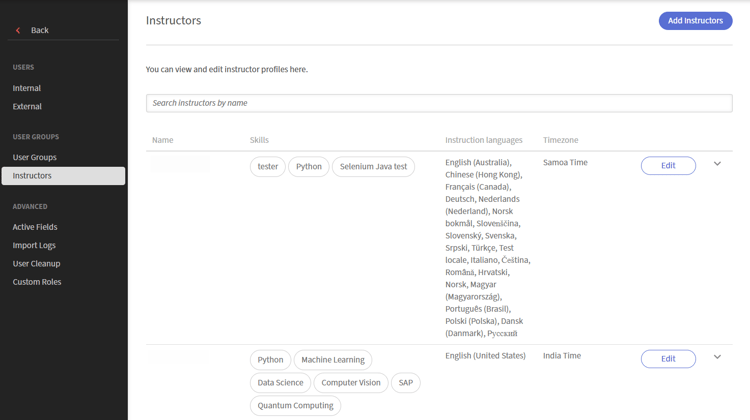
Selecione Professores em Grupos de Usuários para exibir e gerenciar Professores.
Adicionar um professor
Os professores são criados de usuários existentes do Adobe Learning Manager. Se um usuário ainda não tiver permissões de professor, adicione-as como professor.
Para adicionar um professor:
-
Selecione a guia Professores de Grupos de Usuários.
-
Selecione Adicionar Professores.
Uma janela pop-up de Adicionar professores é exibida.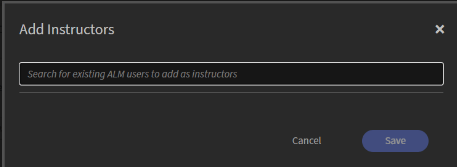
Pesquise um usuário pelo nome e selecione-o para atribuir a função de professor. -
Pesquise o usuário pelo nome e selecione-o nos resultados da pesquisa para atribuir a função de professor.
-
Selecione Salvar.
O usuário agora recebe a função de professor e aparece na lista de professores.
Configurar um perfil de professor
Um perfil de professor define as informações de ensino, os idiomas, as habilidades, a utilização e a disponibilidade do professor. Concluir o perfil garante a correspondência precisa do professor, a programação eficiente e o alinhamento com os requisitos do curso.
Para configurar um perfil de professor:
-
Pesquise o nome do professor na guia Professores.
-
Selecione Adicionar habilidades e outros detalhes.
Uma janela pop-up Editar perfil do professor é exibida.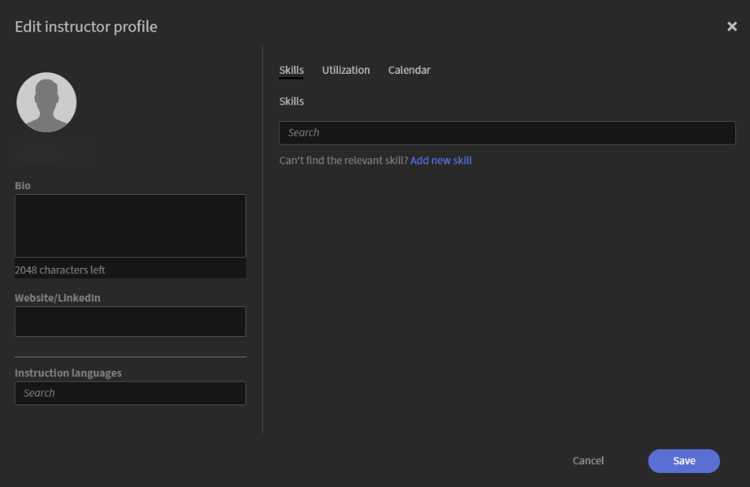
A janela Editar perfil de professor inclui guias para detalhes básicos, habilidades, utilização e disponibilidade.
Adicionar detalhes básicos
Os detalhes básicos aparecem no painel esquerdo da caixa de diálogo e estão sempre visíveis, independentemente da guia que está aberta.
Para adicionar os detalhes básicos:
-
Navegue até a seção de perfil.
-
Insira os seguintes detalhes:
table 0-row-2 1-row-2 2-row-2 3-row-2 Campos Ação Biografia Insira uma breve descrição do professor (até 2.048 caracteres). Site/LinkedIn Insira um perfil externo ou link de referência. Idiomas de instrução Procure os idiomas que o professor pode ensinar. Os idiomas selecionados serão exibidos como tags.
Adicionar habilidades de professor no perfil
As habilidades definem as áreas temáticas e a experiência que um professor pode ensinar. Isso desempenha um papel fundamental na correspondência dos professores aos cursos relevantes e na garantia de que o professor certo seja atribuído com base nos requisitos do curso.
Para adicionar habilidades do professor:
-
Navegue até a guia Habilidades.
-
Digite um nome de habilidade no campo Pesquisar. Isso preenche uma lista com as habilidades.
-
Selecione habilidades na lista.
As habilidades selecionadas serão exibidas como tags. -
Selecione Salvar.
Criar uma nova habilidade
Se a habilidade necessária não estiver disponível, você pode criá-la diretamente no perfil.
Para adicionar uma nova habilidade:
-
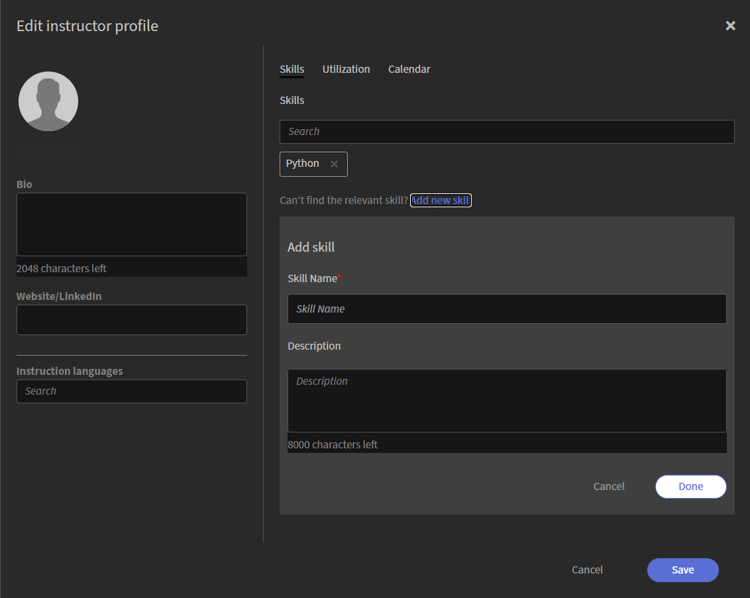
Selecione Adicionar nova habilidade na guia Habilidades. Um painel Adicionar habilidade é aberto.
-
Insira os seguintes detalhes no painel Adicionar habilidade:
-
Nome da habilidade
-
Descrição
-
-
Selecione Concluído.
A nova habilidade foi adicionada e aparece como uma tag. -
Selecione Salvar.
As habilidades são adicionadas ao perfil do professor.
Configurar a utilização do professor
Use a guia Utilização para definir a capacidade de ensino de um professor e o horário de trabalho preferido. Você pode definir restrições de utilização para estabelecer metas e limites de ensino e especificar horários de trabalho preferenciais para indicar quando o professor está disponível para conduzir sessões. O fuso horário exibido é herdado do perfil de usuário do professor.
Para configurar a utilização do professor:
-
Navegue até a guia Utilização.
-
Insira as Metas mínimas e os Limites máximos (em horas) para o período Mensal.
-
Insira uma Hora de início e uma Hora de término para o intervalo de tempo preferido.
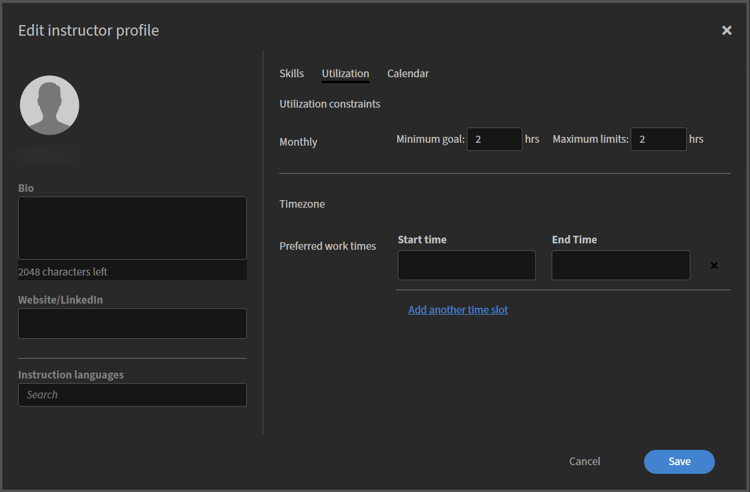
Insira uma hora de início e uma hora de término para as horas de trabalho preferenciais do professor. -
(Opcional) Selecione Adicionar outro intervalo de tempo para adicionar mais disponibilidade.
-
Selecione Salvar. As restrições de utilização e os horários de trabalho preferenciais do professor são atualizados.
Gerenciar a disponibilidade do professor
Use a guia Calendário para adicionar a agenda do professor e marcar períodos quando ele não estiver disponível. O calendário usa codificação por cores para identificar datas de Reservadas, Feriados e Indisponíveis.
Os Feriados mostrados neste calendário foram configurados com base nas configurações de Feriados. Exiba Gerenciar Feriados para obter mais informações.
Para marcar dias indisponíveis:
-
Navegue até a guia Calendário.
-
Selecione uma data de início e uma data de término na seção Adicionar dias não disponíveis.
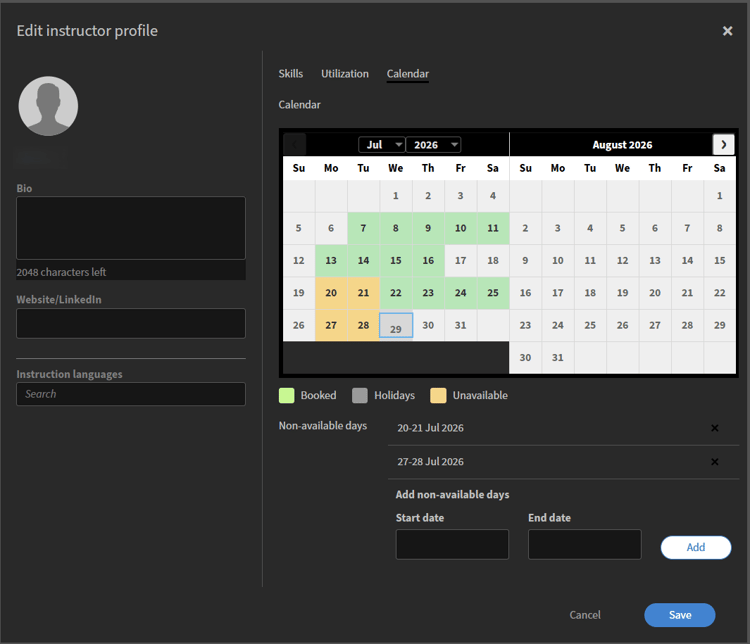
Selecione uma data de início e uma data de término para marcar um intervalo como indisponível no calendário do professor. -
Selecione Adicionar.
O intervalo de datas selecionado está marcado como indisponível no calendário. -
Selecione Salvar. As configurações de disponibilidade do professor são atualizadas.