Exibir gravações de sessão como aluno
Após o término de uma sessão do Live Hub, uma gravação fica disponível na página do curso. Como aluno, você pode assistir à gravação, navegar por tópicos gerados por IA para navegar até seções específicas e revisar a transcrição com carimbo de data e hora ao lado do vídeo.
Acessar a gravação da sessão
As gravações de sessão estão disponíveis na seção Gravações de sessão na página do curso. O link de gravação geralmente está disponível cerca de quarenta minutos após a hora de término da sessão agendada. Se você acessar a página do curso antes que o processamento seja concluído, o link de gravação não aparecerá.
Para acessar a gravação:
-
Abra a página do curso para a sessão.
-
Selecione a guia Módulos. A página de detalhes do curso é exibida.

Gravações de sessão na página do curso. -
Navegue até a seção Gravações de Sessão.
-
Selecione o link de gravação. A gravação será aberta em uma nova guia do navegador.

O player de gravação está no modo de reprodução, mostrando o vídeo da sessão e o painel Transcrever. -
Use os seguintes controles de reprodução para ajustar sua experiência de exibição:
Exibir Tópicos na gravação
Os tópicos gerados por IA facilitam a revisão das gravações, destacando as principais áreas de discussão e permitindo que você vá diretamente para as seções relevantes.
Para gravações que têm trinta minutos ou mais, o Live Hub gera automaticamente tópicos com IA para dividir a sessão em seções significativas.
Para exibir e navegar por tópicos:
-
No painel Tópicos, procure a lista de tópicos ou use a caixa Pesquisar para localizar um tópico usando palavras-chave.
-
Selecione um tópico para expandi-lo e exibir seu resumo, detalhes e duração total.
-
Selecione Reproduzir tópico. A gravação começa a ser reproduzida na seção de tópico selecionada.

O painel ‘Tópicos’, onde os tópicos gerados por IA ajudam a navegar na gravação.
Exibir transcrição
A transcrição fornece uma versão de texto com carimbo de data e hora da sessão que você pode ler junto com a gravação. Cada entrada inclui o nome do falante e a hora em que o texto foi falado.
Para exibir a transcrição:
-
Selecione o ícone Transcrever no painel que alterna para o lado direito do reprodutor. O painel Transcrever é aberto e exibe a transcrição com carimbo de data e hora.
-
(Opcional) Use a caixa Pesquisar para localizar palavras ou frases específicas na transcrição.
Para navegar até uma parte específica da gravação, selecione uma entrada de transcrição. A gravação salta para o carimbo de data e hora correspondente e começa a reprodução a partir desse ponto.

O painel Transcrição, onde cada entrada é vinculada ao seu ponto na gravação.
Alterar o tamanho do texto da transcrição
Você pode ajustar o tamanho do texto da transcrição para facilitar a leitura.
Para alterar o tamanho do texto:
-
No painel Transcrever, selecione o ícone de tamanho do texto ao lado do cabeçalho Transcrição.
-
Selecione um tamanho de texto na lista. Os tamanhos disponíveis são 12, 14, 16, 18, 20, 24, 30 e 36. O tamanho padrão é 14. O texto de transcrição é atualizado para o tamanho selecionado.
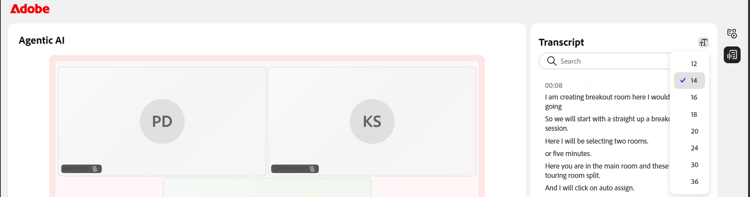
Escolha um tamanho de texto de transcrição para facilitar a leitura das entradas.