Tentar um quiz
Os questionários ajudam a avaliar a compreensão do conteúdo da sessão. Quando um professor inicia um quiz, ele é exibido na interface da sessão, onde você pode responder a perguntas e enviar suas respostas.
Suas respostas serão salvas automaticamente conforme você avançar pelo quiz. Se o professor definir um limite de tempo, um temporizador exibe o tempo restante. Depois de enviar o quiz, você poderá visualizar sua pontuação e revisar respostas corretas e incorretas, dependendo das configurações do host.
Este artigo explica como fazer um quiz, enviar suas respostas e revisar seus resultados.
Responda ao questionário
Você pode iniciar o quiz imediatamente e responder às perguntas enquanto a sessão estiver em andamento.
Para tentar fazer um quiz:
-
Selecione Responder ao quiz quando o quiz for exibido.
-
Selecione sua resposta.
-
Selecione Enviar. Suas respostas são enviadas para avaliação.
Se um limite de tempo for definido, o tempo restante será exibido durante a tentativa do quiz. Você pode alternar entre perguntas conforme necessário antes de enviar.
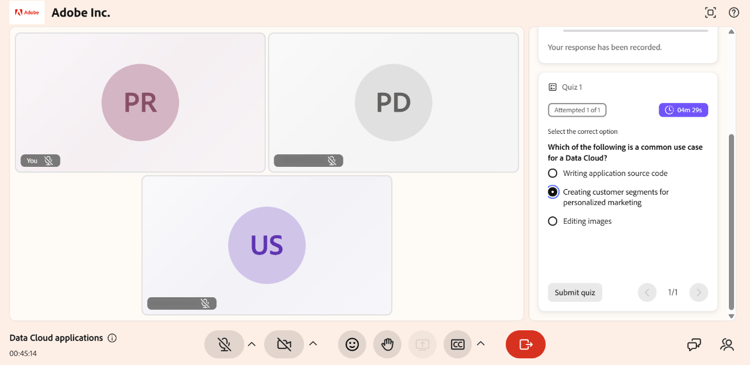
Interface da guia Questionário mostrando as instruções antes de iniciar o questionário.
Revisar sua tentativa de quiz
Depois de enviar, você pode revisar um resumo da sua tentativa. O resumo mostra o número de perguntas que você tentou e o status de conclusão do quiz.
Se ativado pelo professor, você também pode revisar suas respostas após o envio. Isso permite que você veja sua pontuação, as respostas selecionadas e identifique respostas corretas e incorretas.
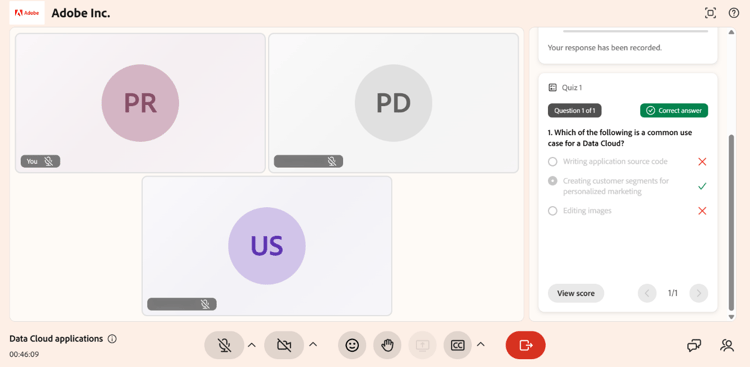
Selecione Exibir pontuação para ver as respostas corretas e incorretas.