Usar o painel Bate-papo como aluno
Use o painel Bate-papo para participar de conversas durante uma sessão do Live Hub. Você pode enviar mensagens para todos os participantes, fazer perguntas e gerenciar suas mensagens de bate-papo. Se o seu professor ativou as mensagens privadas, você também pode conversar diretamente com outros participantes. Este artigo descreve os recursos de bate-papo disponíveis para os alunos.
Acessar o painel de Bate-papo
Como aluno, você pode usar o painel Bate-papo para participar de discussões, fazer perguntas e se conectar com outras pessoas durante uma sessão.
Siga estas etapas para acessar o painel Chat:
-
Ingresse na sessão do Live Hub.
-
Selecione

-
Selecione uma das seguintes guias:
-
Todos
-
Privado

Painel de chat mostrando a guia Todos e Particular para comunicação. -
-
Digite sua mensagem e selecione Enviar.
Personalizar o painel de Bate-papo
Você pode personalizar o painel Bate-papo para gerenciar notificações e melhorar a legibilidade de mensagens durante uma sessão do Live Hub.
Para personalizar o painel de Bate-papo:
-
Abra o painel Chat.
-
Selecione Mais opções () no canto superior direito do painel Chat.
-
Selecione uma das seguintes opções:
-
Desativar notificações: desabilitar notificações de chat para a sessão atual.
-
Alterar o tamanho do texto: aumente ou diminua o tamanho das mensagens de chat para facilitar a leitura.
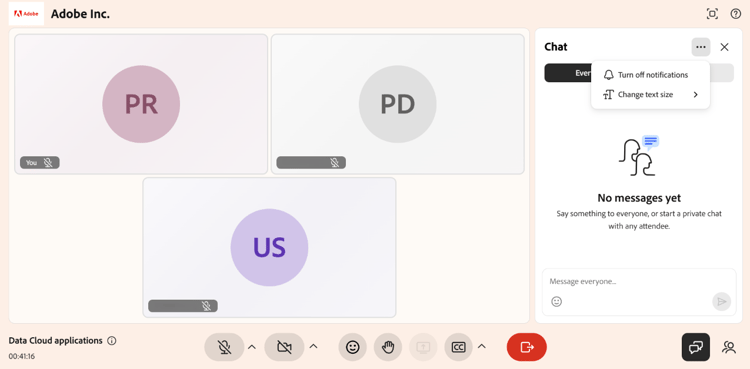
Configurações do painel de chat que mostram opções para desativar notificações e ajustar o tamanho do texto das mensagens de chat. -
Gerenciar suas mensagens de chat
Você pode interagir com as mensagens para manter as conversas organizadas e atualizadas. Responder a mensagens, reagir com emojis, editar mensagens após o envio ou excluí-las quando não forem mais necessárias.
Para gerenciar uma mensagem no chat:
-
Passe o mouse sobre a mensagem para exibir as ações disponíveis.
-
Selecione a ação necessária.
Enviar mensagens privadas
A guia Particular permite que você se comunique diretamente com outros participantes durante uma sessão sem compartilhar mensagens no chat público.
Para iniciar uma conversa privada:
-
Selecione a guia Particular.
-
Selecione um participante da lista.

A guia Particular mostra uma conversa individual entre um aluno e outro participante. -
Digite sua mensagem e selecione Enviar.
Uma conversa privada é aberta com o participante selecionado. As mensagens são visíveis apenas para você e para esse participante.