Enviar aprendizado externo como aluno
No Adobe Learning Manager, você pode registrar o treinamento concluído fora da plataforma, como um workshop, exame de certificação, seminário ou curso online, usando o recurso Aprendizado Externo. Cada envio é enviado ao seu gerente para revisão. Depois de aprovada, a atividade aparece na transcrição do aluno.
Como funciona o processo externo de envio de aprendizagem
Os envios de aprendizado externos seguem um processo de três etapas:
-
Você preenche um formulário de envio com detalhes sobre o treinamento que concluiu e, opcionalmente, carrega a prova.
-
Seu gerente recebe uma notificação na plataforma e analisa seu envio.
-
Seu gerente aprova ou rejeita a solicitação. Você receberá uma notificação na plataforma sobre a decisão.
Os envios aprovados aparecem na Transcrição do aluno como atividades de aprendizado externas concluídas.
Você pode enviar quantas solicitações externas de aprendizado precisar. Não há limite para o número de envios que você pode criar.
Localizando aprendizado externo na navegação
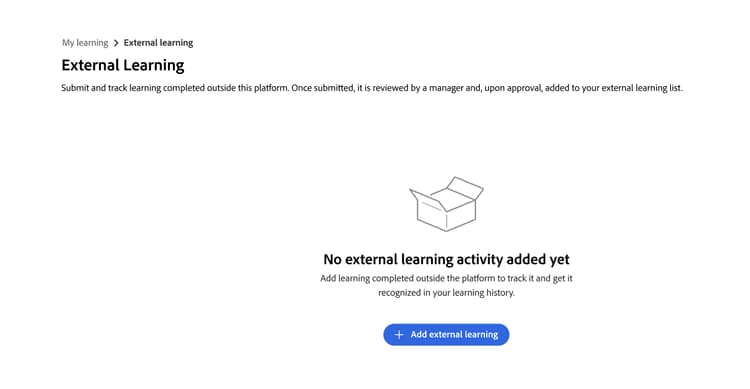
O aprendizado externo está disponível em Meu Aprendizado na navegação principal. Selecione Aprendizado Externo para exibir seu histórico de envio e criar novos envios.
Se você não vir a opção Aprendizado Externo, talvez o administrador não tenha habilitado o recurso para sua conta. Entre em contato com o administrador para obter assistência.
Enviar uma solicitação de aprendizado externa
-
Na navegação à esquerda, selecione Meu aprendizado.
-
Selecione a opção Aprendizado Externo.
-
Selecione Adicionar Aprendizado Externo.
-
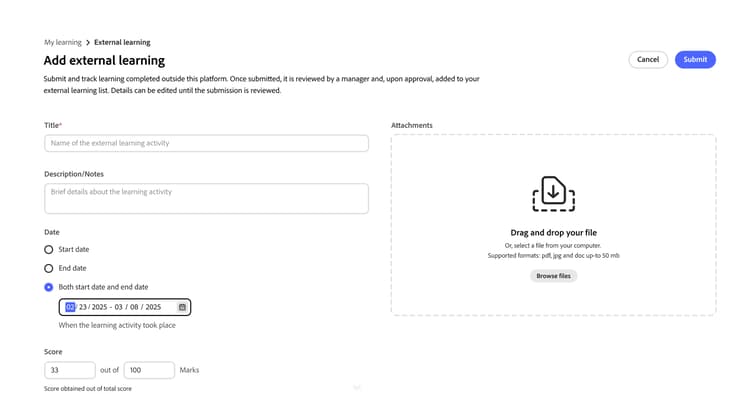
Preencha o formulário de envio:
-
Cargo: insira o nome do treinamento. Esse campo é obrigatório.
-
Descrição/observações: adicione detalhes que ajudem o gerente a entender o treinamento, como o nome do provedor ou os objetivos de aprendizado.
-
Data de início: selecione a data em que o treinamento começou.
-
Data de término: selecione a data em que o treinamento foi concluído.
-
Duração: insira o tempo total (em horas) gasto no treinamento.
-
Pontuação: insira sua pontuação se o treinamento incluir uma avaliação.
-
Anexos: faça upload de um certificado, transcrição ou outro documento como evidência. Os tipos de arquivo compatíveis são PDF, DOC, DOCX, PNG, JPEG e JPG. O tamanho máximo do arquivo é 50 MB.
-
Preencha todos os campos personalizados adicionais que o administrador configurou.
-
-
Selecione Enviar.
Seu gerente recebe uma notificação no aplicativo informando que uma nova solicitação de aprendizado externa está aguardando sua revisão. Seu envio aparece na lista do Aprendizado Externo com o status Aguardando revisão.
Editar um envio pendente
Você pode editar um envio enquanto seu status for Aguardando Aprovação. Depois que o gerente aprova ou rejeita, você não pode mais editar esse envio.
-
Na guia Aprendizado Externo, encontre o envio que deseja atualizar.
-
Selecione o envio para abri-lo.
-
Selecione Editar.
-
Atualize todos os campos conforme necessário. O formulário mostra a configuração de campo mais recente definida pelo administrador, que pode incluir campos que não estavam presentes quando você enviou originalmente.
-
Selecione Enviar.
Seu gerente recebe uma nova notificação e revisa seu envio atualizado.
Se o envio foi rejeitado: não é possível editar um envio rejeitado. Para reenviar, crie uma nova solicitação de aprendizado externa e faça referência a qualquer feedback que seu gerente tenha fornecido em seu comentário de revisão.