Deep Linking de LTI no Adobe Learning Manager
Visão geral
A seção a seguir é para administradores
A vinculação profunda LTI é um recurso de vantagem da LTI que permite que professores ou autores do curso naveguem, selecionem e incorporem itens de aprendizado específicos do Adobe Learning Manager (ALM) diretamente em cursos externos de plataforma/consumidor da ferramenta LTI (como Canvas ou Moodle).
Os links profundos de LTI simplificam o processo de adicionar cursos a uma plataforma de aprendizado, como o Moodle. No fluxo de trabalho atual, um autor deve copiar manualmente o URL do curso, incluindo o parâmetro exportar UUID, e colar os detalhes necessários no LMS ao configurar o link do curso. Essa etapa deve ser repetida para cada curso e para cada posicionamento. Por exemplo, se o mesmo curso precisa ser adicionado em 10 locais diferentes, o autor deve repetir o processo de copiar e colar 10 vezes. Essa abordagem manual aumenta o esforço e apresenta um maior risco de erros de configuração.
A vinculação profunda remove essa sobrecarga, permitindo que o LMS lide com a seleção do curso durante a configuração e fornece o URL de inicialização apropriado para a seleção de conteúdo.
Neste modelo:
- Os professores e autores no LMS externo iniciam uma experiência de seleção de deep-link dedicada para navegar pelo ALM.
- O sistema retorna um objeto de deep-link do ALM para o LMS externo, para que o item selecionado possa ser incorporado como parte do fluxo de trabalho de criação do curso.
- Os alunos consomem conteúdo vinculado profundo em seu LMS principal, que lança perfeitamente o material hospedado no ALM.
Declaração de problema
Atualmente, o ALM é compatível com a integração de LTI 1.3, mas sem um fluxo de trabalho completo de deep-linking, professores e autores não têm uma maneira estruturada para:
- Iniciar uma experiência de seleção de deep-link dedicada a partir de um modal.
- Procurar apenas os objetos de aprendizado que devem ser expostos para uma determinada plataforma.
- Selecione um objeto de aprendizado específico na plataforma.
- O ALM retorna esse objeto de aprendizado para a plataforma para que possa ser incorporado diretamente em um curso.
Sem esse recurso:
- A seleção de conteúdo é manual ou fragmentada
- Todo o conteúdo da conta pode ser exposto de forma não intencional, a menos que seja explicitamente filtrado
- As integrações provedor-ferramenta são mais difíceis de operar
- Os autores do curso não podem incorporar conteúdo de LTI externo com um fluxo de trabalho consistente e controlado
Objetivos
Os principais objetivos desse recurso são:
- Habilitar LTI Deep Linking em um provedor de ferramenta LTI
- Oferecer suporte a inicializações de deep-link do ALM para um provedor de ferramentas de LTI.
- Fornecer um fluxo de trabalho de seleção de conteúdo controlado
- Exponha somente catálogos e conteúdo aprovados e relevantes durante a seleção de deep-link.
- Permitir que professores e autores selecionem objetos de aprendizado
- Forneça uma interface de usuário pesquisável e filtrável para selecionar objetos de aprendizado qualificados.
- Retornar uma resposta de link profundo válida ao ALM
- Redirecione o usuário de volta para a plataforma usando o parâmetro deep_link_return_url com a carga de deep-link necessária.
- Suporte à exposição de catálogo específica da plataforma
- Permita que os administradores controlem quais catálogos são expostos a qual plataforma de LTI.
Pessoas e seus papéis
O fluxo de trabalho de deep-linking de LTI envolve as seguintes pessoas:
Cada persona mapeia para uma etapa distinta no fluxo de trabalho de vinculação profunda, da configuração ao consumo.
Dados e parâmetros exigidos
Intercâmbios de ligação profunda entre o ALM e a plataforma de LTI:
deep_link_return_urlaccepted_typesaccept_multipleauto_createEsses parâmetros controlam qual conteúdo é exposto e como as seleções são retornadas ao ALM.
Criar um deep link
Pré-requisito
-
Você deve estar conectado como um administrador de integração.
-
Ao configurar a integração de LTI, marque a caixa de seleção Oferece suporte à deep linking. Saiba como configurar a integração de LTI.
-
Forneça o URL no campo para levar o usuário ou autor à seleção.
-
Selecione Salvar alterações.
O mesmo URL de inicialização é reutilizado para simplificar a configuração e o uso.
O comportamento é determinado pelo tipo de mensagem de LTI. Quando o tipo de mensagem é
content_consumption, o usuário é direcionado para o aluno do curso. Quando o tipo de mensagem écontent_selection, o usuário é encaminhado pelo fluxo de vínculo profundo, no qual o autor pode selecionar o conteúdo desejado diretamente sem copiar manualmente os identificadores específicos do curso.Depois de salvar as alterações, selecione a guia Selecionar Conteúdo. (A guia Selecionar Conteúdo só fica ativa depois que esta caixa de seleção é selecionada.)
Para os autores
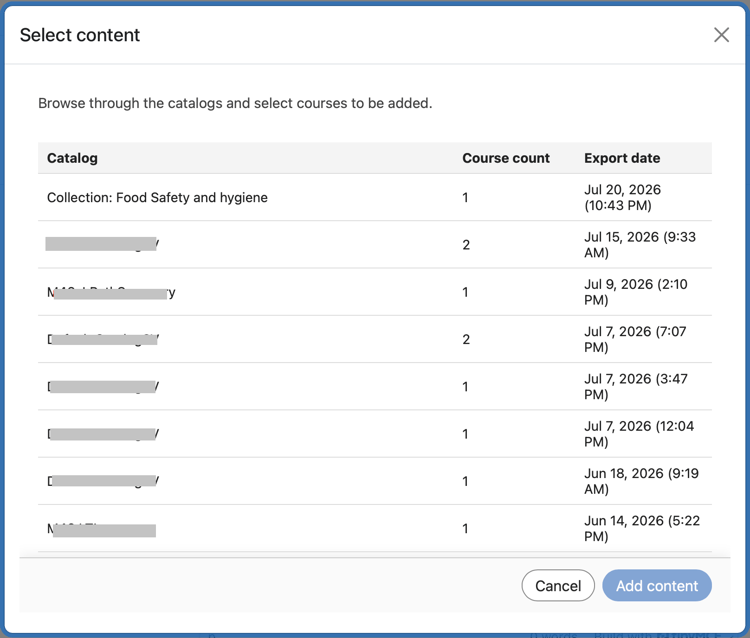
Como autor, você pode selecionar conteúdo na janela Selecionar Conteúdo. A janela Selecionar conteúdo exibe Catálogo, Contagem de cursos e Data de exportação.
-
Acesse sua ferramenta de integração externa.
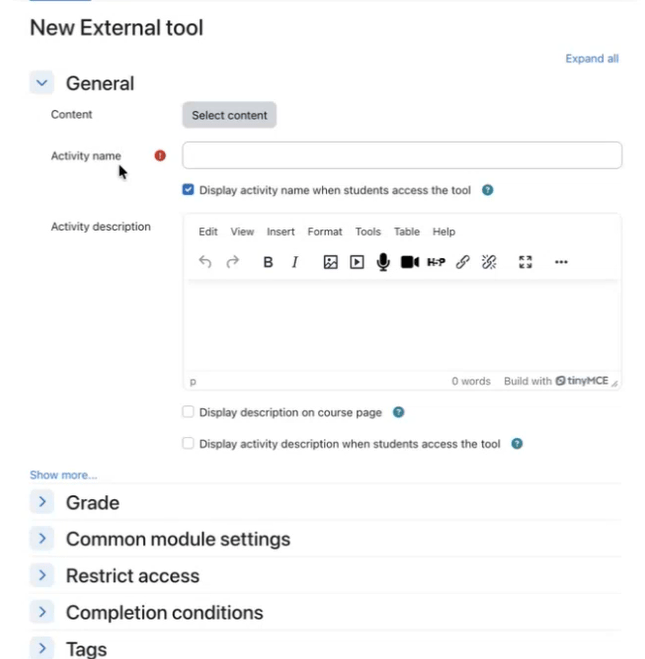
-
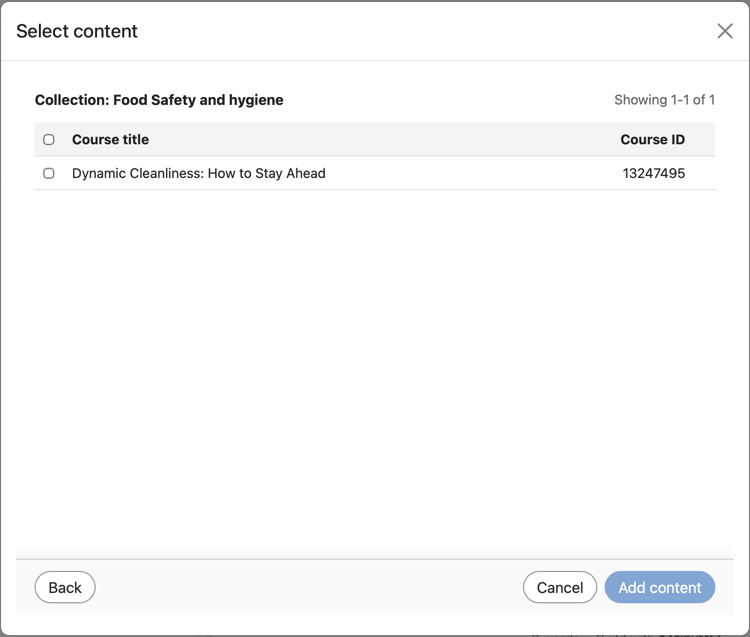
Selecione um Catálogo e selecione os cursos que deseja vincular profundamente marcando as caixas de seleção ao lado de cada curso. Se você adicionar vários cursos, uma janela pop-up de confirmação aparece para que você confirme.
-
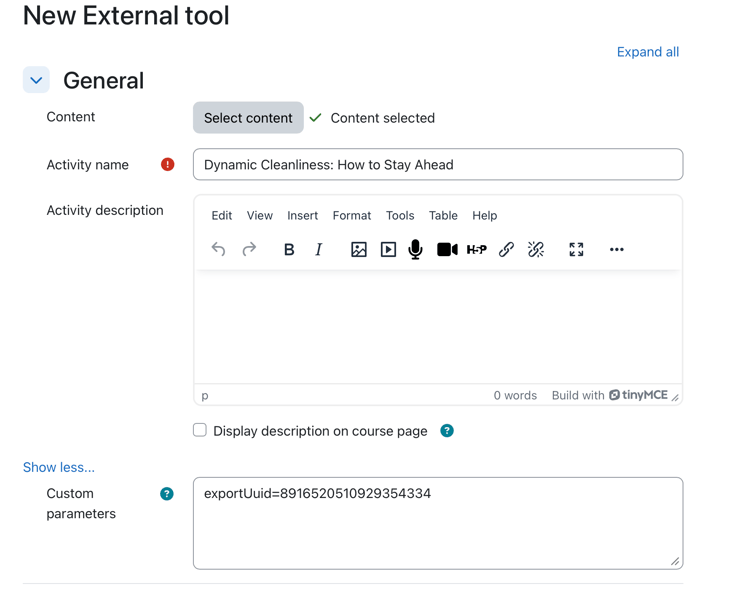
Selecione Adicionar conteúdo. Selecionar Adicionar conteúdo preenche todos os campos para você. Você pode visualizar o UUID de exportação no campo Parâmetros personalizados. Uma mensagem de confirmação é exibida se você selecionou vários cursos na etapa anterior.
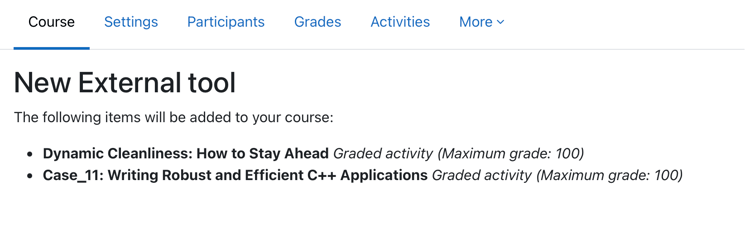
-
Neste ponto, você pode selecionar Cancelar e retornar à guia Selecionar Conteúdo se quiser selecionar outros cursos ou fazer alterações, ou pode selecionar Salvar e retornar ao curso ou selecionar Salvar e exibir. Os links profundos são adicionados aos destinos.